15 комп’ютерних проблем, які можна визначити, просто побачивши симптоми 🔥 IT Guide
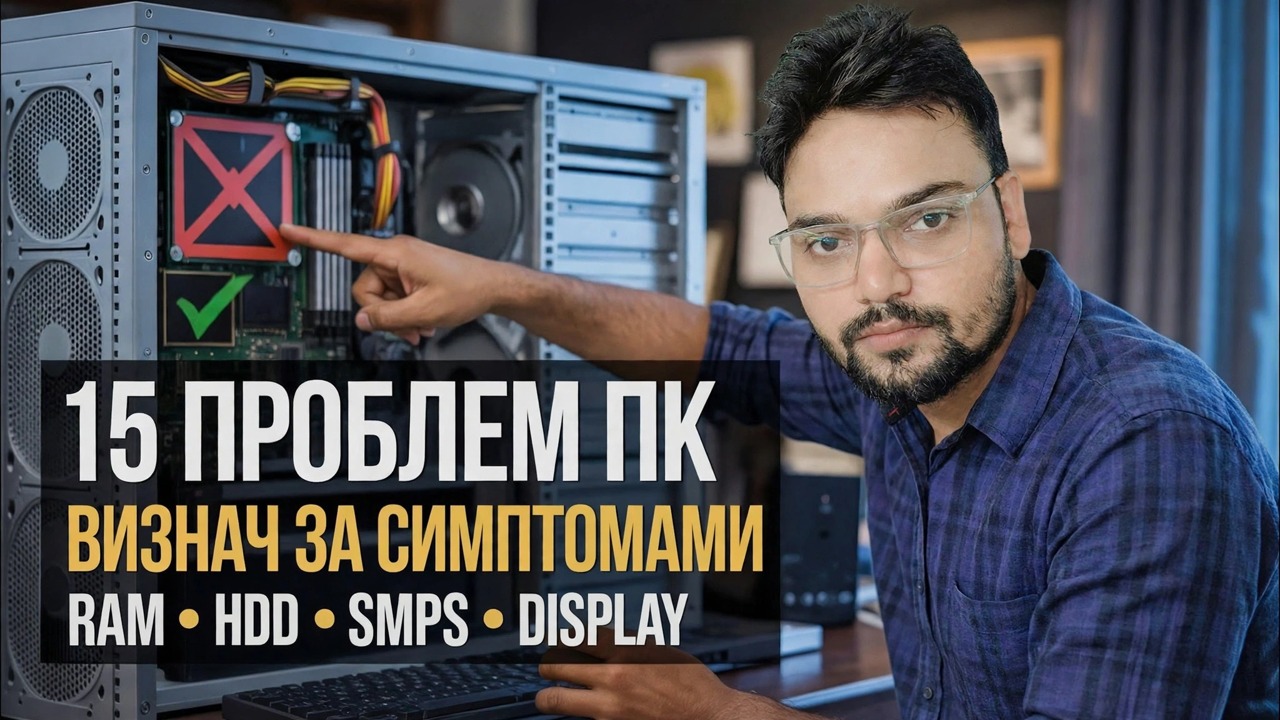
Хороший технік називає несправну деталь, перш ніж відкривати один інструмент — просто побачивши та почувши симптоми. Це карта від симптомів до причин: звуки, запахи, збої екрана, вимкнення, збої та помилки завантаження, а також єдиний тест, який підтверджує кожну причину.
📑Розділи
- Звичка техніка — спочатку визначити проблему за симптомами, а потім підтвердити це одним тестом
- Що ви чуєте — клацання приводу, звукові сигнали під час увімкнення та вентилятори, які ніколи не сповільнюються.
- Те, що ви відчуваєте — запах горілого, який означає, що негайно зупиніться.
- Симптоми живлення — ПК, який нічого не робить при натисканні кнопки живлення
- Несправності екрана — відсутність сигналу, лінії, блоки та мерехтіння
- Раптове вимкнення під час інтенсивної роботи ПК
- Збої — сині екрани з кодами зупинки та випадковими зависаннями без жодних помилок
- Помилки завантаження — цикли перезапуску та повідомлення «Не знайдено жодного завантажувального пристрою»
- Підказки щодо продуктивності — все повільно, коли диск закріплено на 100%
- Невеликі підказки, які все ще називають частину — неправильні дата й час, USB-пристрої, які постійно від’єднуються
📋 Огляд і покроковий посібник
Симптом: повторювані клацання або скрегіт
Найвірогідніша причина: механічний жорсткий диск помирає — знамените «клацання смерті». Головка для читання/запису постійно перезавантажується, оскільки вона більше не може читати пластину, і кожне скидання відбувається одним клацанням миші. SSD не має рухомих частин, тому цей звук завжди вказує на жорсткий диск (або, рідше, на лопаті вентилятора, які торкаються кабелю — спочатку перевірте це, оскільки це можна виправити).
Тест, який це підтверджує: відкрийте CrystalDiskInfo і прочитайте стан диска SMART. «Обережно» або «Погано» з перерозподіленими або очікуваними секторами підтверджує несправність диска.
Симптом: звукові сигнали під час увімкнення живлення, відсутність дисплея
Найвірогідніша причина: самотестування материнської плати (POST) завершується збій ще до того, як екран навіть може запуститися, а звукові сигнали є звітом про помилку. На більшості плат повторювані звукові сигнали або один довгий і два/три короткі звукові сигнали вказують на оперативну пам’ять — флешку, яка розхитана, брудна у своєму слоті або мертва. Шаблони звукових сигналів відрізняються у різних виробників BIOS, тому порівняйте шаблон із таблицею виробника плати.
Тест, який це підтверджує: перевстановіть оперативну пам’ять, а потім перевірте, вставляючи по одній палці в перший слот. ПК, що завантажується з однієї флешки, а не з іншої, називає несправну флешку; повний запуск MemTest86 підтверджує це.
Симптом: горілий або хімічний запах із корпусу
Найвірогідніша причина: горить щось електричне — зазвичай джерело живлення або роздутий/витікаючий конденсатор на материнській платі, який остаточно відмовив. Різкий хімічний запах "гарячої електроніки" ніколи не є нормальним і ніколи не усувається сам собою.
Тест, який це підтверджує: відкрийте корпус і подивіться, коли ПК вимкнено та від’єднано від мережі. Випуклість або витік циліндричних конденсаторів на материнській платі або найсильніший запах на решітці вентилятора блоку живлення підкаже вам, яка це частина. Завідомо справний блок живлення на заміну підтверджує сторону блоку живлення.
Симптом: кнопка живлення нічого не відбувається
Найвірогідніша причина: живлення не надходить до плати — розряджений блок живлення, тріснула розетка або поганий кабель живлення, власний перемикач блока живлення вимкнено або роз’єм живлення на передній панелі корпусу ослаб на контактах материнської плати. Повна тиша без тріскання вентилятора й освітлення – це проблема живлення, а не проблема Windows.
Тест, який це підтверджує: працюйте від стіни всередину — завідомо справна розетка та кабель, увімкніть блок живлення, переставте роз’єм передньої панелі — потім замініть завідомо справний блок живлення. Якщо комп’ютер запускається на запасному блоку живлення, вихідний блок живлення не працює.
Симптом: ПК працює, монітор каже «Немає сигналу»
Найвірогідніша причина: комп’ютер увімкнено, але зображення не створюється й не доставляється — роз’єднаний або несправний кабель дисплея, монітор на неправильному вході, графічна карта не встановлена, або RAM збій POST тихо на платах без динаміка.
Тест, який це підтверджує: міняйте одну річ за раз — інший кабель і вхід, потім власний вихід дисплея материнської плати (інтегрована графіка), якщо він є в ЦП, а потім повторно вставте оперативну пам’ять. Зображення на інтегрованій графічній карті з видаленою картою називає графічну карту; жодне зображення не вказує на оперативну пам’ять чи плату.
Симптом: лінії, блоки або мерехтіння на екрані
Найвірогідніша причина: графічна карта виходить з ладу — кольорові лінії, шахові блоки та випадкові артефакти є класичною ознакою втрати пам’яті GPU (VRAM). Пошкоджений кабель або несправний монітор можуть імітувати це, тому їх потрібно спочатку виключити.
Тест, який це підтверджує: підключіть інший монітор за допомогою іншого кабелю. Артефактами, які слідують за ПК, є графічна карта; артефакти, які залишаються на моніторі, є монітором. Якщо рядки вже видно на екрані BIOS/запуску до завантаження Windows та її драйверів, це напевно апаратне забезпечення.
Симптом: ПК вимикається під час інтенсивної роботи
Найвірогідніша причина: тепло або електроенергія. Під час гри чи візуалізації ЦП і ГП споживають найбільше енергії та виділяють найбільше тепла — тому ПК, який вимикається лише під навантаженням, зазвичай перегрівається (забитий пилом кулер, засохла термопаста) і захищається, або блок живлення більше не може забезпечити те, що вимагає навантаження.
Тест, який це підтверджує: спостерігайте за температурами за допомогою такого інструменту, як HWMonitor, під час роботи навантаження. Температури, що підвищуються до межі безпосередньо перед відключенням, свідчать про перегрів; низькі температури з миттєвим припиненням живлення на блоку живлення.
Симптом: сині екрани з кодами зупинки
Найвірогідніша причина: сама Windows зазвичай в порядку — синій екран (BSOD) найчастіше означає поганий драйвер, несправність оперативної пам’яті або несправність диска, через що система зупиняється. Код зупинки на синьому екрані та історія аварій є доказами; ніколи не вгадайте лише за кольором синього екрана.
Тест, який це підтверджує: відкрийте Reliability Monitor — він щоденно показує кожну аварію з кодами зупинки та змінами перед початком аварії. Запустіть його з діалогового вікна «Виконати» (Win + R):
perfmon /relCrashes that begin right after a driver update name that driver; random codes on a clean system send you to MemTest86 for the RAM and SMART for the disk.
Симптом: випадкове зависання без повідомлення про помилку
Найвірогідніша причина: тихі збої — гранична оперативна пам’ять, яка лише іноді виходить з ладу, диск зі зростаючими пошкодженими секторами або високе нагрівання, але ще недостатнє, щоб ініціювати завершення роботи. Оскільки помилки немає, цей симптом потребує тестів, а не очей.
Тест, який це підтверджує: запустіть три перевірки по порядку — MemTest86 для оперативної пам’яті (кілька повних проходів), CrystalDiskInfo SMART для диска та перевірку температури під навантаженням. Один із трьох майже завжди зізнається; Системний журнал Event Viewer заповнюється, коли відбувається кожне зависання.
Проблема: циклічний перезапуск перед завантаженням Windows
Найвірогідніша причина: Windows запускається, отримує ту саму помилку та перезавантажується — найчастіше через пошкоджений системний файл або оновлення Windows, яке пішло не так, із несправністю оперативної пам’яті та завантажувальним диском, що помирає, у списку.
Тест, який це підтверджує: перервіть цикл, щоб отримати доступ до середовища відновлення Windows і спробуйте безпечний режим, а потім відновлення системи до точки, до якої виникла проблема. ПК, який стабільно працює в безпечному режимі, вказує на програмне забезпечення або драйвер; цикл, який відбувається ще до того, як Windows починає завантажувати точки на апаратному забезпеченні.
Симптом: «Завантажувальний пристрій не знайдено» під час запуску
Найвірогідніша причина: комп’ютер не може знайти диск для завантаження — порядок завантаження змінився, кабель завантажувального диска ослаблений, диск не працює або завантажувач Windows на ньому пошкоджено.
Тест, який це підтверджує: увійдіть у налаштування BIOS/UEFI і перегляньте список дисків. Якщо диска взагалі немає в списку, це проблема підключення або несправного диска. Якщо він є в списку, але все одно не завантажується, спочатку перевірте порядок завантаження — і лише потім підозрюйте завантажувач.
Симптом: усе раптово повільно, диск на 100%
Найімовірніша причина: сховище є вузьким місцем. У диспетчері завдань підказка полягає в тому, що використання диска закріплено на 100%, а час відгуку величезний — на механічному жорсткому диску цей шаблон означає, що диск не працює або виходить з ладу; навіть справний жорсткий диск показує це, коли Windows переросла його.
Тест, який це підтверджує: перевірте справність диска SMART у CrystalDiskInfo. Диск "Обережно/Погано" замінюється (і спочатку копіюється його дані); здоровий, але повільний жорсткий диск замінюється на твердотільний накопичувач, що є найбільшою швидкістю, яку може отримати старий ПК.
Симптом: неправильні дата й час після кожного вимкнення
Найвірогідніша причина: батарея типу «таблетка» на материнській платі (CR2032) розряджена. Ця батарея підтримує годинник і налаштування BIOS, коли ПК від’єднано від мережі; коли він вимикається, годинник скидається (зазвичай до дати виготовлення плати) щоразу, коли вимикається живлення від мережі.
Тест, який це підтверджує: установіть правильний час, вимкніть комп’ютер, від’єднайте його від мережі на кілька хвилин, потім запустіть його та увійдіть у BIOS. Якщо годинник знову скинуто, замініть батарею — це недорого виправити за дві хвилини, а налаштування BIOS, які ви змінили, потрібно буде налаштувати ще раз після цього.
Симптом: вентилятори раптово весь час гучно
Найімовірніша причина: несправність системи охолодження. Вентилятори працюють швидко через високі температури: радіатор засмічений пилом, термопаста, яка висохла за роки, або вентилятор, у якого вийшов з ладу підшипник (це додає до шуму деренчання чи скреготу).
Тест, який це підтверджує: перевірте температуру. Гаряча навіть легка робота означає очищення радіатора та вентиляторів і заміну термопасти; нормальна температура з гучним вентилятором означає, що сам вентилятор вмирає та його потрібно замінити.
Симптом: USB-пристрої постійно від’єднуються
Найвірогідніша причина: одна ланка в ланцюзі слабка — пошкоджений порт (спочатку виходять з ладу порти передньої панелі та їхній тонкий внутрішній кабель), зношений кабель пристрою, керування живленням Windows переводить порт у режим сну або на старіших машинах блок живлення, вихідна напруга 5 В якого слабшає.
Тест, який це підтверджує: перемістіть той самий пристрій до заднього порту материнської плати за допомогою іншого кабелю. Якщо він там стабільний, несправність полягає в оригінальному порту чи кабелі, а не в пристрої; якщо кожен порт працює неправильно з кожним пристроєм, перегляньте драйвери, параметри живлення USB і, нарешті, блок живлення.
🏷️Topic Search Variables & Keywords
🎙️ Повна транскрипція — торкніться, щоб розгорнути
Покроковий посібник із усунення несправностей та рішення - 15 ПРОБЛЕМ ПК, ВИЗНАТИ ЗА СИМПТОМАМИ. Демонстрація на екрані від Technical Anshu.
Навчіться визначати проблеми з комп’ютером, просто побачивши та почувши симптоми. Технічна карта від симптомів до причин, що охоплює звуки, запахи, несправності екрана, вимкнення, збої та помилки завантаження, а також єдиний тест, який підтверджує кожну причину.
(розшифровка закінчується тут, на вихідній сторінці)
❓ Часті запитання (англійською)
Цей посібник на 100% безкоштовний?
Так! Усі посібники та методи, продемонстровані Technical Anshu, використовують безкоштовні, юридичні та освітні ресурси.
Чи можуть новачки дотримуватися цього посібника?
Абсолютно! Кожен крок демонструється на екрані з докладними інструкціями, тож будь-хто може легко слідувати.
Де я можу поставити запитання, якщо я застряг?
Залиште коментар безпосередньо до відео YouTube, і наша спільнота та Technical Anshu допоможуть вам.
🚀 Перегляньте повний посібник на YouTube
🚀 Перегляньте повний покроковий відеоінструкцію на YouTube: https://www.youtube.com/watch?v=K_LIuwJuhBc
Підпишіться на Technical Anshu для ІТ-підтримки, усунення несправностей Windows і керування сервером.
▶️ Переглянути повне відео