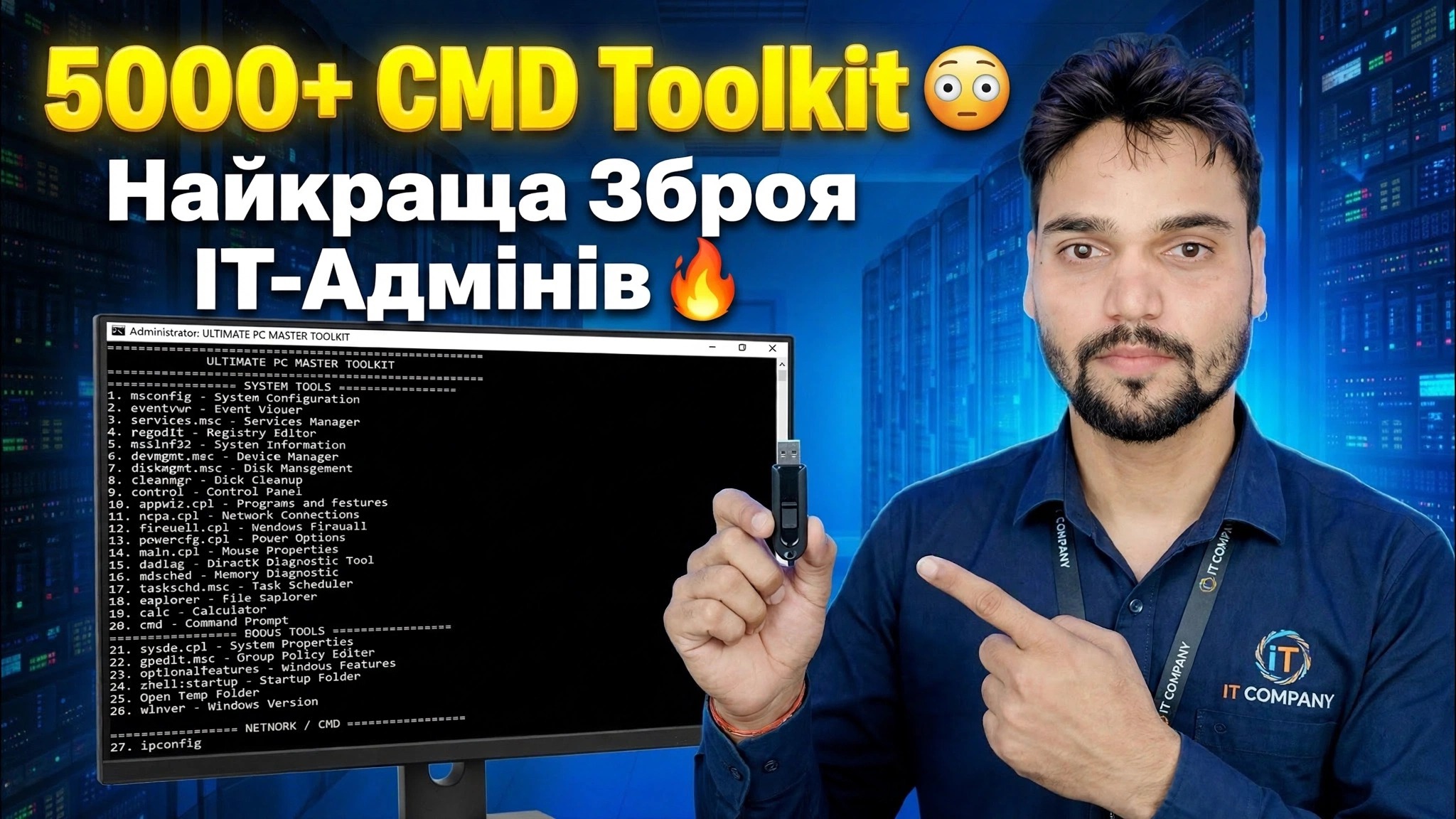
5000+ CMD Toolkit 😳 Найкраща зброя для ІТ-адміністраторів 🔥
Одне вікно командного рядка, тисячі готових до використання команд: Technical Anshu представляє набір інструментів CMD, який він створив для ІТ-адміністраторів — відновлюйте системні файли Windows, відновлюйте зламану мережу, перевіряйте диски, скидайте оновлення та знімайте відомості про систему, не встановлюючи жодної програми виправлення.
📑Розділи
- Набір інструментів 5000+ CMD — що це таке та які версії безкоштовні чи платні
- Відкриття командного рядка від імені адміністратора — набір інструментів працює з підвищеними правами
- Відновлення пошкоджених системних файлів Windows за допомогою DISM і SFC
- Скидання пошкодженої мережі за допомогою ipconfig і netsh
- Перевірка жорсткого диска на наявність помилок за допомогою CHKDSK
- Отримання інформації про систему одним рядком — звіт, серійний номер, профілі Wi-Fi
- Керування користувачами, службами та таймером вимкнення
📋 Огляд і покроковий посібник
Знайомство з набором інструментів та його версіями
CMD Toolkit — це власна колекція Technical Anshu з понад 5000 готових до використання команд командного рядка, згрупованих за завданнями — відновлення системи, виправлення мережі, перевірка диска, керування користувачами та системна інформація — тож ІТ-адміністратор або інженер служби підтримки може виправити ПК з Windows з одного вікна, а не шукати в меню чи встановлювати програмне забезпечення «PC fixer» сторонніх розробників.
Версії працюють так: V1, V2 і V3 повністю безкоштовні — усі три в одному посиланні для завантаження. V4 ніколи не було випущено (послідовність іде V1, V2, V3, V5, V6). V5 і V6 коштують 239 ₹ — ви оплачуєте через Paytm на номер WhatsApp Аншу, який відображається на його каналі та відео, і він надсилає вам посилання для завантаження після оплати.
Відкрийте командний рядок від імені адміністратора
Майже кожна команда відновлення в наборі інструментів потребує прав адміністратора. Клацніть правою кнопкою миші кнопку Пуск і виберіть Термінал (адміністратор) або Командний рядок (адміністратор), а потім підтвердьте запит UAC. У заголовку вікна має бути «Адміністратор».
Відновлення системних файлів Windows — DISM і SFC
Коли Windows поводиться дивно — збої програм, відсутність функцій, дивні повідомлення про помилки — типовою причиною є пошкоджені системні файли. Набір інструментів відновлює їх за допомогою двох вбудованих інструментів у такому порядку: спочатку DISM відновлює сам образ Windows (він завантажує чисті замінні компоненти, тому тримайте комп’ютер онлайн), потім SFC сканує та відновлює фактичні системні файли за допомогою цього образу.
DISM /Online /Cleanup-Image /RestoreHealth
sfc /scannow
Дочекайтеся виконання обох команд, а потім перезавантажте ПК.
Скидання зламаної мережі — ipconfig і netsh
«Wi-Fi підключено, але немає інтернету» — найпоширеніша скарга в будь-якому офісі. Перш ніж торкатися маршрутизатора, оновіть мережу ПК за допомогою CMD: видаліть поточну IP-адресу, оновіть її, очистіть кеш DNS, а потім скиньте каталог Winsock і стек TCP/IP.
ipconfig /release
ipconfig /renew
ipconfig /flushdns
netsh winsock reset
netsh int ip reset
Перезавантажте ПК після двох скидань netsh, щоб відновлений мережевий стек завантажувався чисто.
Перевірте жорсткий диск — CHKDSK
Повільний, зависаючий ПК або файли, які відмовляються відкриватися, можуть вказувати на помилки файлової системи або пошкоджені сектори. CHKDSK — це вбудований доктор дисків: спочатку запустіть швидке онлайн-сканування, а потім передайте виправлення, якщо виявляться помилки; глибокий перехід також шукає пошкоджені сектори та намагається відновити читабельні дані.
chkdsk C: /scan
chkdsk C: /f
chkdsk C: /r
Перехід /f на системному диску не може працювати, поки Windows його використовує — він попросить запланувати перевірку під час наступного перезавантаження; натисніть Y і перезавантажтеся.
Отримайте інформацію про систему одним рядком
Технікам постійно потрібні деталі, які Windows ховає глибоко в налаштуваннях. Набір інструментів відповідає в одному рядку: systeminfo друкує повний звіт (версія Windows, дата встановлення, RAM, час останнього завантаження), рядок wmic повертає серійний номер ноутбука чи ПК, необхідний для гарантії та завантаження драйверів, netsh wlan show profiles містить список усіх мереж Wi-Fi, до яких приєднався цей ПК, а ipconfig /all показує IP-адресу, шлюз, DNS і MAC-адреса кожного адаптера.
systeminfo
wmic bios get serialnumber
netsh wlan show profiles
ipconfig /allКеруйте користувачами, службами та таймером вимкнення
Набір інструментів також охоплює щоденну роботу адміністратора, яка зазвичай вимагає багато клацань: створити локальний обліковий запис користувача та зробити його адміністратором, перезапустити службу Windows Update (частина виправлення завислих оновлень) і вимкнути ПК за таймером — 3600 секунд — це одна година, а друга команда завершення роботи скасовує незавершений таймер. Замініть приклад імені та пароля своїми.
net user Ravi MyPass123 /add
net localgroup administrators Ravi /add
net stop wuauserv
net start wuauserv
shutdown /s /t 3600
shutdown /a
Це лише основні моменти — повне відео розповідає про весь набір інструментів команда за командою, з живими демонстраціями того, що кожна з них робить на екрані.
🏷️Змінні та ключові слова пошуку тем
🎙️ Повна транскрипція — торкніться, щоб розгорнути
__TOK_30__
__TOK_31__
❓ Часті запитання
Чи на 100% безкоштовний цей посібник?
__TOK_32__
Чи можуть новачки дотримуватися цього посібника?
__TOK_33__
Де я можу поставити запитання, якщо я застряг?
__TOK_34__