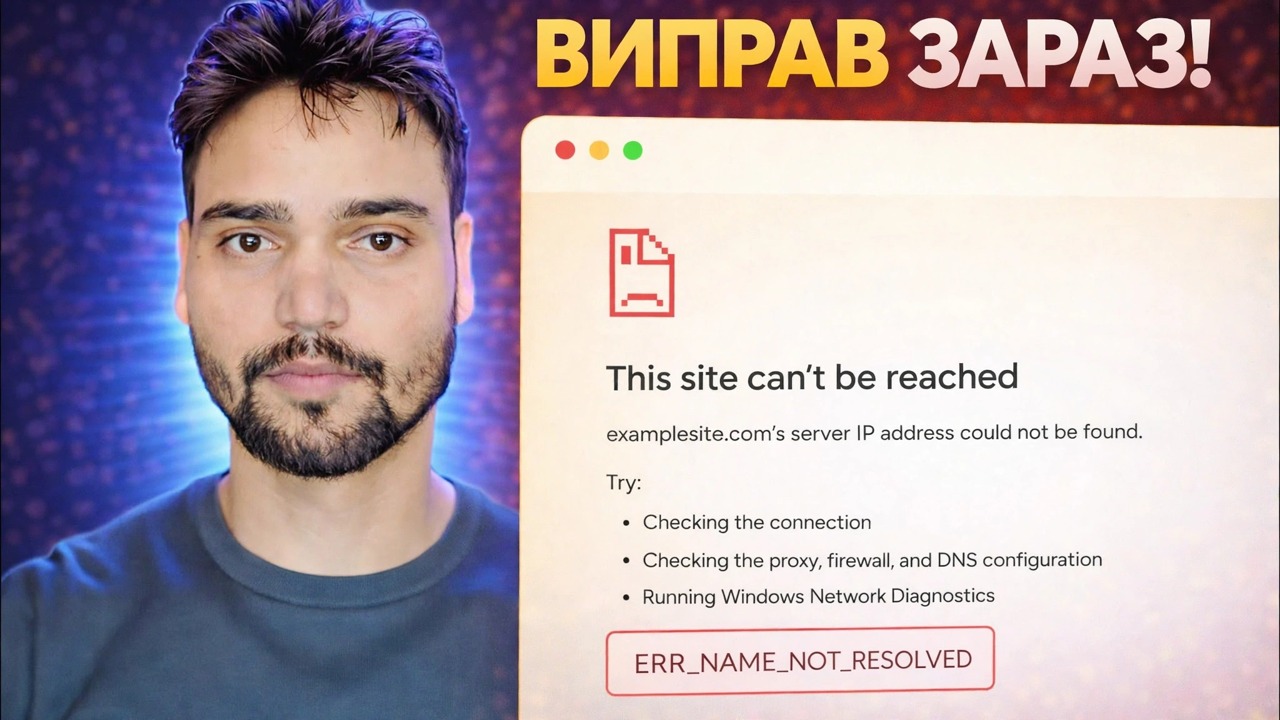
ERR_NAME_NOT_RESOLVED Виправлення помилки 🔥 Інтернет працює, але веб-сайт не відкривається
Chrome показує ERR_NAME_NOT_RESOLVED, хоча ваш Інтернет працює. Що насправді означає ця помилка DNS, єдиний тест, який ділить проблему навпіл, і порядок виправлення, який вирішує її без здогадів.
📑Розділи
- Що ERR_NAME_NOT_RESOLVED насправді означає — пошук імені не вдалося, а не вашого Інтернету
- Десятисекундне підтвердження — пінгуйте номер, а потім ім’я.
- Один сайт або кожен сайт — поділ, який визначає виправлення
- Перезапустіть Chrome і очистіть власну пам’ять DNS браузера
- Очистити кеш DNS Windows
- Запитайте інший DNS-сервер безпосередньо за допомогою nslookup
- Перевірте файл hosts, якщо не вдається знайти лише одне ім’я
- Коли помилка чесно сталася виною веб-сайту
📋 Огляд і покроковий посібник
Доведіть, що це справді проблема з назвою
Кожен веб-сайт має дві ідентифікації: назву, яку ви вводите, як-от example.com, і цифрову IP-адресу, до якої фактично підключається ваш ПК. DNS — це телефонна книга, яка перетворює ім’я на номер. ERR_NAME_NOT_RESOLVED означає, що пошук не вдався — веб-переглядач запитав ім’я та не отримав жодної придатної відповіді. Ваша лінія, ваш Wi-Fi і сам веб-сайт можуть бути цілком справними, поки цей один крок не працює.
Перш ніж щось змінювати, запустіть десятисекундну перевірку. Відкрийте командний рядок і спробуйте обидві команди:
ping 8.8.8.8
ping example.com
If replies come back from ping 8.8.8.8, your internet line and network are alive. If ping example.com — replace it with your failing site — says the host could not be found while the number worked, the fault is name resolution only. That split matters: a dead line needs a different repair entirely, and no DNS fix will help it.
Вирішіть: один сайт або кожен сайт
Тепер відкрийте три-чотири інші відомі веб-сайти. Відповідь ділить цю помилку на два абсолютно різних захворювання. Якщо кожне ім’я не вдається, ваш DNS-шлях пошкоджено: кеш-пам’ять, налаштування DNS-сервера, служба DNS-клієнта, програмне забезпечення безпеки для фільтрації або маршрутизатор — продовжуйте продовжувати цю сторінку по порядку. Якщо лише одне ім’я не вдається, ваш загальний DNS у порядку, і причина майже завжди полягає в цьому імені: запис у файлі hosts, застаріла кешована відповідь, власний DNS цього сайту або ім’я, яке справді більше не існує.
Перезапустіть веб-переглядач і перевірте очевидне
Chrome зберігає власну невелику пам’ять DNS поверх Windows. Повністю закрийте Chrome — кожне вікно — і знову відкрийте його або перезапустіть ПК, що очищає обидва кеші одночасно. Це не ритуальний крок: дивовижна частка цих помилок – це одна погана відповідь, збережена в кеш-пам’яті протягом кількох хвилин, і чистий перезапуск – це чесне лікування.
Поки ви тут, введіть адресу ще раз повільно — одна неправильна літера створює ім’я, якого справді не існує, і DNS правильно повідомляє про це як про нерозпізнану. Також спробуйте той самий сайт у другому браузері, наприклад Edge. Якщо Edge відкриває його, ваша мережева DNS невинна, а помилка знаходиться в самому Chrome.
Очистіть кеш DNS Windows
Windows зберігає останні пошуки в кеші DNS-розпізнавача, включно з невдалими. Сайт, який одного разу зламався, може продовжувати виходити з ладу на вашому ПК після того, як він відновиться скрізь. Відкрийте командний рядок (найбезпечніше з адміністратором), очистіть цю пам’ять, а потім перезавантажте несправний сайт:
ipconfig /flushdnsYou must see Successfully flushed the DNS Resolver Cache. A successful flush followed by the same error means the bad answer is being served fresh by your DNS server — which is the next step.
Запитайте безпосередньо на іншому DNS-сервері
Цей тест відокремлює «ваш сервер зламано» від «ім’я всюди пошкоджено». У командному рядку запустіть обидва пошуки — перший запитує ваш звичайний, налаштований DNS-сервер; другий замість цього запитує публічний сервер Cloudflare:
nslookup example.com
nslookup example.com 1.1.1.1
If the second command returns an address and the first fails, your configured DNS server is the culprit — usually your router's forwarder or your provider's server. Change the DNS server on your network adapter (or in the router, to fix every device) to a reliable public pair and this whole error class dies. If both fail with the same non-existent-domain answer, believe them: the name itself has a problem, and no setting on your PC can invent an address for it.
Перевірте файл хостів, якщо не вдається лише одне ім’я
Windows перевіряє один локальний файл, перш ніж запитати DNS — файл hosts. Відповідь на будь-яке ім’я, указане там, отримується з цього файлу, а DNS ніколи не запитується. Старий запис, залишений давнім налаштуванням, інструментом блокування реклами чи офісним програмним забезпеченням, може прикріпити один сайт до мертвої адреси або повністю заблокувати його, поки всі інші сайти працюють.
C:\Windows\System32\drivers\etc\hostsOpen the file in Notepad as administrator and look for the failing name. A healthy home-PC hosts file has almost no active lines; anything naming your failing site is suspect. The fingerprint to remember: ping fails but nslookup succeeds — because nslookup talks to DNS directly and ignores the hosts file completely.
Якщо відповідь, правда, не ваш ПК
Деякі помилки ERR_NAME_NOT_RESOLVED є правдою. Можливо, власний DNS веб-сайту не працює, абсолютно новий сайт може все ще поширюватися на сервери по всьому світу або ім’я може бути видалено. Чесний тест: відкрийте сайт на своєму телефоні за допомогою мобільних даних, а не Wi-Fi. Якщо і тут він не вдається, і обидва вищевказані тести nslookup не вдалися, ваш ПК виправдовується — зачекайте або повідомте власника сайту, але припиніть ремонт справної машини.
🏷️Topic Search Variables & Keywords
🎙️ Повна транскрипція — торкніться, щоб розгорнути
Покроковий посібник із усунення несправностей і рішення – ВИПРАВІТЬ ЗАРАЗ!. Демонстрація на екрані від Technical Anshu....
Chrome показує ERR_NAME_NOT_RESOLVED, хоча ваш Інтернет працює. Що насправді означає ця помилка DNS, єдиний тест, який ділить проблему навпіл, і порядок виправлення, який вирішує її без здогадів.
(розшифровка закінчується тут, на вихідній сторінці)
❓ Часті запитання (англійською)
Цей посібник на 100% безкоштовний?
Так! Усі посібники та методи, продемонстровані Technical Anshu, використовують безкоштовні, юридичні та освітні ресурси.
Чи можуть новачки дотримуватися цього посібника?
Абсолютно! Кожен крок демонструється на екрані з докладними інструкціями, тож будь-хто може легко слідувати.
Де я можу поставити запитання, якщо я застряг?
Залиште коментар безпосередньо до відео YouTube, і наша спільнота та Technical Anshu допоможуть вам.
🚀 Перегляньте повний посібник на YouTube
🚀 Перегляньте повний покроковий відеоінструкцію на YouTube: https://www.youtube.com/watch?v=YrEjz2b-D48
Підпишіться на Technical Anshu для ІТ-підтримки, усунення несправностей Windows і керування сервером.
▶️ Переглянути повне відео