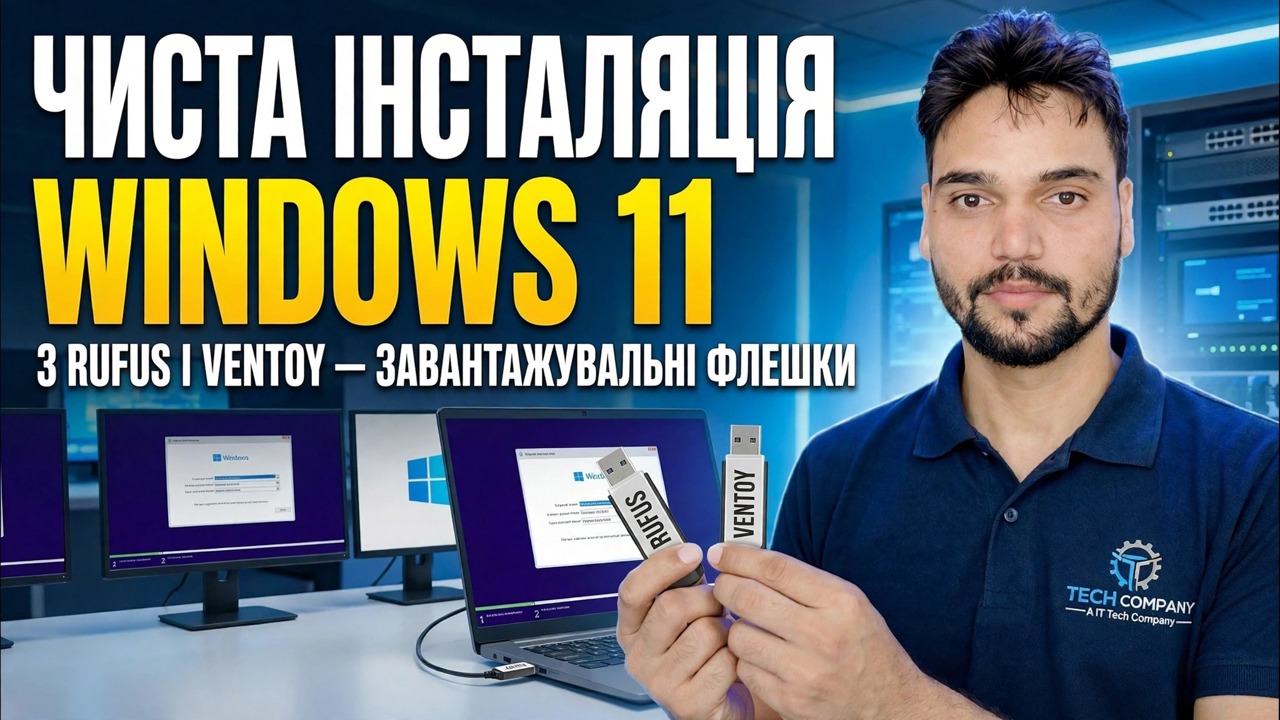
Установіть Windows 11 😳 Rufus + Ventoy Повний посібник (обидва способи)
Встановіть Windows 11 крок за кроком обома методами — Rufus для єдиного виділеного інсталятора USB і Ventoy для мультизавантажувального флеш-накопичувача, який містить багато ISO одночасно. Завантаження ISO, правильні налаштування, меню завантаження, екрани налаштування та перша година після встановлення.
📑Розділи
- Що вам потрібно та завантаження офіційної Windows 11 ISO
- Спосіб 1 — Rufus: єдиний спеціальний інсталятор USB
- Спосіб 2 — Ventoy: мультизавантажувальний накопичувач із багатьма ISO
- Завантаження ПК з USB-накопичувача
- Налаштування Windows — екрани встановлення та вибір розділів
- Налаштування під час першого запуску (OOBE) після інсталяції
- Перша година після інсталяції — оновлення, драйвери та активація
📋 Огляд і покроковий посібник
Завантажте офіційну версію Windows 11 ISO
Усе починається зі справжнього ISO. Завантажте образ диска Windows 11 (ISO) з офіційної сторінки завантаження Microsoft — microsoft.com/software-download/windows11 — і виберіть свою мову. Вам також потрібен USB-накопичувач мінімум на 8 ГБ; 16 ГБ або більше – це зручно, а більший диск окупається за допомогою методу Ventoy, наведеного нижче.
Спосіб 1 — Rufus: один спеціальний інсталятор USB
Завантажте Rufus з офіційного сайту rufus.ie — портативна версія не потребує встановлення. Підключіть USB-накопичувач, відкрийте Rufus і переконайтеся, що в розділі Пристрій вибрано правильний диск. Натисніть ВИБРАТИ та виберіть ISO Windows 11, який ви завантажили. Для будь-якого сучасного ПК залиште Схему розділів на GPT (цільова система UEFI); MBR призначений лише для справді старих комп’ютерів із застарілою версією BIOS. Залиште файлову систему за замовчуванням, а потім натисніть ПОЧАТИ.
Перед тим, як писати, Rufus показує своє діалогове вікно Взаємодія з користувачем Windows — параметри відео, як-от створення локального облікового запису користувача та автоматичне налаштування регіональних параметрів. Виберіть те, що вам потрібно, і підтвердьте. Після цього Rufus записує програму встановлення; зачекайте, доки стан стане зеленим, і скажіть ГОТОВО, перш ніж виймати диск.
Спосіб 2 — Ventoy: один мультизавантажувальний накопичувач
Ventoy використовує протилежний підхід: ви готуєте диск один раз, а потім просто копіюєте на нього файли ISO. Завантажте Ventoy з офіційного сайту ventoy.net, розпакуйте його та запустіть Ventoy2Disk. Виберіть USB-накопичувач і натисніть Встановити — це відформатує диск і створить завантажувальний розділ Ventoy і звичайний розділ даних.
Після цього просто скопіюйте ISO-файл Windows 11 на диск, як будь-який звичайний файл — без вилучення та запису. Ви можете зберігати кілька ISO на одному флеш-накопичувачі (Windows, Linux, засоби відновлення), доки є вільне місце. Коли ви завантажуєтеся з нього, Ventoy показує меню зі списком усіх ISO на диску; виберіть ISO Windows 11, і почнеться установка.
Завантажте ПК з USB-накопичувача
Підключіть готовий USB-накопичувач до комп’ютера, на якому потрібно встановити, і перезапустіть його. Відкрийте меню одноразового завантаження під час запуску машини — ключ залежить від виробника; поширеними є F12, F8, F9 або Esc, а сама настройка BIOS/UEFI зазвичай Del або F2. Виберіть USB-накопичувач у меню (у системах UEFI виберіть запис, який починається з «UEFI:»). У Ventoy спочатку виберіть Windows 11 ISO зі списку. Коли з’явиться повідомлення «Натисніть будь-яку клавішу, щоб завантажитися з компакт-диска або DVD…», натисніть клавішу — завантажиться програма встановлення Windows.
Запустіть установку Windows — екрани встановлення
Виберіть мову, формат часу та клавіатуру, а потім натисніть Установити зараз. Якщо програма встановлення запитує ключ продукту, введіть свій — або натисніть «У мене немає ключа продукту» та виберіть випуск, на який поширюється ваша ліцензія; активація завершується пізніше, коли Windows підключається до Інтернету, за умови, що версія збігається. Прийміть умови ліцензії та на екрані типу інсталяції виберіть Настроюваний: інсталювати лише Windows (додатково) — це чистий шлях інсталяції.
На екрані розділу виберіть диск, куди потрібно перемістити Windows. Для справді чистої інсталяції на цьому диску видаліть його старі розділи, доки він не відобразиться як нерозподілений простір, виберіть його та натисніть Далі — програма встановлення сама створить потрібні розділи. Потім інсталяція копіює файли та перезапускає; звідси він продовжує роботу самостійно, тому ви можете вийняти USB-накопичувач під час першого перезапуску.
Завершіть налаштування під час першого запуску (OOBE)
Після перезапуску Windows проведе стандартне налаштування: країна чи регіон, розкладка клавіатури, підключення до мережі та вхід. Дайте ПК ім’я, коли буде запропоновано, дотримуйтесь інструкцій на екранах облікового запису та налаштуйте вхід (пароль або PIN-код). Прочитайте кожен перемикач конфіденційності, коли він з’явиться, і вимкніть усе, що вам не потрібно — ви можете змінити всі пізніше в налаштуваннях. Потім Windows готує робочий стіл протягом кількох хвилин і виконує перший вхід.
Перша година після встановлення — оновлення, драйвери, активація
Зробіть це перед встановленням власного програмного забезпечення. Спочатку відкрийте Параметри → Windows Update і повторно запустіть перевірку оновлень — інсталюйте все, перезапустіть, коли буде запропоновано, і продовжуйте, доки не залишиться оновлень; більшість водіїв прибувають через цей же канал. По-друге, перевірте Параметри → Система → Активація та підтвердьте, що Windows відображається як активна; якщо це не так, усуньте несправність активації там, коли ви підключитесь до мережі. Нарешті відкрийте диспетчер пристроїв і знайдіть будь-який пристрій, на якому все ще відображається попереджувальний знак — для цього беріть драйвер із офіційної сторінки підтримки виробника ПК чи материнської плати, а не з випадкового інструменту «оновлення драйверів».
🏷️Topic Search Variables & Keywords
🎙️ Повна транскрипція — торкніться, щоб розгорнути
Покроковий посібник із усунення несправностей і рішення — ЧИСТА ВСТАНОВЛЕННЯ WINDOWS 11 ЗА ДОПОМОГОЮ ЗАВАНТАЖУВАЛЬНИХ ДИСКІВ RUFUS ТА VENTOY. Демонстрація на екрані від Technical Anshu.
Установіть Windows 11 крок за кроком обома способами — Rufus для єдиного виділеного інсталятора USB і Ventoy для мультизавантажувального флеш-накопичувача. Завантаження ISO, правильні налаштування, меню завантаження, екрани налаштування та перша година після встановлення.
(розшифровка закінчується тут, на вихідній сторінці)
❓ Часті запитання (англійською)
Цей посібник на 100% безкоштовний?
Так! Усі посібники та методи, продемонстровані Technical Anshu, використовують безкоштовні, юридичні та освітні ресурси.
Чи можуть новачки дотримуватися цього посібника?
Абсолютно! Кожен крок демонструється на екрані з докладними інструкціями, тож будь-хто може легко слідувати.
Де я можу поставити запитання, якщо я застряг?
Залиште коментар безпосередньо до відео YouTube, і наша спільнота та Technical Anshu допоможуть вам.
🚀 Перегляньте повний посібник на YouTube
🚀 Перегляньте повний покроковий відеоінструкцію на YouTube: https://www.youtube.com/watch?v=_FxY1awVxnQ
Підпишіться на Technical Anshu для ІТ-підтримки, усунення несправностей Windows і керування сервером.
▶️ Переглянути повне відео