Використовуйте телефонний Інтернет на маршрутизаторі 📶 Пояснення трюку Ethernet-модему
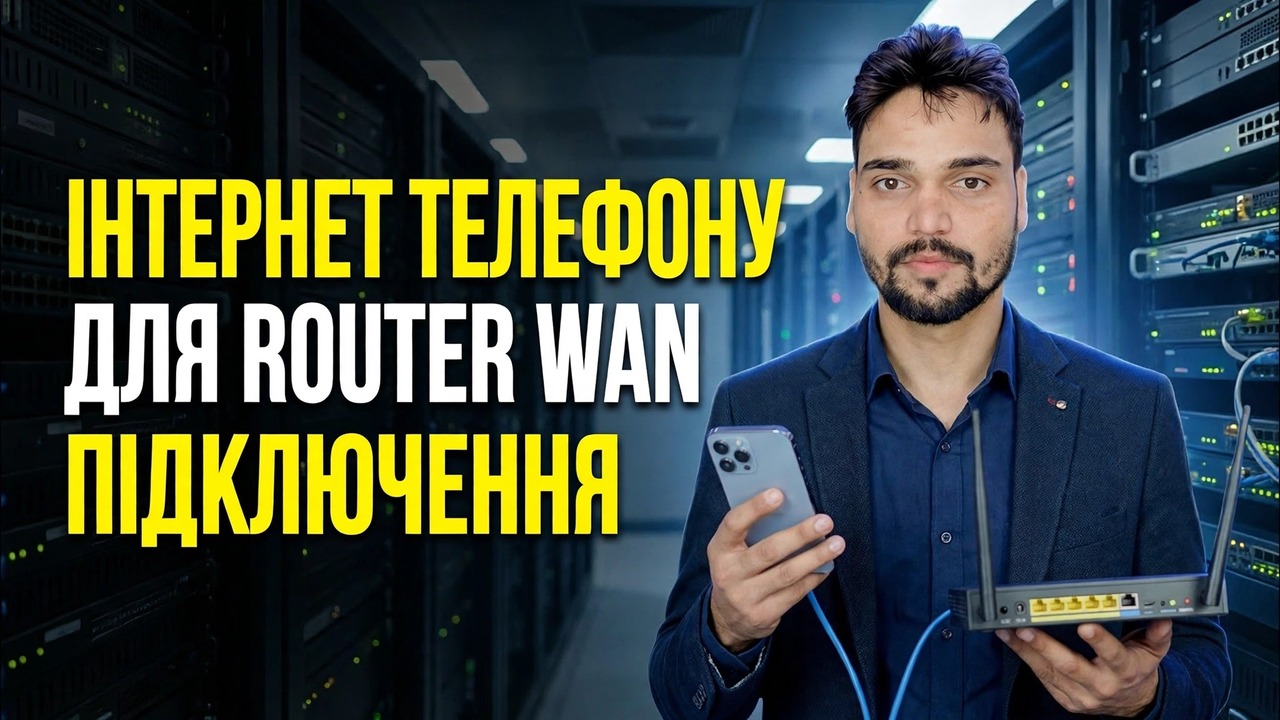
Немає широкосмугового зв'язку? Передайте мобільні дані вашого телефону на сторону WAN маршрутизатора — через USB-кабель із прив’язуванням або бездротовим шляхом через метод мосту точки доступу — щоб кожен пристрій удома чи в офісі використовував одну SIM-картку.
📑Розділи
- Ідея — мобільні дані вашого телефону стають глобальною мережею маршрутизатора, а одна SIM-карта обслуговує весь будинок чи офіс.
- Перевірка сумісності — які маршрутизатори можуть використовувати телефон як джерело Інтернету
- Спосіб 1: USB-модем — телефон під’єднано до маршрутизатора кабелем
- Увімкнути USB-модем у налаштуваннях телефону
- Підключення з панелі адміністратора маршрутизатора — розділ «Модем»
- Спосіб 2: міст — телефонна точка доступу, приєднана маршрутизатором у режимі ретранслятора
- Тестування кожного пристрою та розміщення телефону там, де сигнал найсильніший
- Чесні обмеження — швидкість, плани модема, подвійний NAT, тепло та акумулятор
📋 Огляд і покроковий посібник
Перевірте, чи ваш маршрутизатор підтримує модем
Цей трюк працює, лише якщо маршрутизатор знає, як отримати Інтернет із телефону. Маршрутизатори для подорожей — типовим прикладом є моделі GL.iNet — мають спеціальну опцію Tethering на сторінці в ІНТЕРНЕТі, а деякі маршрутизатори ASUS також можуть використовувати телефон через USB як джерело WAN. Перш ніж почати, відкрийте панель адміністратора свого маршрутизатора або перевірте його посібник щодо параметрів модема або USB-модему.
Підготуйте телефон і кабель
Вставте SIM-карту з вашим тарифним планом у телефон, увімкніть мобільні дані та переконайтеся, що сам телефон може відкривати веб-сайт. Тримайте напоготові якісний USB-кабель для передачі даних — кабель для зарядки не підійде, оскільки телефон і маршрутизатор обмінюються даними через цей кабель. Також тримайте поруч зарядний пристрій телефону: у режимі модема телефон працює безперервно.
Під’єднайте телефон через USB і ввімкніть модем
Підключіть телефон до USB-порту маршрутизатора за допомогою кабелю. На телефоні Android перейдіть у Налаштування ➔ Мережа та Інтернет (у деяких брендів: З’єднання) ➔ Точка доступу та модем і ввімкніть USB-модем. На iPhone увімкніть Personal Hotspot і натисніть Trust This Device, якщо телефон запитає. Налаштування стає активним лише після під’єднання кабелю, тому спочатку під’єднайте його, а потім увімкніть.
Підключіться з панелі адміністратора маршрутизатора
Увійдіть до веб-панелі адміністратора маршрутизатора та відкрийте сторінку ІНТЕРНЕТ. У розділі Модем натисніть Підключити. Тепер маршрутизатор отримує WAN-з’єднання з телефону через USB-кабель — коли це вдасться, у розділі Tethering з’явиться зелена крапка. З цього моменту власні порти Wi-Fi та LAN маршрутизатора підключені до мережі, і кожен пристрій, підключений до маршрутизатора, надає доступ до мобільних даних телефону.
Спосіб 2: Точка доступу + ретранслятор (міст)
Немає підтримки режиму модема чи кабелю? Увімкніть точку доступу Wi-Fi на телефоні. В панелі адміністратора маршрутизатора відкрийте сторінку ІНТЕРНЕТ, перейдіть до розділу Ретранслятор і натисніть Підключити. Виберіть назву Wi-Fi вашої точки доступу зі списку, введіть її пароль і натисніть Застосувати. Маршрутизатор приєднується до точки доступу бездротовим шляхом як до своєї WAN і повторно ділиться нею у власній мережі — методом мосту. Він працює майже з будь-яким маршрутизатором, який має режим повторювача/WISP, але на один бездротовий стрибок слабший, ніж метод USB-кабелю.
Перевірте все та виправте положення сигналу
Підключіть ноутбук або телефон до Wi-Fi маршрутизатора та відкрийте кілька веб-сайтів, а потім протестуйте інші пристрої. Пам’ятайте, що тепер уся мережа живе та вмирає завдяки мобільному сигналу телефону: розташуйте телефон біля вікна або в будь-якому місці, де сигнал 4G/5G найсильніший, і залиште його там — переміщення телефону по кімнаті переміщує з ним увесь Інтернет у всьому офісі.
Чесні межі
Це справжня робоча установка, але знайте, що це таке. Ваша швидкість залежить від зв’язку 4G/5G телефону, спільного для всіх пристроїв, тому не очікуйте широкосмугових номерів. Деякі тарифні плани мобільного зв’язку гальмують прив’язку або враховують його окремо від звичайних телефонних даних — перевірте свій тарифний план, перш ніж цілий офіс запустить його. І оскільки трафік проходить через NAT оператора, а потім NAT маршрутизатора (подвійний NAT), такі речі, як переадресація портів і деякі онлайн-ігри, можуть не працювати так, як вони працюють на звичайній широкосмуговій лінії.
🏷️Topic Search Variables & Keywords
🎙️ Повна транскрипція — торкніться, щоб розгорнути
Покроковий посібник із усунення несправностей і рішення - ВИКОРИСТАННЯ ТЕЛЕФОННОГО ІНТЕРНЕТ-МАРШРУТИЗАТОРА WAN-ПІДКЛЮЧЕННЯ. Демонстрація на екрані від Technical Anshu.
Подайте мобільні дані свого телефону в глобальну мережу маршрутизатора, щоб кожен пристрій удома чи в офісі використовував одну SIM-картку. Чесно пояснено методи USB-модему, маршрутизатора та мосту.
(розшифровка закінчується тут, на вихідній сторінці)
❓ Часті запитання (англійською)
Цей посібник на 100% безкоштовний?
Так! Усі посібники та методи, продемонстровані Technical Anshu, використовують безкоштовні, юридичні та освітні ресурси.
Чи можуть новачки дотримуватися цього посібника?
Абсолютно! Кожен крок демонструється на екрані з докладними інструкціями, тож будь-хто може легко слідувати.
Де я можу поставити запитання, якщо я застряг?
Залиште коментар безпосередньо до відео YouTube, і наша спільнота та Technical Anshu допоможуть вам.
🚀 Перегляньте повний посібник на YouTube
🚀 Перегляньте повний покроковий відеоінструкцію на YouTube: https://www.youtube.com/watch?v=_kOC22RL0BA
Підпишіться на Technical Anshu для ІТ-підтримки, усунення несправностей Windows і керування сервером.
▶️ Переглянути повне відео