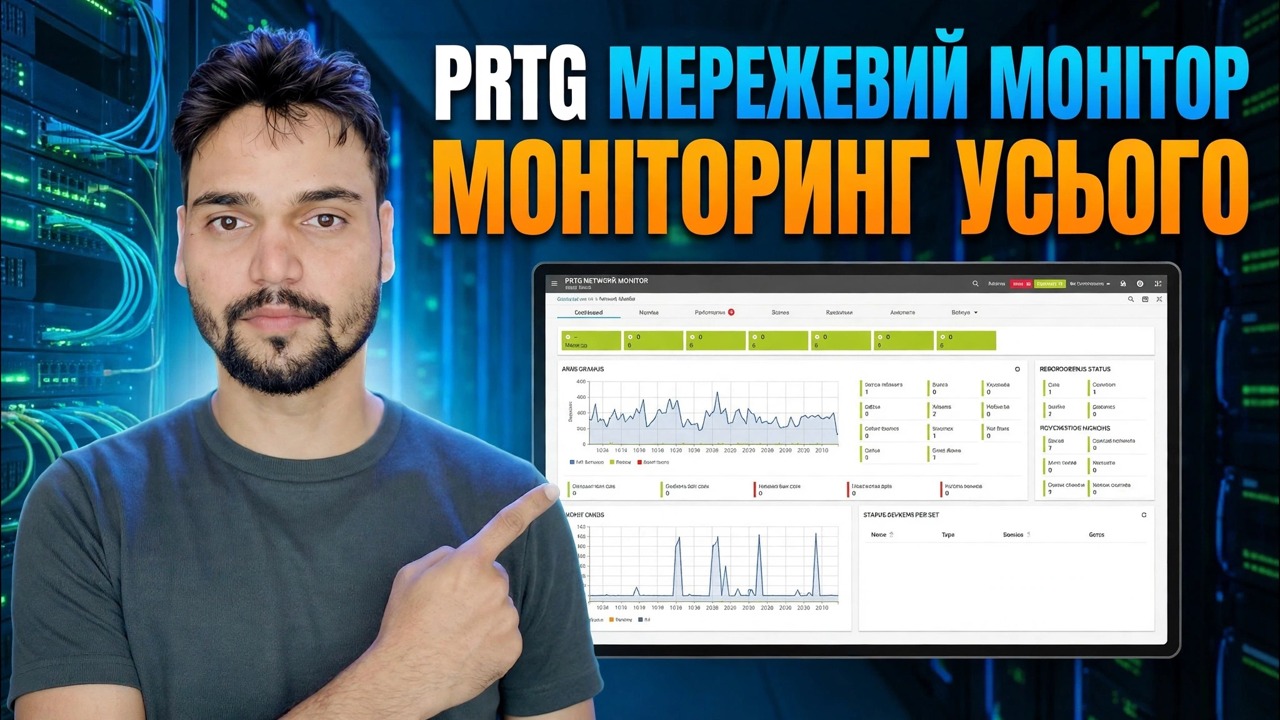
Відстежуйте ЦП, ОЗУ, пропускну здатність і стан брандмауера за допомогою PRTG
Одна інформаційна панель для всієї мережі: Technical Anshu налаштовує Paessler PRTG для моніторингу ЦП, оперативної пам’яті, пропускної здатності та стану брандмауера — встановлення, автоматичне виявлення, датчики WMI та SNMP і сповіщення з чесними обмеженнями безкоштовної версії зі 100 датчиками.
📑Розділи
- Чому одна інформаційна панель перевершує вхід у кожну машину вручну
- Як працює PRTG — основний сервер, зонди та датчики
- Встановлення PRTG на машині Windows
- Автоматичне виявлення — пошук кожного пристрою в мережі
- Датчики процесора та оперативної пам’яті з WMI та SNMP
- Датчики пропускної здатності на маршрутизаторах, комутаторах і брандмауері
- Стан брандмауера, порогові значення та сповіщення
- Чесні обмеження безкоштовного видання зі 100 датчиками
📋 Огляд і покроковий посібник
Спочатку зрозумійте модель датчика
PRTG складається з трьох частин: основного сервера (центрального програмного забезпечення, у яке ви входите), зондів, які виконують фактичну перевірку, і датчиків — один датчик вимірює одне значення на одному пристрої, наприклад, навантаження ЦП на один сервер або трафік на одному порту брандмауера. Усе переглядається через веб-інтерфейс PRTG у вашому браузері.
Установіть основний сервер PRTG
Завантажте PRTG з офіційного веб-сайту Paessler і запустіть інсталятор на ПК або сервері з ОС Windows. Налаштування встановлює основний сервер і локальний зонд разом. Після завершення PRTG відкриється у вашому браузері — встановіть пароль адміністратора та запам’ятайте адресу веб-інтерфейсу, оскільки це інформаційна панель, яку ви відкриватимете щодня.
Запустіть автоматичне виявлення у своїй мережі
Автоматичне виявлення PRTG сканує діапазони вашої мережі та створює для вас дерево пристроїв — сервери, комп’ютери, комутатори, брандмауер, принтери тощо, кожен із першим набором датчиків, рекомендованих PRTG для цього типу пристроїв. Потім перегляньте список знайдених: перейменуйте пристрої, щоб ви їх розпізнали, і видаліть пристрої чи датчики, які вам справді не потрібні.
Додайте датчики процесора та оперативної пам’яті (WMI та SNMP)
Для серверів і комп’ютерів Windows PRTG зчитує навантаження ЦП і пам’ять через датчики WMI — для цього потрібні облікові дані Windows із дозволом на цільовій машині, які ви зберігаєте на пристрої або групі в PRTG. Для комутаторів, брандмауерів та інших мережевих пристроїв ЦП і пам’ять зчитуються через SNMP, який спочатку потрібно ввімкнути на самому пристрої.
Додайте датчики пропускної здатності
Додайте датчик трафіку SNMP на маршрутизатор, комутатор або інтерфейс брандмауера, який передає ваш трафік Інтернету або локальної мережі. Потім PRTG створює графік поточного трафіку вхідного та вихідного трафіку цього порту, щоб ви могли точно побачити, коли лінія насичена, які години найбільш завантажені та чи справді скарга на «повільний Інтернет» є проблемою пропускної здатності чи чимось іншим.
Стежте за брандмауером і встановлюйте сповіщення
Тримайте під наглядом брандмауер за допомогою датчика Ping і датчиків SNMP (трафік, ЦП), щоб його статус було видно на тій самій інформаційній панелі, що й усе інше. Потім встановіть порогові значення та сповіщення: наприклад, ЦП перевищує 90% протягом кількох хвилин, пропускна здатність наближається до межі лінії або пристрій перестає відповідати. PRTG може надсилати ці сповіщення електронною поштою, тож ви почуєте про збій до того, як ваші користувачі почнуть телефонувати.
Залишайтеся в межах обмежень безкоштовної версії
Безкоштовна версія PRTG включає 100 датчиків — справді безкоштовна, але вона закінчується швидше, ніж очікує більшість людей, оскільки датчики відраховуються з кроку 1. Розмістіть ці датчики там, де вони важливі: спершу на брандмауер, основні комутатори та важливі сервери. Призупиняйте або видаляйте датчики, на які ви ніколи не дивитеся, і якщо ваша мережа перевищить 100 датчиків, платні ліцензії просто збільшать кількість датчиків — плануйте, які пристрої справді потребують спостереження, замість того, щоб контролювати все наосліп.
🏷️Topic Search Variables & Keywords
🎙️ Повна транскрипція — торкніться, щоб розгорнути
Покроковий посібник із усунення несправностей і рішення — Монітор мережі PRTG: відстежуйте все. Демонстрація на екрані від Technical Anshu.
Налаштуйте Paessler PRTG для моніторингу ЦП, оперативної пам’яті, пропускної здатності та стану брандмауера з однієї інформаційної панелі. Встановлення, автоматичне виявлення, датчики WMI та SNMP, сповіщення — плюс чесні обмеження безкоштовної версії зі 100 датчиками.
(розшифровка закінчується тут, на вихідній сторінці)
❓ Часті запитання (англійською)
Цей посібник на 100% безкоштовний?
Так! Усі посібники та методи, продемонстровані Technical Anshu, використовують безкоштовні, юридичні та освітні ресурси.
Чи можуть новачки дотримуватися цього посібника?
Абсолютно! Кожен крок демонструється на екрані з докладними інструкціями, тож будь-хто може легко слідувати.
Де я можу поставити запитання, якщо я застряг?
Залиште коментар безпосередньо до відео YouTube, і наша спільнота та Technical Anshu допоможуть вам.
🚀 Перегляньте повний посібник на YouTube
🚀 Перегляньте повний покроковий відеоінструкцію на YouTube: https://www.youtube.com/watch?v=aKdsNV_k0wc
Підпишіться на Technical Anshu для ІТ-підтримки, усунення несправностей Windows і керування сервером.
▶️ Переглянути повне відео