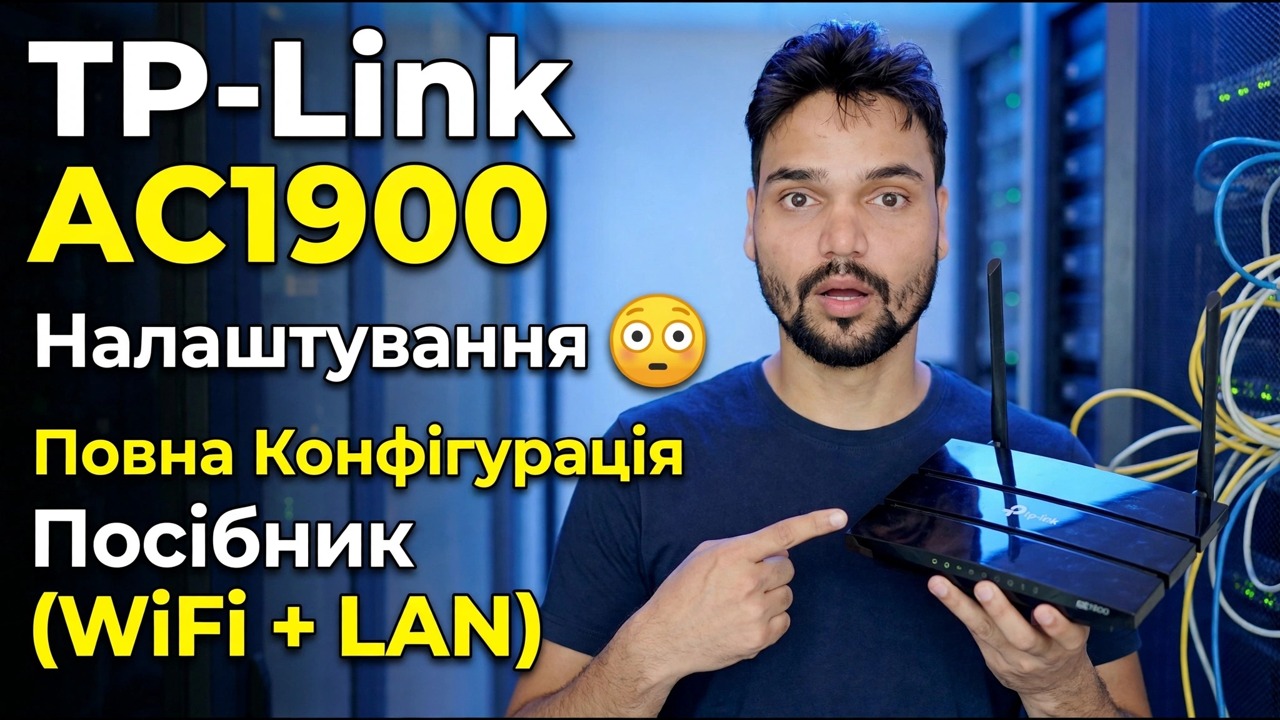
TP-Link AC1900 Setup 😳 Повний посібник із конфігурації (WiFi + LAN)
Налаштуйте маршрутизатор класу TP-Link AC1900 правильно: проводка, перший вхід, швидке налаштування, тип Інтернету, імена Wi-Fi, DHCP, гостьова мережа та мікропрограмне забезпечення — у порядку, який дозволяє уникнути переробки.
📑Розділи
- Що в коробці та як підключено — WAN, LAN та живлення
- Перший вхід на tplinkwifi.net (192.168.0.1) із логіном адміністратора за умовчанням
- Швидке налаштування — вибір типу підключення до Інтернету
- Налаштування Wi-Fi — назви мереж для 2,4 ГГц і 5 ГГц і надійний пароль
- Перевірка налаштувань DHCP-сервера та локальної мережі
- Гостьова мережа, щоб відвідувачі не входили в вашу основну локальну мережу
- Оновлення мікропрограми та зміна пароля адміністратора за умовчанням
- Остаточний перезапуск і тестування дротових і бездротових пристроїв
📋 Огляд і покроковий посібник
Розпакуйте та правильно підключіть маршрутизатор
AC1900 — комбінований клас швидкості Wi-Fi маршрутизатора — 600 Мбіт/с на частоті 2,4 ГГц плюс 1300 Мбіт/с на частоті 5 ГГц. Почніть із проводки, оскільки більшість випадків, коли маршрутизатор не працює, — це просто кабель у неправильному порту. Підключіть адаптер живлення та увімкніть маршрутизатор. Візьміть кабель Інтернету від модему або лінії провайдера та підключіть його до порту WAN/Інтернет (єдиного окремого порту, зазвичай синього кольору). Потім під’єднайте свій комп’ютер до будь-якого з портів LAN (зазвичай жовтого кольору) за допомогою мережевого кабелю — або підключіться до Wi-Fi маршрутизатора за замовчуванням, ім’я та пароль якого надруковано на етикетці під маршрутизатором.
Увійдіть до панелі маршрутизатора
Відкрийте браузер на підключеному ПК та перейдіть за адресою налаштування маршрутизатора:
http://tplinkwifi.netIf that does not open, use the router's IP address directly:
http://192.168.0.1On this model the default login is username admin and password admin (always confirm from the label on your unit — newer TP-Link models instead ask you to create a password on the very first login). Log in and you are on the router's dashboard.
Запустіть швидке налаштування та виберіть тип Інтернету
Відкрийте Швидке налаштування з меню та дотримуйтеся вказівок майстра. Підтвердьте свій регіон і часовий пояс, а потім важливий вибір: тип підключення до Інтернету. Виберіть Динамічний IP, якщо ваш інтернет-провайдер надає адреси автоматично (більшість кабельних і оптоволоконних з’єднань) — маршрутизатор вибирає все сам. Виберіть PPPoE, якщо ваш інтернет-провайдер надав вам ім’я користувача та пароль широкосмугового доступу, і введіть їх точно. Вибирайте Статичну IP-адресу, лише якщо ваш провайдер надав вам письмово фіксовані значення IP-адреси, шлюзу та DNS. Якщо майстер пропонує клонувати MAC-адресу вашого комп’ютера, а ваше підключення до цього комп’ютера було заблоковано, погодьтеся; інакше дайте завершити та збережіть.
Установіть імена та пароль WiFi
У налаштуваннях бездротового зв’язку встановіть ім’я мережі (SSID) для діапазону 2,4 ГГц і 5 ГГц. У відео мережа називається Office — ви можете залишити одну назву для обох діапазонів або додати суфікс, наприклад Office-5G, щоб завжди знати, на якому діапазоні працює пристрій. Встановіть надійний пароль Wi-Fi (довгий мікс, який ви більше ніде не використаєте) і запропонуйте режим безпеки на WPA2-PSK / WPA3 — ніколи не залишайте мережу відкритою або на WEP. Збережіть і повторно підключіть свої пристрої до нових імен.
Перевірте налаштування DHCP і локальної мережі
Відкрийте налаштування DHCP і переконайтеся, що сервер DHCP увімкнено — це те, що автоматично надає кожному телефону, комп’ютеру та принтеру свою IP-адресу. Власна адреса локальної мережі маршрутизатора — 192.168.0.1, а пул адрес за замовчуванням роздає адреси над нею; для дому чи невеликого офісу стандартні параметри цілком підходять. Залиште пул у спокої, якщо у вас немає конкретного плану щодо статичних адрес.
Увімкніть гостьову мережу
Увімкніть Гостьову мережу для відвідувачів: окреме ім’я Wi-Fi 2,4 ГГц (і 5 ГГц, якщо хочете) з власним паролем. Гості отримують доступ до Інтернету, але не можуть бачити ваші комп’ютери, спільні папки чи принтер у головній локальній мережі. Це мережа, яку можна роздавати в офісі чи магазині замість основного пароля WiFi.
Оновіть мікропрограму та захистіть обліковий запис адміністратора
Перейдіть до області Системні інструменти → Оновлення мікропрограми та перевірте, чи доступна новіша мікропрограма для вашої моделі та версії апаратного забезпечення — завантажуйте мікропрограму лише з офіційної сторінки підтримки TP-Link для вашої моделі, а не з випадкового сайту, і не вимикайте маршрутизатор під час оновлення. Під час того ж відвідування відкрийте налаштування пароля та змініть пароль адміністратора зі стандартного на надійний і запишіть його в безпечному місці.
Перезапустіть, перепідключіть і перевірте все
Перезапустіть маршрутизатор з панелі (або вимкніть і ввімкніть його один раз), щоб усі налаштування застосовувалися чітко. Повторно підключіть свої пристрої: дротові комп’ютери на портах LAN мають автоматично отримати адресу, а телефони та ноутбуки приєднаються до нових імен WiFi. Відкрийте кілька веб-сайтів як на дротовому, так і на бездротовому пристрої та переконайтеся, що гостьова мережа надає доступ до Інтернету, не підключаючись до основної мережі.
🏷️Topic Search Variables & Keywords
🎙️ Повна транскрипція — торкніться, щоб розгорнути
Покроковий посібник із усунення несправностей і рішення - налаштування TP-Link AC1900 😳 Повний посібник із налаштування (WiFi + LAN). Демонстрація на екрані від Technical Anshu.
Налаштуйте маршрутизатор класу TP-Link AC1900 правильно: електропроводка, перший вхід, швидке налаштування, тип Інтернету, імена Wi-Fi, DHCP, гостьова мережа та мікропрограмне забезпечення, у порядку, щоб уникнути переробки.
(розшифровка закінчується тут, на вихідній сторінці)
❓ Часті запитання (англійською)
Цей посібник на 100% безкоштовний?
Так! Усі посібники та методи, продемонстровані Technical Anshu, використовують безкоштовні, юридичні та освітні ресурси.
Чи можуть новачки дотримуватися цього посібника?
Абсолютно! Кожен крок демонструється на екрані з докладними інструкціями, тож будь-хто може легко слідувати.
Де я можу поставити запитання, якщо я застряг?
Залиште коментар безпосередньо до відео YouTube, і наша спільнота та Technical Anshu допоможуть вам.
🚀 Перегляньте повний посібник на YouTube
🚀 Перегляньте повний покроковий відеоінструкцію на YouTube: https://www.youtube.com/watch?v=dROqrJISFlo
Підпишіться на Technical Anshu для ІТ-підтримки, усунення несправностей Windows і керування сервером.
▶️ Переглянути повне відео