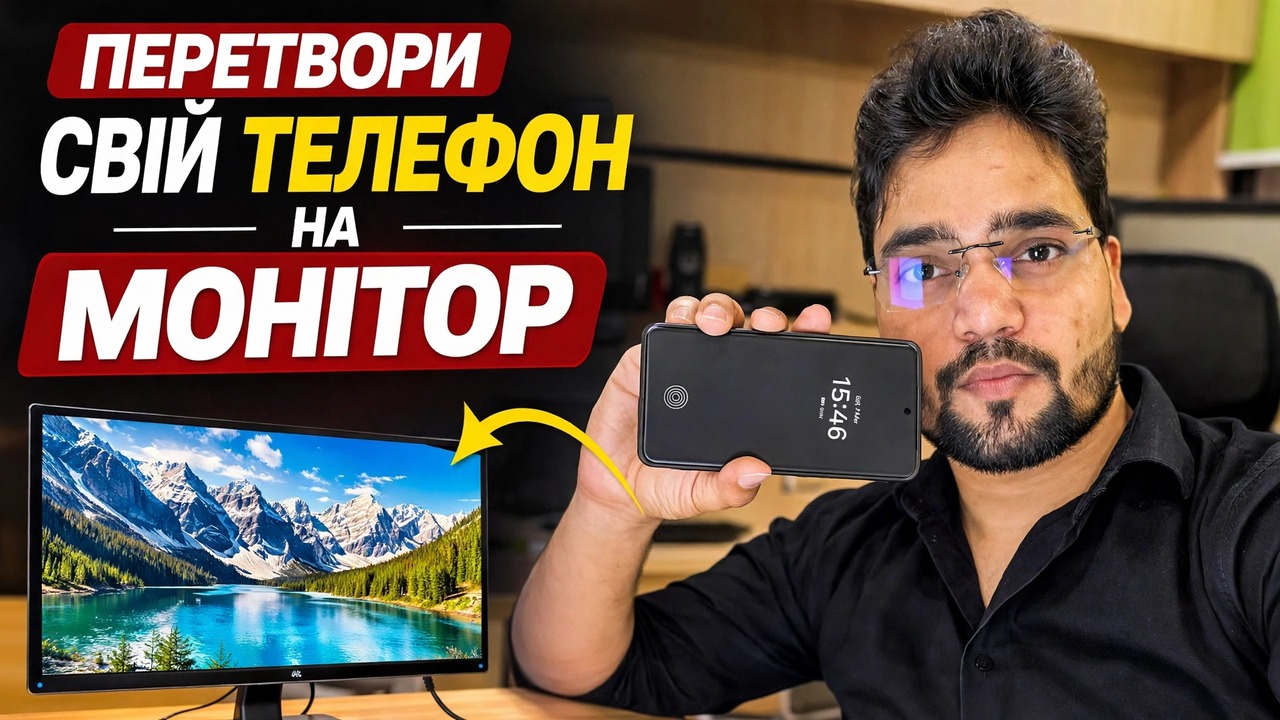
Перетворіть свій телефон на монітор 🔥 за допомогою карти захоплення
Використовуйте свій телефон як монітор із картою захоплення — повне налаштування: HDMI із ПК, карта захоплення UVC, адаптер OTG і програма перегляду на телефоні, а також чесні обмеження.
📑Розділи
- Що робить це налаштування — ваш телефон відображає все, що надходить через порт HDMI ПК
- Що вам потрібно — джерело HDMI, карта захоплення UVC, з’єднання OTG і програма перегляду
- Підключення ланцюжка — вихід HDMI ПК, карта захоплення, адаптер OTG, телефон
- Відкриття програми перегляду та перегляд екрана ПК на телефоні
- Використовуйте його там, де немає монітора — екрани BIOS і безголові комп’ютери
- Чесні обмеження — дисплей лише для перегляду, невелика затримка, обмеження роздільної здатності та розрядження акумулятора
📋 Огляд і покроковий посібник
Зрозумійте, що робить налаштування
Телефон не може приймати сигнал HDMI безпосередньо — його порти є виходами, а не входами. Фокус у цьому відео полягає в невеликій картці захоплення USB: вона бере зображення HDMI із ПК і передає його на телефон як стандартний канал USB-камери (UVC). Потім телефон просто показує цю «камеру» на весь екран, і на телефоні з’являється екран комп’ютера. На ПК нічого не встановлено, і той самий ланцюжок працює з будь-яким джерелом HDMI — ноутбуком, DVR/NVR, камерою чи консоллю.
Зберіть те, що вам потрібно
Чотири речі: (1) кабель HDMI від ПК, (2) USB-карта захоплення відео UVC — маленький ключ із входом HDMI з одного боку та USB з іншого, (3) адаптер USB OTG, якщо порт вашого телефону не збігається зі штекером карти захоплення, і (4) програма перегляду камери USB на телефоні, яка може відкрити пристрій UVC. Ваш телефон має підтримувати USB OTG і USB-камери — більшість сучасних телефонів Android із USB-C підтримують. Деякі телефони також мають перемикач OTG у налаштуваннях, який потрібно ввімкнути, а на деяких моделях він вимикається самостійно через кілька хвилин бездіяльності.
З'єднайте все по порядку
Підключіть кабель HDMI до виходу HDMI ПК, а інший кінець – до входу HDMI карти захоплення. Потім підключіть USB-штекер карти захоплення до телефону — за потреби через адаптер OTG. Ланцюжок такий: ПК → кабель HDMI → карта захоплення → адаптер OTG → телефон. Плата захоплення живиться від телефону через USB, тому окреме джерело живлення для самої карти не потрібне.
Відкрийте програму Viewer і перегляньте зображення
Відкрийте програму перегляду USB-камери та надайте дозвіл USB/камері, коли телефон запитає. Програма визначає карту захоплення як камеру, і на телефоні з’являється екран ПК. Поверніть телефон у альбомну орієнтацію, перемкніть програму в повноекранний режим і, якщо програма пропонує вибір роздільної здатності чи частоти кадрів, почніть із стандартної — нижча роздільна здатність є плавнішою на бюджетних картах зйомки.
Використовуйте його там, де відсутній монітор
Оскільки телефон показує необроблений канал HDMI, він працює ще до запуску Windows — з’являються екрани налаштування BIOS/UEFI, меню завантаження та екрани встановлення Windows. Це робить цю установку справді корисною для технічного спеціаліста: перевірка комп’ютера без голови чи сервера без підключеного монітора, робота на машині, у якої не працює дисплей, або перегляд вихідних даних DVR на місці, не маючи з собою монітора.
Заряджайте телефон під час тривалих сеансів
Знайте межі чесності
Три чесних обмеження, перш ніж покладатися на це щодня. По-перше, існує невелика затримка між зображенням ПК і телефоном, тому це добре для налаштування, встановлення та перевірки екранів — не для ігор. По-друге, більшість бюджетних карток захоплення передають на телефон 1080p або менше, навіть якщо вони приймають вхідні дані з вищою роздільною здатністю, тому текст читається, але не чіткий для монітора. По-третє, як описано вище, він доступний лише для перегляду та розряджає акумулятор. У цих межах це один із найдешевших способів завжди мати «монітор» у кишені.
🏷️Topic Search Variables & Keywords
🎙️ Повна транскрипція — торкніться, щоб розгорнути
Покроковий посібник із усунення несправностей і рішення - ПЕРЕТВОРІТЬ СВІЙ ТЕЛЕФОН НА МОНІТОР. Демонстрація на екрані від Technical Anshu. Використовуйте свій телефон як монітор із картою захоплення – повне налаштування. Вихід HDMI з ПК, карта захоплення UVC, адаптер OTG і програма перегляду на телефоні, а також чесні обмеження.
(розшифровка закінчується тут, на вихідній сторінці)
❓ Часті запитання (англійською)
Цей посібник на 100% безкоштовний?
Так! Усі посібники та методи, продемонстровані Technical Anshu, використовують безкоштовні, юридичні та освітні ресурси.
Чи можуть новачки дотримуватися цього посібника?
Абсолютно! Кожен крок демонструється на екрані з докладними інструкціями, тож будь-хто може легко слідувати.
Де я можу поставити запитання, якщо я застряг?
Залиште коментар безпосередньо до відео YouTube, і наша спільнота та Technical Anshu допоможуть вам.
🚀 Перегляньте повний посібник на YouTube
🚀 Перегляньте повний покроковий відеопосібник на YouTube: https://www.youtube.com/watch?v=ibxMnRnshNQ
Підпишіться на Technical Anshu для ІТ-підтримки, усунення несправностей Windows і керування сервером.
▶️ Переглянути повне відео