Перетворіть Windows 11 на macOS! (Працює на старих ноутбуках)
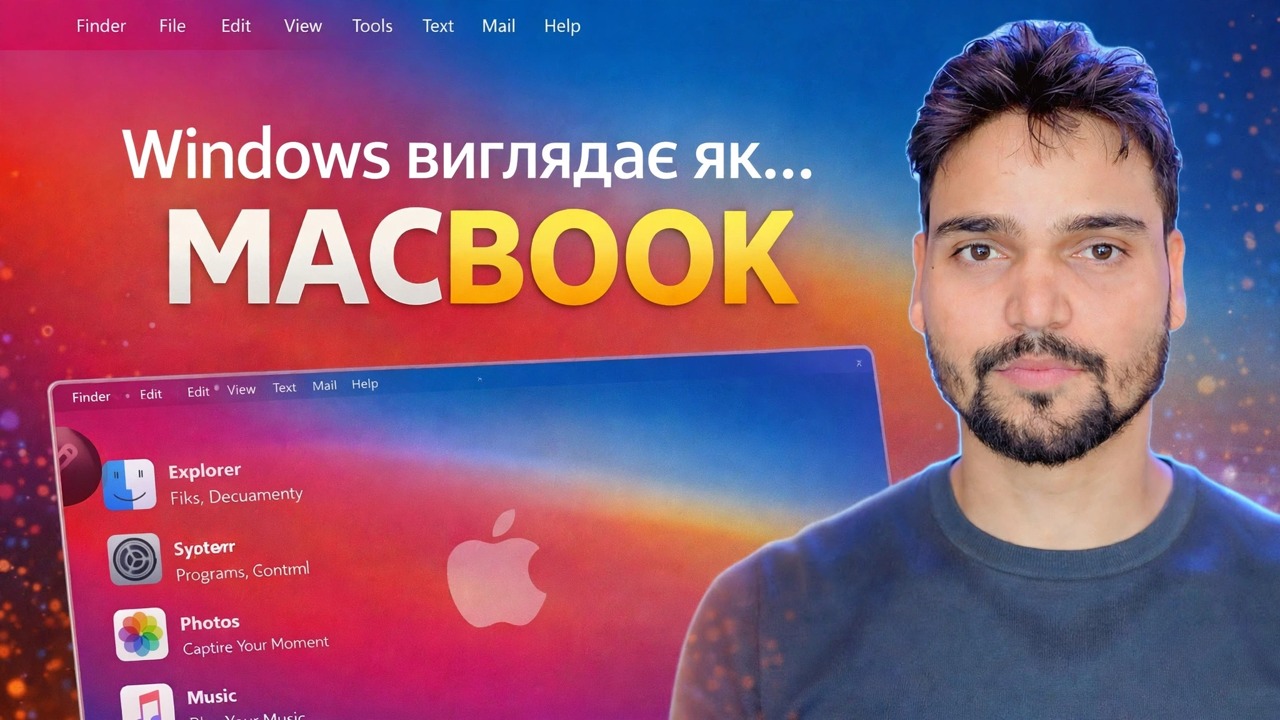
Док-станція внизу, панель меню зверху, округлені значки та шпалери macOS — Windows 11 може носити повний костюм macOS, і він працює навіть на старих ноутбуках. Це повністю безпечний метод: що він насправді змінює, реальні витрати та як скасувати кожну деталь.
📑Розділи
- Спочатку чесна правда – вигляд macOS, а не сама macOS
- Безпека перш за все – перш за все створіть точку відновлення системи
- Безкоштовний вбудований шар – шпалери macOS, панель завдань по центру та прозорість
- Додайте док внизу та панель меню вгорі
- значки та курсори macOS для завершення поверхні
- Додатковий глибокий шар теми – і чому він крихкий
- Справжні витрати на старі ноутбуки, тестування та те, як усе це відмінити
📋 Огляд і покроковий посібник
Дізнайтеся, що це насправді за перетворення – погляд, а не macOS
Почніть із чесної правди, якою починається відео: ця трансформація змінює лише зовнішній вигляд Windows 11. Кожна програма на вашому комп’ютері залишається програмою Windows із новою піктограмою — Провідник файлів може виглядати як Finder, але це Провідник файлів. Жодні програми Apple не запускаються, а такі служби, як Final Cut, iMessage і AirDrop, не відображаються. Якщо вам потрібен вигляд Mac, цей метод допоможе. Якщо ви хочете запустити програмне забезпечення Mac, жодна тема не зможе цього зробити – для цього потрібен справжній Mac.
Створіть точку відновлення перед будь-чим іншим
Глибокий рівень тематізації замінює або виправляє системні файли Windows. Дев'яносто дев'ять разів все йде добре; у сотий раз погане поєднання залишає вас із напівтематичним робочим столом або проблемою входу. Точка відновлення системи — це шлях до повернення одним клацанням миші. Відкрийте меню «Пуск», знайдіть Створити точку відновлення, переконайтеся, що захист Увімкнено для диска C, і натисніть Створити.
Застосуйте безкоштовний вбудований шар – інструменти не потрібні
Почніть із того, що Windows уже дає вам; лише цей шар містить напрочуд багато ілюзії. Установіть шпалери macOS. У Налаштування ➔ Персоналізація ➔ Панель завдань установіть вирівнювання панелі завдань на Центр, якщо воно ще не вирівняно. Увімкніть ефекти прозорості в Налаштуваннях ➔ Персоналізація ➔ Кольори. Потім видаліть елементи панелі завдань, які ви не використовуєте – віджети, пошук, перегляд завдань – для чистішої панелі. Ніщо тут не може зламати вашу систему, і все можна повністю відновити з тих самих екранів.
Додайте панель Dock і верхню панель меню
Док-станція — це єдина частина, яка продає зовнішній вигляд: вона розташована внизу по центру екрана, показує ваші закріплені та запущені програми великими заокругленими піктограмами та збільшує їх під час наведення миші — класична поведінка Mac. Інструмент панелі меню додає тонку панель у верхній частині екрана з назвою програми, годинником і піктограмами стану. Це звичайні програми: вони встановлюються, як будь-який додаток, запускаються під час запуску та можуть бути закриті чи видалені в будь-який час. Вони не змінюють саму Windows, тому цей рівень є низьким ризиком. Саме інструменти показані на відео.
Застосування значків і курсорів macOS
Пакети значків замінюють вигляд папок, дисків і звичайних програм, щоб робочий стіл відповідав доку. Пакети курсорів замінюють вказівник Windows на вказівник у стилі Mac. Завдяки шпалерам, док-станції, рядку меню, значкам і курсорам разом трансформація поверхні завершена, і ви все ще перебуваєте в безпечній зоні, оскільки жодна з цих частин не торкнулася системного файлу Windows.
Уважно визначтеся з глибинним рівнем теми
Глибокий шар відрізняється. Повні візуальні стилі, які змінюють стиль меж вікон, кнопок і рядків заголовків, потребують патчера тем – утиліти, яка виправляє системні файли Windows, щоб можна було завантажувати непідписані сторонні теми. Це чудово працює, доки оновлення Windows не замінить ці виправлені файли, а потім тема ламається або застосовується наполовину, і її потрібно застосувати повторно. Цей шар є необов’язковим: багато користувачів зупиняються на кроці 5 і отримують приблизно 90 відсотків вигляду без жодної крихкості.
Перевірте все - і дізнайтеся свій маршрут скасування
Після створення теми присвятіть п’ять хвилин тестуванню як технік: перезапустіть комп’ютер, увійдіть і відкрийте налаштування, Microsoft Store, Провідник файлів і веб-переглядач. Переконайтеся, що екран входу та екран блокування також виглядають правильно. Якщо щось не так, ваш шлях скасування простий: поверніться до теми Windows за замовчуванням, закрийте або видаліть інструменти док-станції та панелі меню, а якщо глибокий рівень працював неправильно, відновіть систему з точки відновлення, яку ви створили на кроці 2. Тему, яку ви не можете скасувати, не слід встановлювати.
🏷️Topic Search Variables & Keywords
🎙️ Повна транскрипція — торкніться, щоб розгорнути
Покроковий посібник із усунення несправностей і рішення - Windows виглядає як... MACBOOK. Демонстрація на екрані від Technical Anshu.
Перетворіть Windows 11 на macOS за допомогою док-станції, панелі меню, значків і шпалер. Повністю безпечний метод, що він насправді змінює, реальна вартість і як його скасувати.
(розшифровка закінчується тут, на вихідній сторінці)
❓ Часті запитання (англійською)
Цей посібник на 100% безкоштовний?
Так! Усі посібники та методи, продемонстровані Technical Anshu, використовують безкоштовні, юридичні та освітні ресурси.
Чи можуть новачки дотримуватися цього посібника?
Абсолютно! Кожен крок демонструється на екрані з докладними інструкціями, тож будь-хто може легко слідувати.
Де я можу поставити запитання, якщо я застряг?
Залиште коментар безпосередньо до відео YouTube, і наша спільнота та Technical Anshu допоможуть вам.
🚀 Перегляньте повний посібник на YouTube
🚀 Перегляньте повний покроковий відеоінструкцію на YouTube: https://www.youtube.com/watch?v=jzc3kvZdGQs
Підпишіться на Technical Anshu для ІТ-підтримки, усунення несправностей Windows і керування сервером.
▶️ Переглянути повне відео