Нові функції Rufus 4.14 😳 Windows USB Booting Guide!
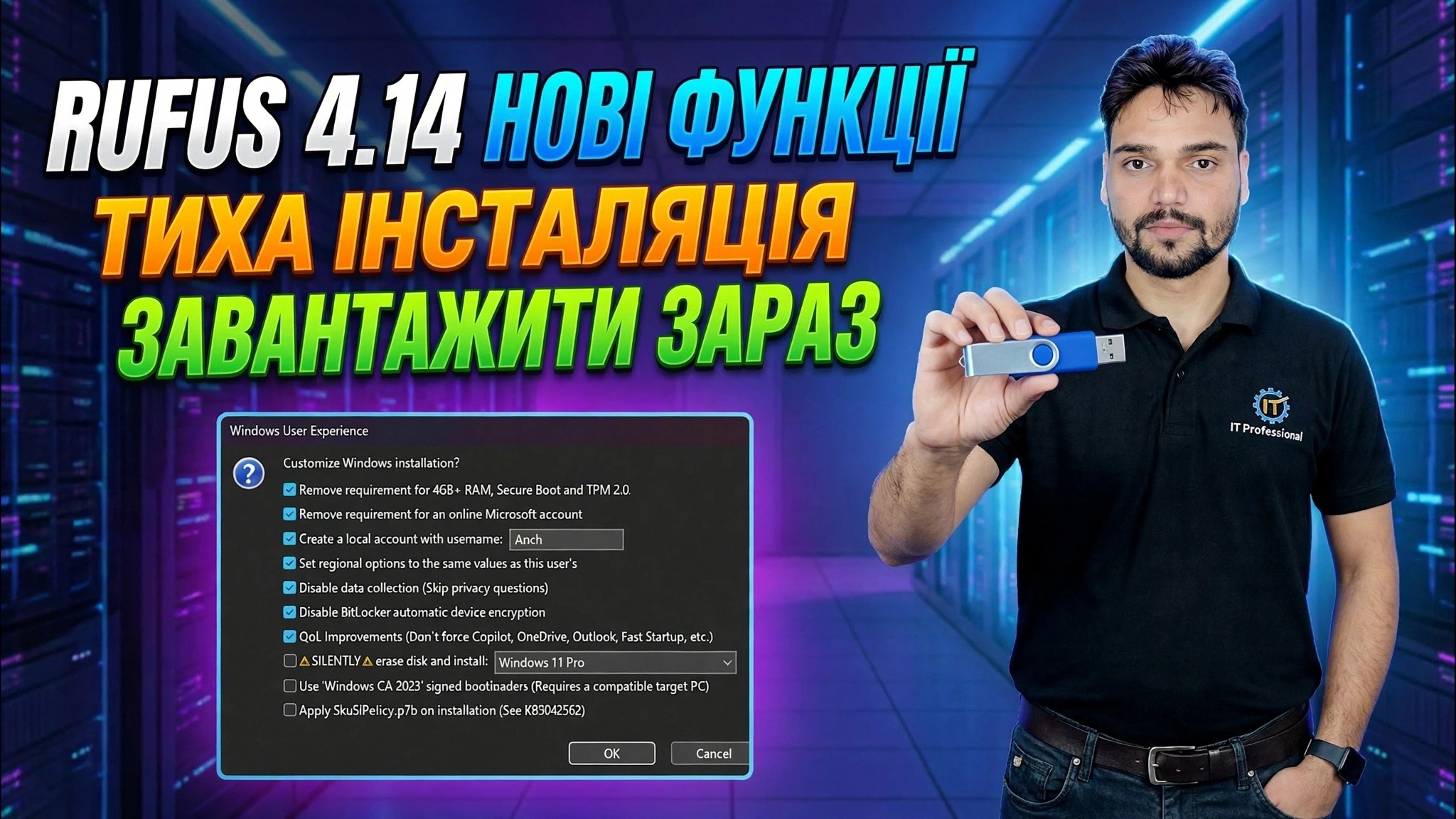
Rufus правильно пояснив — безпечно завантажте його, виберіть GPT або MBR, ознайомтеся з усіма параметрами, включаючи діалогове вікно Windows User Experience, і подивіться, що нового в Rufus 4.14: параметр Quality of Life, який вимикає Teams, Outlook і Copilot, і варіант тихої інсталяції.
📑Розділи
- Що нового в Rufus 4.14 — основні моменти з першого погляду
- Безпечне завантаження Rufus з офіційного веб-сайту — встановлення не потрібне
- Вибір USB-накопичувача та образу Windows ISO
- GPT або MBR — вибір правильної схеми розділів для вашого ПК
- Діалогове вікно Windows User Experience — пояснення кожного параметра, включно з новими параметрами «Якість життя» та «Тиха інсталяція»
- Початок запису та завантаження ПК із готового USB
📋 Огляд і покроковий посібник
Безпечно завантажте Rufus 4.14 і запустіть його
Завантажуйте Rufus лише з його офіційного веб-сайту rufus.ie — ніколи не з випадкового порталу завантаження, оскільки модифіковані копії популярних інструментів є поширеним джерелом зловмисного програмного забезпечення. Rufus — це невелика портативна програма: нема чого встановлювати, ви просто запускаєте завантажений файл .exe, і він відкривається безпосередньо. Під час першого запуску він може запитати, чи можна перевіряти наявність оновлень в Інтернеті — це нормально та безпечно.
Виберіть USB-накопичувач і Windows ISO
Підключіть USB-накопичувач (для інсталятора Windows рекомендується 8 ГБ або більше), і він автоматично з’явиться в розділі Пристрій у верхній частині вікна Rufus. Потім натисніть ВИБРАТИ поруч із пунктом Вибір завантаження та виберіть файл Windows ISO — завантажуйте Windows ISO лише з офіційних сторінок завантаження Microsoft. Ще раз перевірте назву та ємність пристрою, перш ніж йти далі, щоб ніколи не записувати на неправильний диск.
Виберіть GPT або MBR
У розділі Схема розділу виберіть схему, яка відповідає комп’ютеру, на якому ви будете інсталювати Windows. Виберіть GPT для сучасних ПК, які завантажуються в режимі UEFI — це правильний вибір майже для кожної поточної машини. Вибирайте MBR лише для дуже старих ПК, які завантажуються в застарілому режимі BIOS. Системний рядок Target оновлюється автоматично за вашим вибором. Файлова система та інші параметри можуть залишатися стандартними для стандартного інсталятора Windows.
Діалогове вікно взаємодії з користувачем Windows — нове у версії 4.14
Коли ви натискаєте START із вибраним Windows ISO, Rufus відкриває діалогове вікно Windows User Experience. Тут ви налаштовуєте інсталяцію перед написанням. У Rufus 4.14 це діалогове вікно отримує два параметри заголовка. Якість життя вимикає Teams, Outlook, Copilot та інші програми Microsoft, які зазвичай примусово встановлюються під час нової інсталяції Windows 11, тому система запускається чистішою з першого завантаження. Тиха інсталяція змушує створений носій автоматично встановлювати Windows без будь-яких запитів на перший знайдений диск — корисно для ІТ-адміністраторів, які налаштовують багато ідентичних машин. Версія 4.14 також додає опцію копіювання файлу SkuSiPolicy.p7b до ESP під час встановлення (див. Microsoft KB5042562) і додає підказки, що пояснюють кожен параметр у діалоговому вікні. Діалогове вікно також зберігає знайомі параметри налаштування: створення локального облікового запису з вибраним вами ім’ям, налаштування регіональних параметрів відповідно до вашого комп’ютера та вимкнення запитань щодо збору даних під час налаштування.
Запустіть запис і завантаження з USB
Підтвердьте ваші налаштування Windows User Experience, а потім прийміть останнє попередження про те, що всі дані на USB-накопичувачі буде знищено. Rufus форматує диск і копіює інсталяційні файли — індикатор прогресу заповнюється, і нарешті відображається статус ГОТОВО. Закрийте Rufus, підключіть USB до комп’ютера, на якому потрібно інсталювати Windows, відкрийте його меню завантаження під час увімкнення живлення (зазвичай з F12, F8 або Esc, залежно від бренду) і виберіть USB-накопичувач. Інсталяція Windows запускається звідти — або, якщо ви ввімкнули тиху інсталяцію, вона продовжується самостійно, без використання рук.
🏷️Topic Search Variables & Keywords
🎙️ Повна транскрипція — торкніться, щоб розгорнути
Покроковий посібник із усунення несправностей і рішення - RUFUS 4.14 НОВІ ФУНКЦІЇ ТИХЕ ВСТАНОВЛЕННЯ ЗАВАНТАЖИТИ ЗАРАЗ. Демонстрація на екрані від Technical Anshu.... (стенограма закінчується тут, на вихідній сторінці)
❓ Часті запитання (англійською)
Цей посібник на 100% безкоштовний?
Так! Усі посібники та методи, продемонстровані Technical Anshu, використовують безкоштовні, юридичні та освітні ресурси.
Чи можуть новачки дотримуватися цього посібника?
Абсолютно! Кожен крок демонструється на екрані з докладними інструкціями, тож будь-хто може легко слідувати.
Де я можу поставити запитання, якщо я застряг?
Залиште коментар безпосередньо до відео YouTube, і наша спільнота та Technical Anshu допоможуть вам.
🚀 Перегляньте повний посібник на YouTube
🚀 Перегляньте повний покроковий відеоінструкцію на YouTube: https://www.youtube.com/watch?v=s8z68jqVyI0
Підпишіться на Technical Anshu для ІТ-підтримки, усунення несправностей Windows і керування сервером.
▶️ Переглянути повне відео