Tạo USB có khả năng khởi động tối ưu 🔥 Thêm phần mềm di động và tệp ISO
Một ổ đĩa có thể thực hiện mọi thứ mà kỹ thuật viên cần: khởi động bất kỳ PC nào, cài đặt Windows hoặc Linux, tải bộ công cụ sửa chữa WinPE, chạy phần mềm di động mà không cần cài đặt bất cứ thứ gì và vẫn mang theo trình điều khiển và tệp của bạn - tất cả trên một USB Ventoy.
📑Chương
- Những gì có bên trong USB có khả năng khởi động tối ưu — tệp ISO, phần mềm di động, trình điều khiển và dung lượng dữ liệu trống trên một ổ đĩa
- Tạo ổ đĩa đa khởi động bằng Ventoy để một USB có thể mang nhiều tệp ISO cùng một lúc
- Sao chép tệp ISO — Bộ công cụ sửa chữa Windows 11 24H2, Linux và WinPE như MediCat
- Thêm thư mục phần mềm di động để các công cụ của bạn chạy trên mọi PC mà không cần cài đặt
- Thêm thư mục trình điều khiển và giữ dung lượng còn lại cho các tệp của riêng bạn
- Khởi động PC từ USB và chọn công cụ từ menu Ventoy
📋 Tổng quan & Hướng dẫn từng bước
Cài đặt Ventoy trên ổ USB
Bắt đầu với ổ đĩa có chất lượng tốt — 32 GB hoặc lớn hơn là phù hợp vì các tệp ISO của Windows, Linux và WinPE đều có dung lượng lớn. Tải xuống Ventoy từ trang web chính thức của nó, giải nén zip và chạy Ventoy2Disk. Chọn ổ đĩa của bạn trong danh sách thiết bị và nhấp vào Cài đặt. Ventoy chuẩn bị ổ đĩa một lần; sau đó, ổ đĩa hoạt động giống như một ổ lưu trữ thông thường và cũng có khả năng khởi động được.
Sao chép tệp ISO vào ổ đĩa
Bây giờ, hãy mở ổ Ventoy trong File Explorer và chỉ cần sao chép các tệp ISO của bạn vào đó — không cần giải nén và không cần công cụ đặc biệt. Trong video, ổ đĩa chứa các trình cài đặt và môi trường trực tiếp mà kỹ thuật viên sử dụng hàng ngày: Windows 11 24H2 ISO (Windows11_24H2.iso), ISO Linux và các bộ công cụ sửa chữa dựa trên WinPE như MediCat. Bạn có thể giữ các ISO trong các thư mục để luôn ngăn nắp; Ventoy tìm thấy các tệp ISO ở bất kỳ đâu trên ổ đĩa và liệt kê chúng trong menu khởi động của nó.
Thêm phần mềm di động của bạn
Tạo một thư mục trên cùng một ổ đĩa cho các công cụ di động của bạn — video giữ một thư mục phần mềm kiểu PortableApps chạy trực tiếp từ tệp .exe mà không cần cài đặt. Sao chép trong phiên bản di động của các tiện ích bạn sử dụng trong cuộc gọi dịch vụ: chẩn đoán, trình dọn dẹp, công cụ ổ đĩa và mật khẩu, trình duyệt, trình xem văn phòng — bất cứ thứ gì bộ công cụ của bạn cần. Bởi vì các ứng dụng này có tính di động nên không có gì được cài đặt trên PC của khách hàng và không có cài đặt nào bị bỏ lại.
Thêm trình điều khiển và giữ dung lượng cho dữ liệu
Thêm thư mục Drivers chứa trình cài đặt trình điều khiển và gói trình điều khiển cho các máy mà bạn sử dụng nhiều nhất để quá trình cài đặt Windows mới có thể được hoàn tất ngay lập tức. Dung lượng còn lại trên ổ đĩa vẫn là dung lượng lưu trữ bình thường — hãy sử dụng nó để lưu trữ các tập tin, bản sao lưu và tài liệu của khách hàng. Giờ đây, một ổ đĩa chứa các công cụ khởi động, phần mềm, trình điều khiển và dữ liệu của bạn cùng nhau.
Khởi động bất kỳ PC nào và chọn công cụ từ Menu
Cắm ổ đĩa vào bất kỳ PC nào, khởi động lại và mở menu khởi động bằng phím menu khởi động của máy (thường là F12, F8 hoặc Esc, tùy thuộc vào thương hiệu). Chọn ổ USB. Ventoy hiển thị menu liệt kê mọi ISO trên ổ đĩa - chọn Windows Setup để cài đặt Windows, ISO Linux để chạy hệ thống trực tiếp hoặc bộ công cụ WinPE như MediCat để sửa chữa PC không khởi động. Sau khi Windows hoặc môi trường WinPE tải, hãy mở thư mục phần mềm di động và chạy các công cụ của bạn ngay từ ổ đĩa.
🏷️Topic Search Variables & Keywords
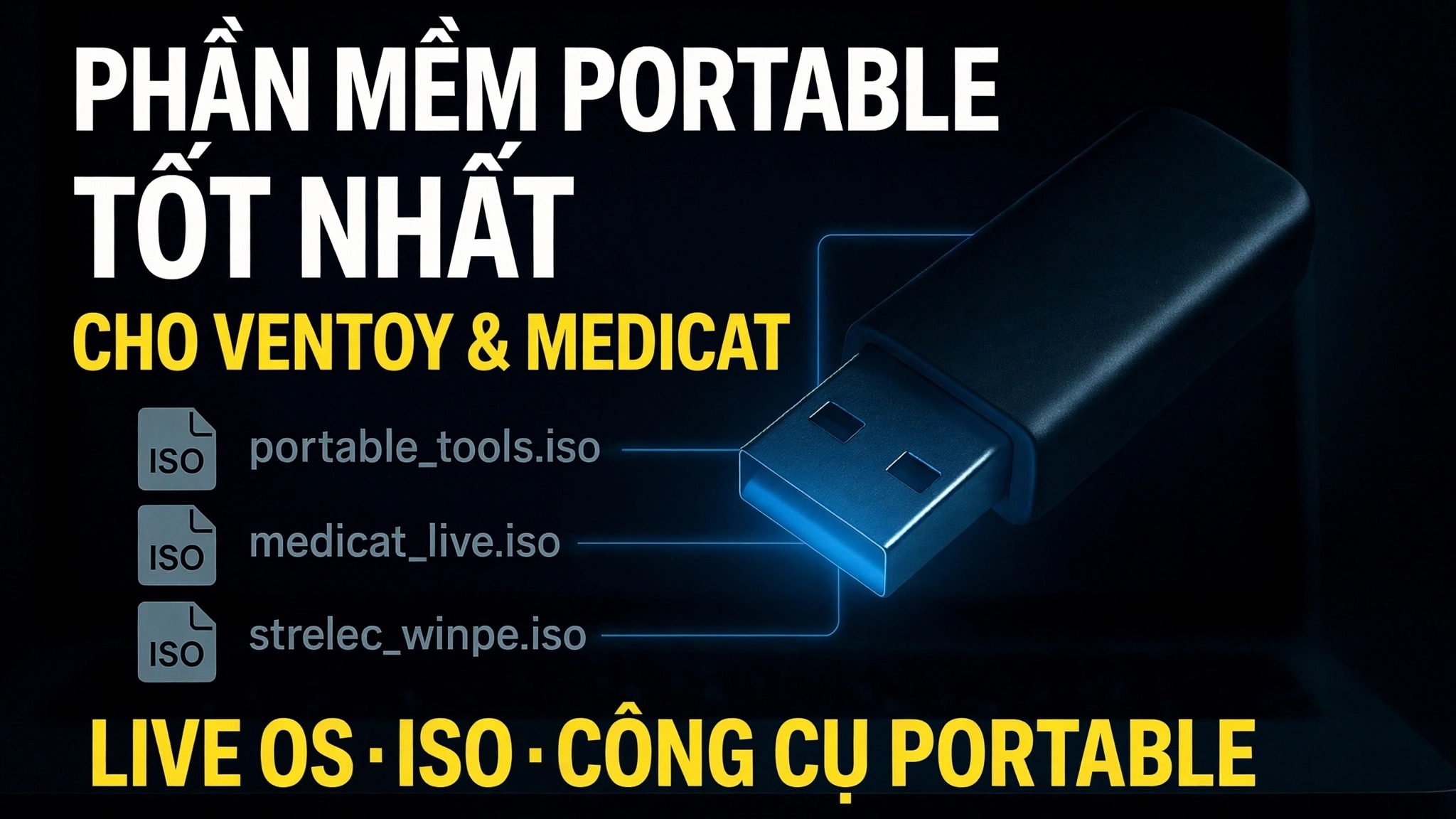
Hướng dẫn và giải pháp khắc phục sự cố từng bước — PHẦN MỀM DI ĐỘNG TỐT NHẤT CHO VENTOY & MEDICAT LIVE OS · ISO · CÔNG CỤ DI ĐỘNG. Phần trình diễn trên màn hình của Anshu kỹ thuật.
Tạo một USB có khả năng khởi động tối ưu với phần mềm di động, tệp ISO, trình điều khiển và dung lượng dữ liệu — một ổ đĩa kỹ thuật viên hoàn chỉnh có thể khởi động và sửa lỗi bất kỳ PC nào.
Các mục hiển thị trên ổ đĩa trong video này: Windows, Linux, WinPE, Windows11_24H2.iso, PortableApps, Drivers.
(bản ghi kết thúc ở đây trên trang nguồn)
❓ Câu hỏi thường gặp
Hướng dẫn này có miễn phí 100% để làm theo không?
Đúng vậy! Tất cả hướng dẫn và phương pháp do Tech Anshu trình bày đều sử dụng tài nguyên giáo dục, hợp pháp và miễn phí.
Người mới bắt đầu có thể làm theo hướng dẫn này không?
Chắc chắn rồi! Mỗi bước đều được thể hiện trên màn hình với hướng dẫn chi tiết để mọi người có thể làm theo dễ dàng.
Tôi có thể đặt câu hỏi ở đâu nếu gặp khó khăn?
Hãy để lại nhận xét trực tiếp trên video YouTube và cộng đồng của chúng tôi cũng như Anshu kỹ thuật sẽ giúp bạn.
🚀 Xem hướng dẫn đầy đủ trên YouTube
🚀 Xem video hướng dẫn từng bước đầy đủ trên YouTube: https://www.youtube.com/watch?v=-rsI-50G698
Đăng ký Anshu kỹ thuật để được hỗ trợ CNTT, khắc phục sự cố Windows và quản lý máy chủ.
➡️ Xem toàn bộ video