Hướng dẫn cài đặt Beauti OS 2025 - Tùy chỉnh Windows 11
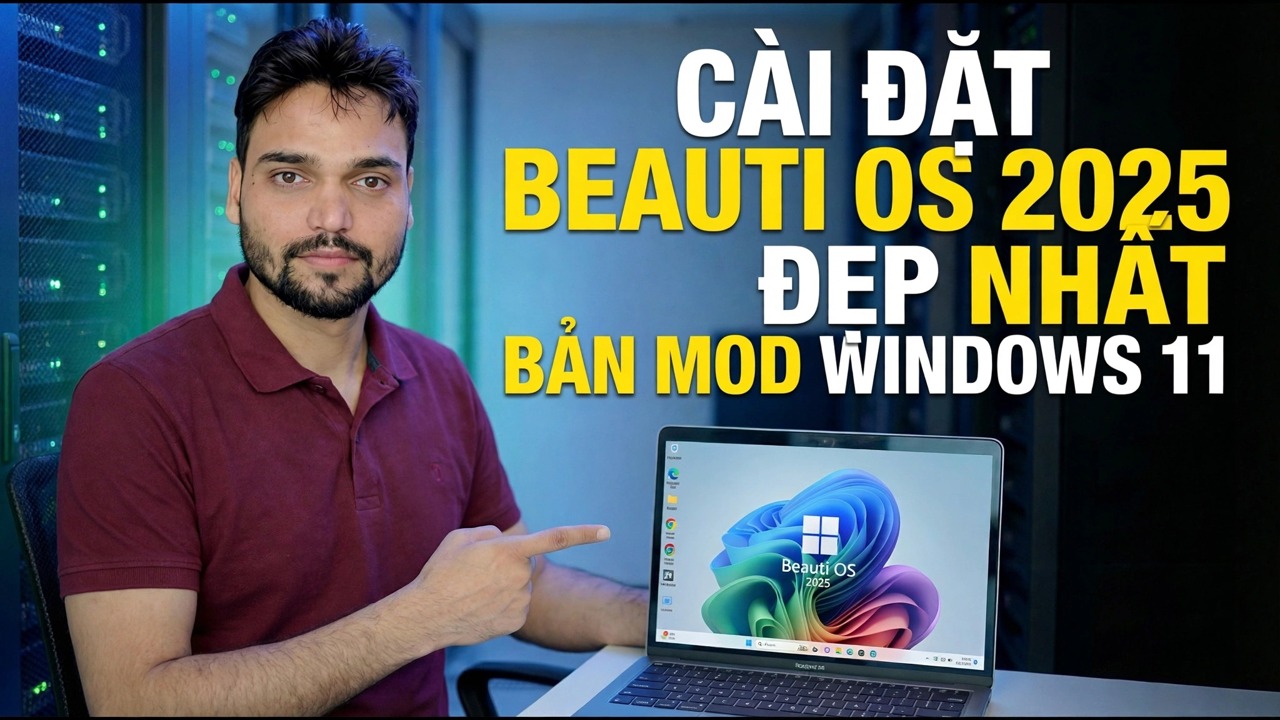
Beauti OS 2025 mang đến cho Windows 11 một sự thay đổi tùy chỉnh hoàn chỉnh - giao diện được thiết kế lại, hệ thống được điều chỉnh. Đây cũng là bản dựng không chính thức do bên thứ ba thực hiện, không phải Microsoft. Đây là bản cài đặt đầy đủ, với thông tin trung thực trước hết: không có sự hỗ trợ của Microsoft, không có giấy phép đi kèm và các bản cập nhật có thể làm hỏng nó.
📑Các chương
- Beauti OS 2025 thực sự là gì - bản dựng Windows 11 được tùy chỉnh không chính thức
- Trước khi cài đặt - các quy tắc không thể thương lượng (máy tính dự phòng, bản sao lưu đầy đủ, giấy phép chính hãng)
- Tải xuống ISO và tạo USB có thể khởi động
- Khởi động từ USB và chạy thiết lập Windows
- Cài đặt trình điều khiển từ trang web chính thức của nhà sản xuất PC hoặc máy tính xách tay
- Khôi phục các tệp của bạn, cài đặt ứng dụng của bạn và kiểm tra mọi thứ
- Kiểm tra giờ đầu tiên - kích hoạt, bảo mật và Windows Update
- Phán quyết trung thực - thử nghiệm trên PC dự phòng, không phải hệ thống PC chính
📋 Tổng quan & Hướng dẫn từng bước
Biết những gì bạn đang cài đặt
Beauti OS 2025 là phiên bản tùy chỉnh của Windows 11 do một dự án bên thứ ba độc lập chuẩn bị - không phải của Microsoft. Các bản dựng như thế này được thực hiện bằng cách lấy hình ảnh cài đặt Windows 11 của Microsoft, thiết kế lại giao diện (chủ đề, biểu tượng, bố cục), điều chỉnh cài đặt và thành phần, đồng thời đóng gói lại kết quả dưới dạng ISO mới cài đặt như Windows thông thường.
Nền tảng là Windows 11 thực sự, vì vậy các ứng dụng và trình điều khiển thông thường của bạn sẽ hoạt động theo cách bạn mong đợi. Nhưng sản phẩm hoàn chỉnh được lắp ráp bởi bên thứ ba, theo lựa chọn của họ - Microsoft chưa bao giờ thử nghiệm, phê duyệt hoặc phát hành nó và Microsoft không hỗ trợ các bản dựng đã sửa đổi.
Chuẩn bị an toàn - PC dự phòng, Backup, License chính hãng
Cài đặt hệ điều hành tùy chỉnh sẽ xóa sạch máy mà nó truy cập. Hãy đối xử với nó với sự tôn trọng tương tự như một cuộc phẫu thuật lớn:
Sử dụng một PC dự phòng hoặc PC thử nghiệm. Đừng bao giờ sử dụng chiếc máy tính duy nhất của bạn và đừng bao giờ sử dụng chiếc máy mà công việc, việc học tập hoặc giao dịch ngân hàng của bạn phụ thuộc vào.
Trước tiên, hãy sao lưu mọi thứ - tài liệu, ảnh, dữ liệu trình duyệt - vào ổ đĩa ngoài hoặc bộ lưu trữ đám mây để không bị chạm vào trong quá trình cài đặt.
Hãy chuẩn bị sẵn USB Windows 11 chính hãng. Nếu bạn không thích kết quả này, cách quay lại của bạn là cài đặt Windows 11 sạch từ phương tiện truyền thông chính thức của Microsoft.
Hãy ghi lại khóa cấp phép Windows 11 chính hãng của bạn. Bản dựng tùy chỉnh không bao gồm giấy phép - bạn cần có khóa cấp phép chính hãng của riêng mình để được kích hoạt đúng cách (xem Bước 7).
Tải xuống ISO và tạo USB có thể khởi động
Tải xuống Beauti OS ISO chỉ từ nguồn mà video đặt tên (liên kết đi kèm với video). ISO Windows tùy chỉnh là nơi ẩn náu ưa thích của phần mềm độc hại - một bản sao được người lạ tải lên lại là một canh bạc và tổng kiểm tra chỉ chứng minh tệp khớp với những gì người tải lên đã xuất bản chứ không phải tệp đó sạch.
Tạo USB có khả năng khởi động từ ISO - một công cụ như Rufus hoặc Ventoy thực hiện việc này.
Khởi động từ USB và chạy cài đặt
Khởi động PC mục tiêu từ USB - mở menu khởi động khi khởi động (thường là F12, F8 hoặc Esc, tùy thuộc vào thương hiệu) và chọn ổ USB.
Chọn ổ đĩa hoặc phân vùng để cài đặt. Thao tác này sẽ xóa hoàn toàn - hãy kiểm tra kỹ xem bạn đã chọn đúng chưa. Sau đó, làm theo các màn hình thiết lập quen thuộc: khu vực, bàn phím, tài khoản và lựa chọn quyền riêng tư, chính xác như được hiển thị trong video.
Cài đặt Trình điều khiển từ Trang web Chính thức của Maker
Trên máy tính để bàn, cài đặt trình điều khiển bo mạch chủ, đồ họa và mạng từ trang web chính thức của nhà sản xuất PC hoặc máy tính xách tay. Các bản dựng tùy chỉnh không phải lúc nào cũng có trình điều khiển phù hợp cho phần cứng chính xác của bạn, vì vậy hãy lấy chúng từ nhà sản xuất - không phải từ các công cụ cập nhật trình điều khiển hoặc các trang tải xuống ngẫu nhiên.
Khôi phục tập tin của bạn và kiểm tra mọi thứ
Cài đặt ứng dụng của bạn và khôi phục các tập tin của bạn từ bản sao lưu. Sau đó, hãy dành một ngày để kiểm tra mọi thứ bạn tin tưởng - âm thanh, Wi-Fi, in ấn, Bluetooth - trước khi tin tưởng vào chiếc máy. Bản dựng tùy chỉnh có thể trông hoàn hảo trên máy tính để bàn và vẫn ẩn trình điều khiển bị hỏng hoặc thành phần bị thiếu bên dưới.
Kiểm tra giờ đầu tiên - Kích hoạt, bảo mật, cập nhật
Trước khi bạn ổn định, hãy chạy ba xác minh nhanh sau:
1. Trạng thái kích hoạt - mở Dấu nhắc Lệnh và chạy:
slmgr.vbs /xprNó cho bạn biết rõ ràng liệu Windows có tự kích hoạt hay không. Bản dựng tùy chỉnh bao gồm không có giấy phép - việc kích hoạt cần có khóa Windows 11 chính hãng của riêng bạn. Một công trình được người lạ "kích hoạt trước" đang sử dụng các phương pháp kích hoạt trái phép, đây là dấu hiệu báo động cho sự an toàn cũng như tính hợp pháp của công trình đó.
2. Trạng thái bảo mật - mở Windows Security và xác nhận có phần mềm chống vi-rút và được bật. Một số bản dựng đã sửa đổi trong tình trạng hoang dã làm suy yếu hoặc bảo vệ dải - nếu bản dựng của bạn không có, hãy coi đó là một dấu hiệu cảnh báo nghiêm trọng chứ không phải một tính năng.
3. Trạng thái cập nhật - chạy Windows Update một lần và lưu ý điều gì sẽ xảy ra. Trên các bản dựng tùy chỉnh, các bản cập nhật là phần dễ hỏng: chúng có thể bị lỗi hoặc khôi phục các thành phần mà bản dựng đã xóa. Hãy học điều đó vào ngày đầu tiên chứ không phải vào tháng thứ sáu.
🏷️Biến và từ khóa tìm kiếm chủ đề
🎙️ Bản ghi đầy đủ - nhấn để mở rộng
__TOK_36__
__TOK_37__
__TOK_38__
❓ Câu hỏi thường gặp
Hướng dẫn này có miễn phí 100% để làm theo không?
__TOK_39__
Người mới bắt đầu có thể làm theo hướng dẫn này không?
__TOK_40__
Tôi có thể đặt câu hỏi ở đâu nếu gặp khó khăn?
__TOK_41__