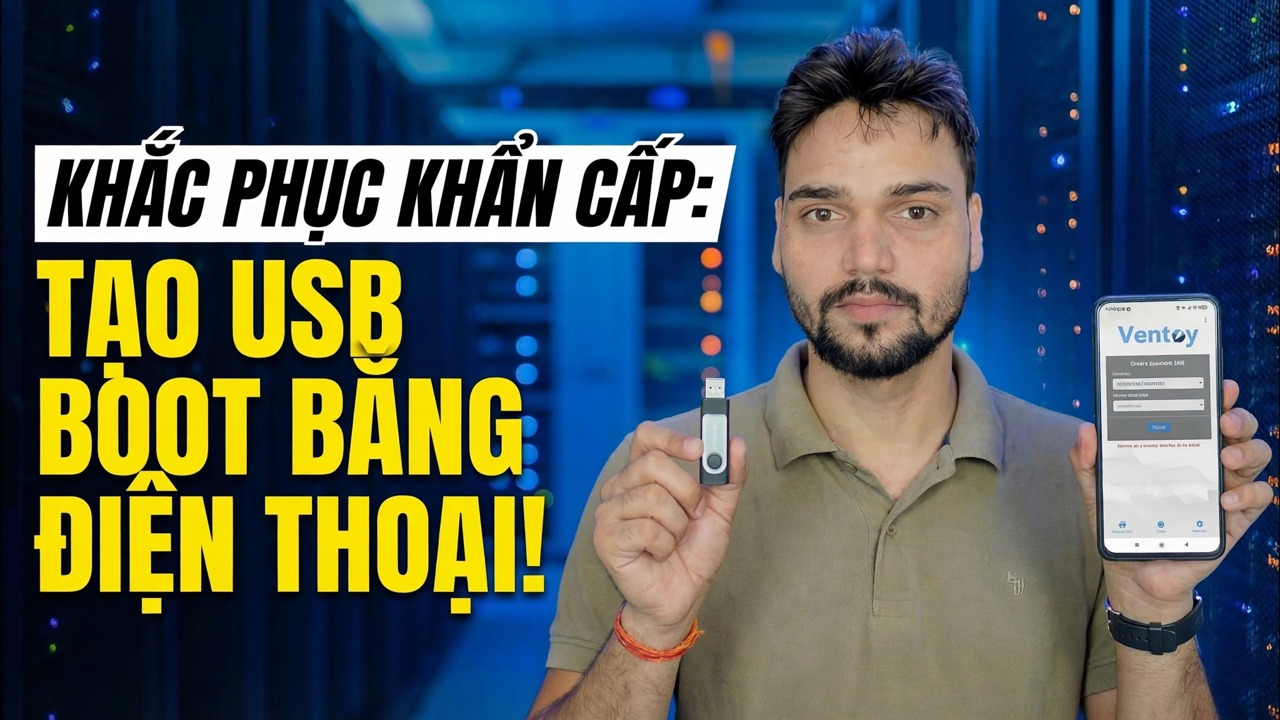
Không có máy tính? 😳 Tạo USB khả năng khởi động bằng điện thoại (Khắc phục khẩn cấp!)
PC của bạn đã chết và không còn máy tính thứ hai ở đâu cả. Với điện thoại Android, bộ chuyển đổi OTG và ổ USB, bạn vẫn có thể tạo một USB có khả năng khởi động - tải ISO xuống điện thoại, ghi nó vào ổ đĩa và khởi động chiếc PC đã chết từ đó.
📑Chương
- Khi phương pháp khẩn cấp này có ích — PC chết, không có máy tính thứ hai ở đâu
- Những gì bạn cần — Điện thoại Android, bộ chuyển đổiOTG, ổ đĩa USB và tệp ISO
- Tải ISO xuống điện thoại, từ nguồn chính thức
- Cài đặt EtchDroid — ứng dụng ghi ISO sang USB miễn phí
- Kết nối ổ đĩa thông quaOTG và ghi hình ảnh
- Khởi động PC chết từ USB
- Các giới hạn trung thực — ISO của Windows và các lựa chọn thay thế của bạn
📋 Tổng quan & Hướng dẫn từng bước
Thu thập những gì bạn cần
Bạn cần bốn thứ: điện thoại Android hỗ trợ USBOTG (hầu hết các điện thoại hiện đại đều có), bộ chuyển đổiOTG phù hợp với cổng điện thoại của bạn (USB-C hoặc micro-USB), ổ USB 8 GB trở lên và đủ dung lượng trống trên điện thoại cho tệp ISO — vài GB. Hãy luôn sạc hoặc cắm điện thoại vì việc tải xuống và ghi tốn thời gian và pin.
Tải ISO về điện thoại
Tải ISO trực tiếp xuống điện thoại, chỉ từ nguồn chính thức. Trang tải xuống Windows của Microsoft cung cấp tệp ISO trực tiếp khi nó được mở trong trình duyệt điện thoại và hình ảnh Linux hoặc cứu hộ đến từ trang web chính thức của nhà sản xuất. Hãy để quá trình tải xuống hoàn tất — ISO được tải xuống một nửa sẽ không khởi động được.
Cài đặt EtchDroid, Ứng dụng nhà văn miễn phí
EtchDroid là ứng dụng mã nguồn mở miễn phí được thiết kế cho chính xác công việc này: nó ghi hình ảnh ISO vào ổ USB từ điện thoại Android và không cần root. Cài đặt nó từ Cửa hàng Google Play (nguồn của nó cũng có trên GitHub) — và không nơi nào khác.
Kết nối Pendrive thông qua bộ chuyển đổi OOT
Cắm ổ đĩa vào bộ chuyển đổiOTG và bộ chuyển đổi vào điện thoại. Điện thoại sẽ phát hiện ổ USB. EtchDroid hoạt động với ổ flash USB và bộ điều hợp thẻ SD USB; Ổ cứng USB, SSD và hub không được hỗ trợ, vì vậy hãy sử dụng ổ đĩa đơn.
Nếu ổ đĩa không bao giờ xuất hiện, hãy kiểm tra để đảm bảo rằng chức năng kết nối đã được bật (một số điện thoại có nút chuyển đổiOTG trong Cài đặt) và thử một bộ chuyển đổi khác — bộ chuyển đổi bị lỗi là nguyên nhân phổ biến nhất khiến bước này không thành công.
Ghi hình ảnh vào Pendrive
Mở EtchDroid và nhấn vào Viết ảnh thô hoặc ISO. Chọn tệp ISO bạn đã tải xuống, sau đó chọn ổ USB được kết nối. Kiểm tra màn hình Sẵn sàng ghi, xác nhận cảnh báo xóa và bắt đầu ghi — tiến trình được hiển thị trong khu vực thông báo.
Không rút phích cắm bất cứ thứ gì trong khi nó đang ghi. Khi quá trình ghi kết thúc, hãy đợi một lát rồi rút ổ đĩa ra một cách an toàn trước khi tháo nó ra, để dữ liệu cuối cùng được xóa hoàn toàn vào ổ đĩa.
Khởi động PC chết từ USB
Lắp ổ đĩa vào PC chết và bật nó lên. Mở menu khởi động — thường là F12, F8 hoặc Esc tùy thuộc vào nhãn hiệu — hoặc nhập thiết lập BIOS/UEFI và đặt USB lên hàng đầu. Chọn ổ USB (chọn mục UEFI của nó khi mục này hiển thị).
Môi trường cài đặt hoặc cứu hộ tải từ ổ đĩa và từ đây quá trình sửa chữa hoặc cài đặt diễn ra chính xác như với USB được tạo trên máy tính.
Biết các giới hạn — ISO Catch của Windows
Phương pháp khẩn cấp này thực sự hữu ích cho: Trình cài đặt Linux và các ảnh có thể khởi động khác được tạo để ghi USB thô — đủ để đưa một PC đã chết vào môi trường làm việc, khôi phục các tệp của bạn hoặc bắt đầu sửa chữa. Nếu bạn đặc biệt cần USB Cài đặt Windows và việc ghi điện thoại không khởi động, cách đáng tin cậy là mượn bất kỳ PC nào đang hoạt động trong vài phút và sử dụng Công cụ tạo phương tiện hoặc Rufus của Microsoft hoặc thay vào đó, viết hình ảnh cứu hộ hỗ trợ phương pháp này.
🏷️Topic Search Variables & Keywords
Hướng dẫn và giải pháp khắc phục sự cố từng bước - CỐ ĐỊNH KHẨN CẤP: TẠO USB KHỞI ĐỘNG ĐƯỢC BẰNG ĐIỆN THOẠI!. Trình diễn trên màn hình của Kỹ thuật Anshu....
PC đã chết và không có máy tính thứ hai ở đâu cả? Tạo USB có khả năng khởi động từ điện thoại Android của bạn bằng bộ chuyển đổiOTG - lấy ISO, ghi nó một cách an toàn và khởi động PC đã chết. Phương pháp khẩn cấp hoàn chỉnh.
(bản ghi kết thúc ở đây trên trang nguồn)
❓ Câu hỏi thường gặp
Hướng dẫn này có miễn phí 100% để làm theo không?
Đúng vậy! Tất cả hướng dẫn và phương pháp do Tech Anshu trình bày đều sử dụng tài nguyên giáo dục, hợp pháp và miễn phí.
Người mới bắt đầu có thể làm theo hướng dẫn này không?
Chắc chắn rồi! Mỗi bước đều được thể hiện trên màn hình với hướng dẫn chi tiết để mọi người có thể làm theo dễ dàng.
Tôi có thể đặt câu hỏi ở đâu nếu gặp khó khăn?
Hãy để lại nhận xét trực tiếp trên video YouTube và cộng đồng của chúng tôi cũng như Anshu kỹ thuật sẽ giúp bạn.
🚀 Xem hướng dẫn đầy đủ trên YouTube
🚀 Xem video hướng dẫn từng bước đầy đủ trên YouTube: https://www.youtube.com/watch?v=71dzeq5728s
Đăng ký Anshu kỹ thuật để được hỗ trợ CNTT, khắc phục sự cố Windows và quản lý máy chủ.
➡️ Xem toàn bộ video