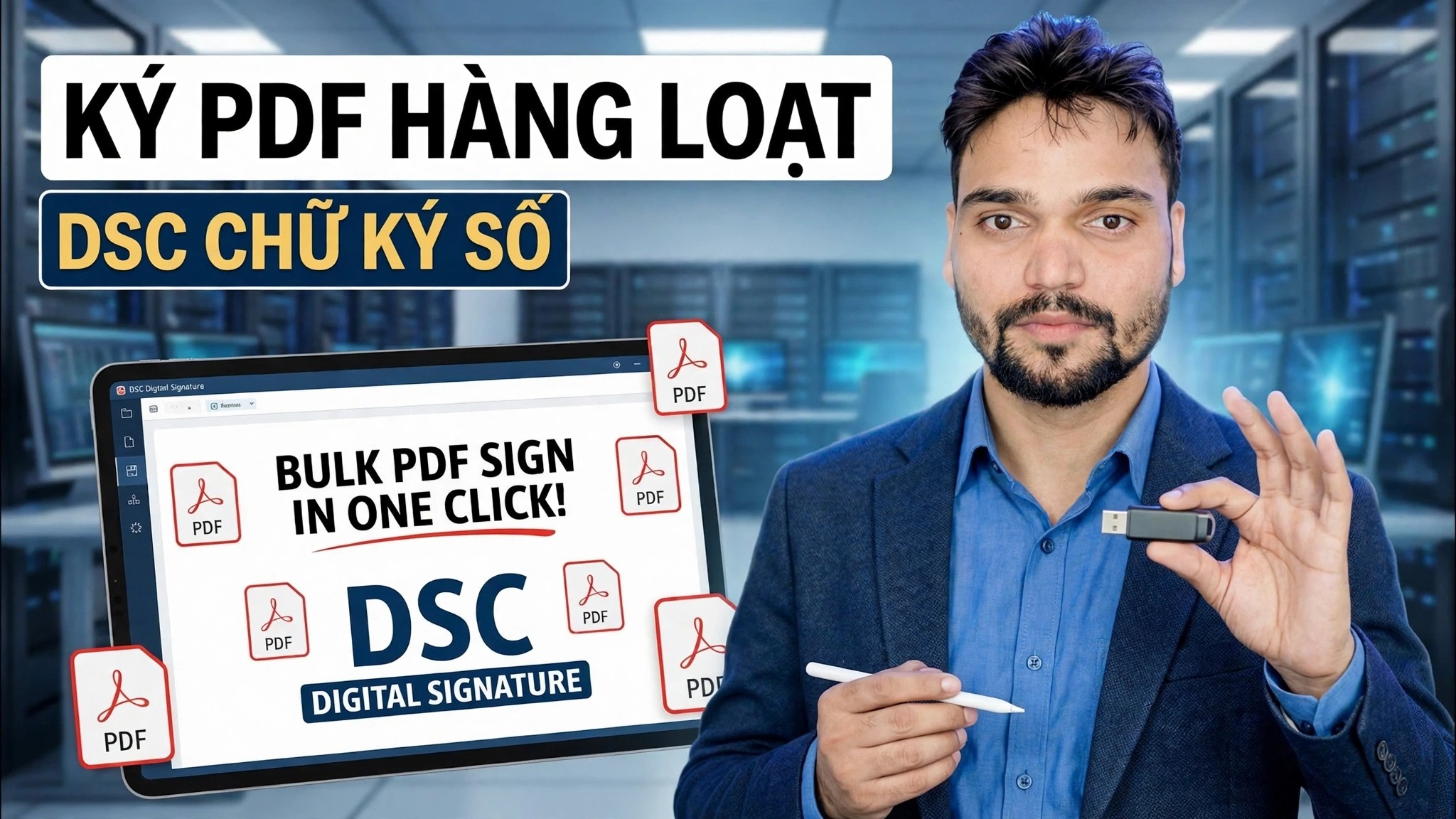
Đăng nhập PDF hàng loạt chỉ bằng một cú nhấp chuột 😳 Thủ thuật chữ ký số DSC!
Dừng mở từng tệp PDF một. Với mã thông báo USB DSC và trình ký hàng loạt, bạn chuẩn bị hai thư mục, chọn chứng chỉ, nhập mã PIN một lần — và hàng trăm tệp PDF văn phòng và đấu thầu sẽ được ký trong một lần chạy.
📑Chương
- Tại sao phải ký hàng loạt — ký từng tệp PDF tiêu tốn hàng giờ thời gian đấu thầu và thời gian làm việc tại văn phòng
- Những gì bạn cần — mã thông báo USB DSC của bạn, đã được cắm và sẵn sàng
- Chuẩn bị các thư mục — các tệp PDF chưa được ký trong một thư mục, các tệp PDF đã được ký từ một thư mục khác
- Chọn chứng chỉ và đặt vị trí chữ ký một lần
- Một mã PIN, một cú nhấp chuột — toàn bộ thư mục sẽ được đăng nhập trong một lần chạy
- Xác thực các tệp đã ký trước khi bạn gửi chúng đi bất cứ đâu
📋 Tổng quan & Hướng dẫn từng bước
Hãy chuẩn bị sẵn mã thông báo USB DSC của bạn
Chứng chỉ chữ ký số (DSC) của bạn tồn tại trên mã thông báo USB, vì vậy hãy cắm mã thông báo vào PC trước khi bạn bắt đầu. Đảm bảo trình điều khiển và tiện ích của mã thông báo — do cơ quan chứng nhận của bạn cung cấp — đã được cài đặt để Windows và phần mềm ký thực sự có thể nhìn thấy chứng chỉ. Nếu mã thông báo không được chèn, chứng chỉ của bạn sẽ không xuất hiện khi đến lúc chọn nó trong bước ký.
Chuẩn bị hai thư mục
Thu thập mọi tệp PDF bạn muốn đăng nhập vào một thư mục đầu vào và tạo thư mục riêng thứ hai để lưu các bản sao đã ký. Trong video có 2 thư mục là:
C:\PDFs-To-Sign
C:\PDFs-SignedC:\PDFs-Signed và các bản gốc không bị ảnh hưởng trong C:\PDFs-To-Sign.Tải các tệp PDF vào Trình ký hàng loạt
Mở công cụ ký hàng loạt và trỏ nó vào thư mục đầu vào C:\PDFs-To-Sign — công cụ này chọn mọi tệp PDF bên trong thư mục đó — và đặt thư mục đầu ra (đích) thành C:\PDFs-Signed. Thiết lập thư mục vào, thư mục ra này chính xác là thứ biến công việc thành một đợt chỉ bằng một cú nhấp chuột thay vì mở từng tệp bằng tay.
Chọn chứng chỉ và đặt chữ ký một lần
Chọn chứng chỉ DSC của bạn từ danh sách — nó được đọc từ mã thông báo USB đã cắm vào. Sau đó đặt giao diện chữ ký và vị trí của nó trên trang một lần, ví dụ như tại vị trí trên trang đầu tiên có chữ ký. Các tài liệu văn phòng và đấu thầu trong một lô có cùng bố cục, do đó, cài đặt này được áp dụng giống hệt nhau cho mọi tệp — bạn không lặp lại cài đặt này cho mỗi tệp PDF.
Nhập mã PIN một lần và ký cả lô
Nhập mã PIN mã thông báo DSC của bạn một lần và bắt đầu ký. Giờ đây, công cụ này tự hoạt động thông qua thư mục, ký từng tệp PDF lần lượt và lưu các bản sao đã ký vào C:\PDFs-Signed. Không lặp lại mã PIN, không chọn lại chứng chỉ, không mở từng tệp một — chỉ một cú nhấp chuột đó là toàn bộ thủ thuật của video này.
Xác thực các tệp PDF đã ký
Trước khi gửi bất kỳ thứ gì đi, hãy mở một số tệp PDF đã ký từ C:\PDFs-Signed và kiểm tra chữ ký: trong bảng chữ ký của trình đọc PDF, bạn sẽ thấy tên người ký, ngày và giờ ký cũng như chữ ký được hiển thị là hợp lệ. Chỉ tải các tập tin lên cổng đấu thầu hoặc gửi chúng đến văn phòng của bạn sau khi bạn đã xác thực rằng chữ ký được áp dụng đúng cách.
🏷️Topic Search Variables & Keywords
Hướng dẫn khắc phục sự cố và giải pháp từng bước - KÝ KÝ KỸ THUẬT SỐ DSC PDF BULK. Trình diễn trên màn hình của Kỹ thuật Anshu....
(bản ghi kết thúc ở đây trên trang nguồn)
❓ Câu hỏi thường gặp
Hướng dẫn này có miễn phí 100% để làm theo không?
Đúng vậy! Tất cả hướng dẫn và phương pháp do Tech Anshu trình bày đều sử dụng tài nguyên giáo dục, hợp pháp và miễn phí.
Người mới bắt đầu có thể làm theo hướng dẫn này không?
Chắc chắn rồi! Mỗi bước đều được thể hiện trên màn hình với hướng dẫn chi tiết để mọi người có thể làm theo dễ dàng.
Tôi có thể đặt câu hỏi ở đâu nếu gặp khó khăn?
Hãy để lại nhận xét trực tiếp trên video YouTube và cộng đồng của chúng tôi cũng như Anshu kỹ thuật sẽ giúp bạn.
🚀 Xem hướng dẫn đầy đủ trên YouTube
🚀 Xem video hướng dẫn từng bước đầy đủ trên YouTube: https://www.youtube.com/watch?v=BSFEB84xUWs
Đăng ký Anshu kỹ thuật để được hỗ trợ CNTT, khắc phục sự cố Windows và quản lý máy chủ.
➡️ Xem toàn bộ video