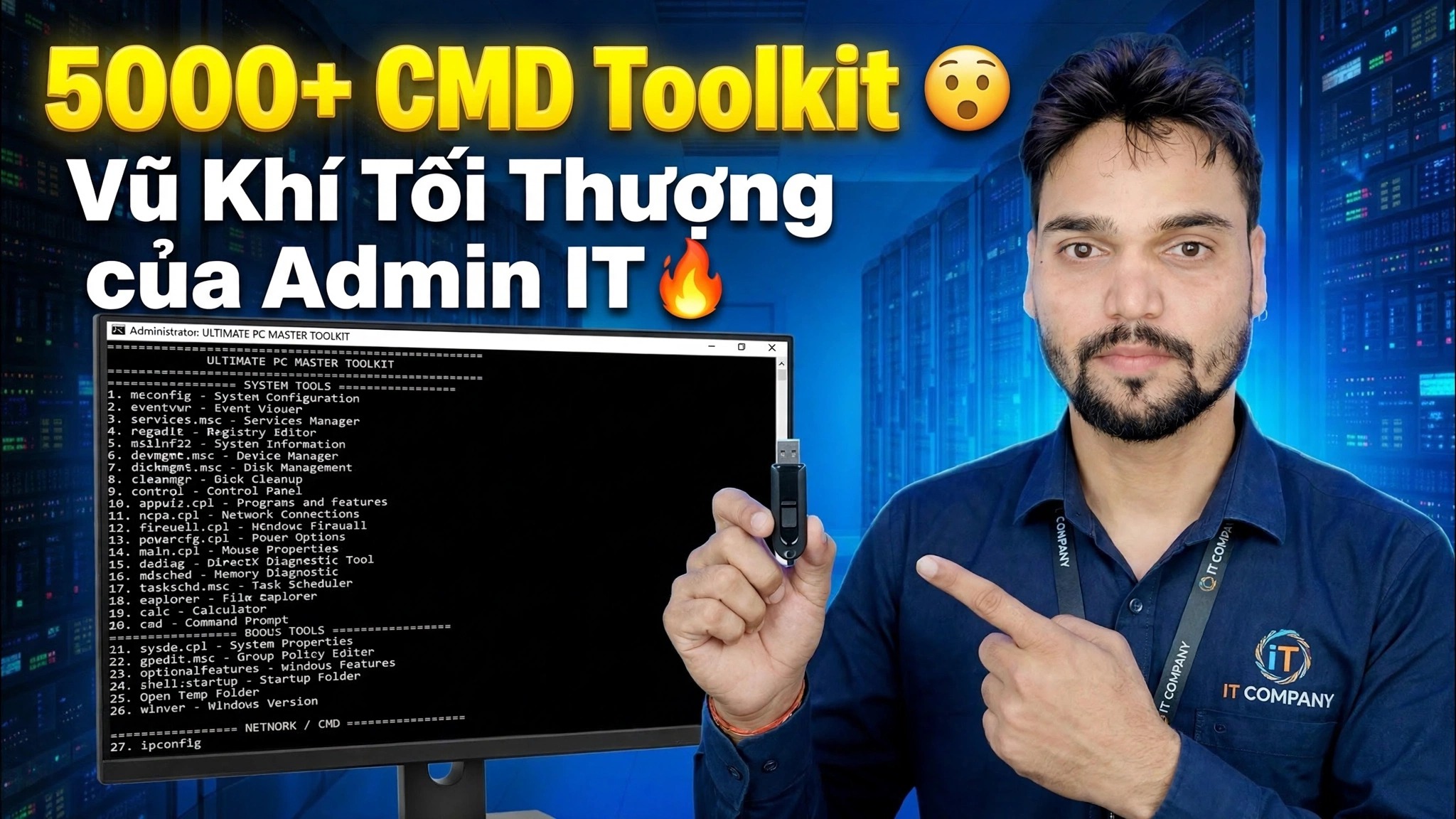
Hơn 5000 Bộ công cụ CMD 😳 Vũ khí tối thượng dành cho quản trị viên CNTT 🔥
Một cửa sổ Dấu nhắc Lệnh, hàng nghìn lệnh sẵn sàng sử dụng: Anshu kỹ thuật giới thiệu Bộ công cụ CMD do anh xây dựng cho quản trị viên CNTT — sửa chữa các tệp hệ thống Windows, xây dựng lại mạng bị hỏng, kiểm tra ổ đĩa, đặt lại bản cập nhật và lấy thông tin chi tiết hệ thống mà không cần cài đặt một chương trình sửa lỗi duy nhất.
📑Các chương
- Bộ công cụ 5000+ CMD — nó là gì và phiên bản nào miễn phí hoặc trả phí
- Mở dấu nhắc lệnh với tư cách quản trị viên — bộ công cụ chạy ở mức nâng cao
- Sửa chữa các tệp hệ thống Windows bị hỏng bằng DISM và SFC
- Đặt lại mạng bị hỏng bằng ipconfig và Netsh
- Kiểm tra lỗi ổ cứng bằng CHKDSK
- Nhận thông tin hệ thống trong một dòng — báo cáo, số sê-ri, cấu hình Wi-Fi
- Quản lý người dùng, dịch vụ và hẹn giờ tắt máy
📋 Tổng quan & Hướng dẫn từng bước
Biết Bộ công cụ và các phiên bản của nó
Bộ công cụ CMD là bộ sưu tập riêng của Anshu kỹ thuật gồm hơn 5000 lệnh Dấu nhắc Lệnh sẵn sàng sử dụng, được nhóm theo công việc — sửa chữa hệ thống, sửa lỗi mạng, kiểm tra ổ đĩa, quản lý người dùng và thông tin hệ thống — để quản trị viên CNTT hoặc kỹ sư hỗ trợ có thể sửa PC Windows từ một cửa sổ thay vì tìm kiếm trong menu hoặc cài đặt phần mềm "PC fixer" của bên thứ ba.
Các phiên bản hoạt động như sau: V1, V2 và V3 hoàn toàn miễn phí — cả ba đều nằm trong một liên kết tải xuống. V4 chưa bao giờ được phát hành (trình tự là V1, V2, V3, V5, V6). V5 và V6 có giá ₹239 — bạn thanh toán bằng Paytm theo số WhatsApp của Anshu hiển thị trên kênh và video của anh ấy và anh ấy sẽ gửi cho bạn liên kết tải xuống sau khi thanh toán.
Mở dấu nhắc lệnh với tư cách quản trị viên
Hầu hết mọi lệnh sửa chữa trong bộ công cụ đều cần có quyền quản trị viên. Nhấp chuột phải vào nút Bắt đầu và chọn Thiết bị đầu cuối (Quản trị viên) hoặc Dấu nhắc lệnh (Quản trị viên), sau đó phê duyệt lời nhắc UAC. Tiêu đề cửa sổ phải là "Quản trị viên".
Sửa chữa tệp hệ thống Windows - DISM và SFC
Khi Windows hoạt động bất thường - ứng dụng bị lỗi, thiếu tính năng, thông báo lỗi kỳ lạ - tệp hệ thống bị hỏng là nguyên nhân phổ biến. Bộ công cụ sửa chữa chúng bằng hai công cụ tích hợp sẵn, theo thứ tự sau: đầu tiên DISM tự sửa chữa hình ảnh Windows (nó tải xuống các thành phần thay thế sạch, vì vậy hãy giữ PC trực tuyến), sau đó SFC quét và sửa chữa các tệp hệ thống thực tế bằng hình ảnh đó.
DISM /Online /Cleanup-Image /RestoreHealth
sfc /scannow
Để cả hai lệnh hoàn tất, sau đó khởi động lại PC.
Đặt lại mạng bị hỏng - ipconfig và netsh
“Có Wi-Fi nhưng không có internet” là lời phàn nàn phổ biến nhất ở bất kỳ văn phòng nào. Trước khi chạm vào bộ định tuyến, hãy làm mới mạng của PC từ CMD: giải phóng địa chỉ IP hiện tại, gia hạn địa chỉ, xóa bộ đệm DNS, sau đó đặt lại danh mục Winsock và ngăn xếp TCP/IP.
ipconfig /release
ipconfig /renew
ipconfig /flushdns
netsh winsock reset
netsh int ip reset
Khởi động lại PC sau hai lần đặt lại netsh để ngăn xếp mạng được xây dựng lại tải sạch.
Kiểm tra đĩa cứng - CHKDSK
PC chậm, đơ hoặc các tệp không mở được có thể là do lỗi hệ thống tệp hoặc các thành phần xấu. CHKDSK là bác sĩ đĩa được tích hợp sẵn: trước tiên hãy chạy quét trực tuyến nhanh, sau đó thực hiện sửa lỗi nếu xuất hiện lỗi; đường chuyền sâu cũng tìm kiếm các thành phần xấu và cố gắng khôi phục dữ liệu có thể đọc được.
chkdsk C: /scan
chkdsk C: /f
chkdsk C: /r
Thẻ /f trên ổ đĩa hệ thống không thể chạy trong khi Windows đang sử dụng nó — nó sẽ yêu cầu lên lịch kiểm tra vào lần khởi động lại tiếp theo; nhấn Y và khởi động lại.
Nhận thông tin hệ thống trong một dòng
Kỹ thuật viên liên tục cần những chi tiết mà Windows ẩn sâu bên trong Cài đặt. Bộ công cụ trả lời mỗi dòng một dòng: systeminfo in báo cáo đầy đủ (phiên bản Windows, ngày cài đặt, RAM, thời gian khởi động gần đây nhất), dòng wmic trả về số sê-ri máy tính xách tay hoặc PC cần để tải xuống trình điều khiển và bảo hành, netsh wlan show profile liệt kê mọi mạng Wi-Fi mà PC này đã tham gia và ipconfig /all hiển thị địa chỉ IP, cổng, DNS và địa chỉ MAC của mọi bộ điều hợp.
systeminfo
wmic bios get serialnumber
netsh wlan show profiles
ipconfig /allQuản lý người dùng, dịch vụ và hẹn giờ tắt máy
Bộ công cụ này cũng bao gồm công việc quản trị viên hàng ngày thường phải thực hiện nhiều cú nhấp chuột: tạo tài khoản người dùng cục bộ và đặt tài khoản đó làm quản trị viên, khởi động lại dịch vụ Windows Update (một phần trong quá trình sửa các bản cập nhật bị kẹt) và tắt PC theo chế độ hẹn giờ - 3600 giây là một giờ và lệnh tắt máy thứ hai sẽ hủy bộ hẹn giờ đang chờ xử lý. Thay thế tên ví dụ và mật khẩu bằng tên riêng của bạn.
net user Ravi MyPass123 /add
net localgroup administrators Ravi /add
net stop wuauserv
net start wuauserv
shutdown /s /t 3600
shutdown /a
Đây chỉ là những điểm nổi bật — video đầy đủ sẽ hướng dẫn từng lệnh trong bộ công cụ hoàn chỉnh, kèm theo minh họa trực tiếp về những gì từng công cụ thực hiện trên màn hình.
🏷️Biến và từ khóa tìm kiếm chủ đề
🎙️ Bản ghi đầy đủ - nhấn để mở rộng
__TOK_30__
__TOK_31__
❓ Câu hỏi thường gặp
Hướng dẫn này có miễn phí 100% để làm theo không?
__TOK_32__
Người mới bắt đầu có thể làm theo hướng dẫn này không?
__TOK_33__
Tôi có thể đặt câu hỏi ở đâu nếu gặp khó khăn?
__TOK_34__