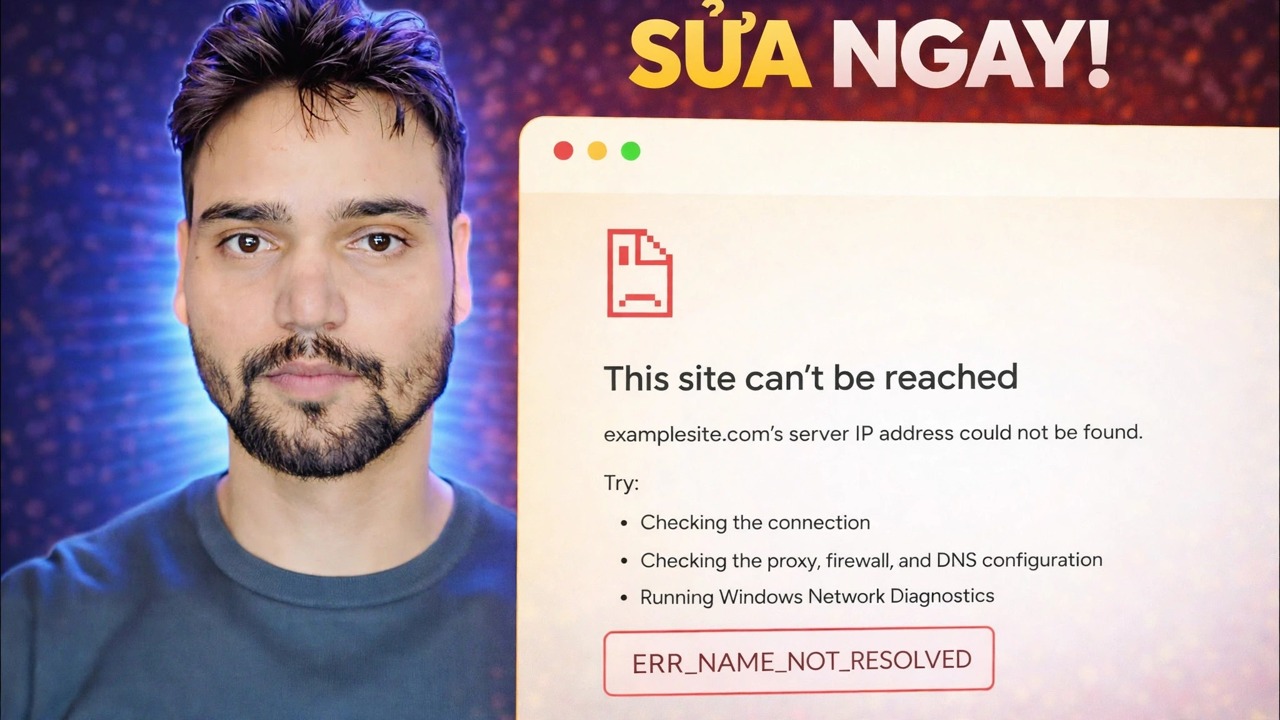
Sửa lỗi ERR_NAME_NOT_RESOLVED 🔥 Internet hoạt động nhưng trang web không mở được
Chrome hiển thị ERR_NAME_NOT_RESOLVED trong khi Internet của bạn hoạt động rõ ràng. Lỗi DNS này thực sự có ý nghĩa gì, một bài kiểm tra chia đôi vấn đề và thứ tự khắc phục để giải quyết vấn đề mà không cần đoán.
📑Chương
- ERR_NAME_NOT_RESOLVED thực sự có nghĩa là gì — việc tra cứu tên không thành công, không phải Internet của bạn
- Bằng chứng mười giây — ping số, sau đó ping tên
- Một trang web hoặc mọi trang web — sự phân chia quyết định cách khắc phục
- Khởi động lại Chrome và xóa bộ nhớ DNS của trình duyệt
- Xóa bộ đệm DNS của Windows
- Hỏi trực tiếp máy chủ DNS khác bằng nslookup
- Kiểm tra tệp máy chủ khi chỉ có một tên bị lỗi
- Khi lỗi thực chất là lỗi của website
📋 Tổng quan & Hướng dẫn từng bước
Chứng minh đây thực sự là vấn đề về tên
Mỗi trang web đều có hai thông tin nhận dạng: tên bạn nhập, chẳng hạn như example.com và địa chỉ IP dạng số mà PC của bạn thực sự kết nối tới. DNS là danh bạ điện thoại chuyển đổi tên thành số. ERR_NAME_NOT_RESOLVED có nghĩa là việc tra cứu không thành công — trình duyệt đã hỏi tên và không nhận được câu trả lời hữu dụng nào. Đường truyền, WiFi của bạn và bản thân trang web đều có thể hoàn toàn hoạt động bình thường khi một bước này bị hỏng.
Trước khi thay đổi bất cứ điều gì, hãy chạy thử nghiệm 10 giây. Mở Dấu nhắc Lệnh và thử cả hai lệnh:
ping 8.8.8.8
ping example.com
If replies come back from ping 8.8.8.8, your internet line and network are alive. If ping example.com — replace it with your failing site — says the host could not be found while the number worked, the fault is name resolution only. That split matters: a dead line needs a different repair entirely, and no DNS fix will help it.
Quyết định: Một trang web hoặc mọi trang web
Bây giờ hãy mở ba hoặc bốn trang web nổi tiếng khác. Câu trả lời chia lỗi này thành hai căn bệnh hoàn toàn khác nhau. Nếu mọi tên đều không thành công thì đường dẫn DNS của bạn đã bị hỏng: bộ đệm, cài đặt máy chủ DNS, dịch vụ Máy khách DNS, lọc phần mềm bảo mật hoặc bộ định tuyến — hãy tiếp tục xuống trang này theo thứ tự. Nếu chỉ một tên bị lỗi thì DNS chung của bạn vẫn ổn và nguyên nhân hầu như luôn cụ thể đối với tên đó: mục nhập tệp máy chủ, câu trả lời cũ đã được lưu vào bộ nhớ đệm, DNS của chính trang web đó hoặc tên thực sự không còn tồn tại.
Khởi động lại trình duyệt và kiểm tra điều hiển nhiên
Chrome giữ bộ nhớ DNS nhỏ của riêng mình trên Windows. Đóng hoàn toàn Chrome — mọi cửa sổ — và mở lại hoặc khởi động lại PC, thao tác này sẽ xóa cả hai bộ nhớ đệm cùng một lúc. Đây không phải là một bước nghi thức: một phần đáng ngạc nhiên của những lỗi này là một câu trả lời sai được lưu vào bộ nhớ đệm trong vài phút và khởi động lại sạch sẽ là cách chữa trị trung thực.
Khi bạn ở đây, hãy nhập lại địa chỉ một cách chậm rãi — chỉ một chữ cái sai sẽ tạo ra một tên thực sự không tồn tại và DNS sẽ báo cáo chính xác tên đó là không thể giải quyết được. Ngoài ra, hãy thử cùng một trang web trong trình duyệt thứ hai như Edge. Nếu Edge mở nó, DNS mạng của bạn không có vấn đề gì và lỗi nằm trong chính Chrome.
Xóa bộ đệm DNS của Windows
Windows lưu các tra cứu gần đây vào bộ nhớ đệm của trình phân giải DNS, bao gồm cả các tra cứu không thành công. Một trang web bị trục trặc một lần có thể tiếp tục bị lỗi trên PC của bạn sau khi nó đã phục hồi ở mọi nơi khác. Mở Dấu nhắc Lệnh (quản trị viên là an toàn nhất), xóa bộ nhớ đó, sau đó tải lại trang web bị lỗi:
__ĐẦY ĐỦCODEBLOCK1__Hỏi trực tiếp máy chủ DNS khác
Bài kiểm tra này phân biệt "máy chủ của bạn bị hỏng" với "tên bị hỏng ở mọi nơi". Trong Dấu nhắc Lệnh, hãy chạy cả hai tra cứu - lần đầu tiên hỏi máy chủ DNS được cấu hình bình thường của bạn; thay vào đó, thứ hai hỏi máy chủ công cộng của Cloudflare:
__ĐẦY ĐỦCODEBLOCK2__Kiểm tra tệp máy chủ nếu chỉ có một tên bị lỗi
Windows tham khảo một tệp cục bộ trước khi nó yêu cầu DNS — tệp máy chủ. Bất kỳ tên nào được liệt kê ở đó đều được trả lời từ tệp đó và DNS không bao giờ được hỏi. Một mục cũ, do một tinh chỉnh cổ xưa, một công cụ chặn quảng cáo hoặc phần mềm văn phòng để lại, có thể ghim một trang web vào một địa chỉ chết hoặc chặn nó hoàn toàn trong khi mọi trang web khác vẫn hoạt động.
ipconfig /flushdnsOpen the file in Notepad as administrator and look for the failing name. A healthy home-PC hosts file has almost no active lines; anything naming your failing site is suspect. The fingerprint to remember: ping fails but nslookup succeeds — because nslookup talks to DNS directly and ignores the hosts file completely.
Khi câu trả lời thực sự không phải là PC của bạn
Một số lỗi ERR_NAME_NOT_RESOLVED là sự thật. DNS của chính trang web đó có thể không hoạt động, một trang web hoàn toàn mới có thể vẫn đang được phổ biến tới các máy chủ trên toàn thế giới hoặc tên có thể đã bị ngừng hoạt động. Thử nghiệm trung thực: mở trang web trên điện thoại của bạn bằng dữ liệu di động chứ không phải WiFi. Nếu nó cũng thất bại ở đó và cả hai thử nghiệm nslookup ở trên đều không thành công thì PC của bạn sẽ được miễn tội — hãy đợi hoặc thông báo cho chủ sở hữu trang web nhưng hãy ngừng sửa chữa một máy khỏe mạnh.
🏷️Topic Search Variables & Keywords
Hướng dẫn khắc phục sự cố và giải pháp từng bước - KHẮC PHỤC NGAY!. Trình diễn trên màn hình của Kỹ thuật Anshu....
Chrome hiển thị ERR_NAME_NOT_RESOLVED trong khi Internet của bạn hoạt động rõ ràng. Lỗi DNS này thực sự có ý nghĩa gì, một bài kiểm tra chia vấn đề thành hai nửa và trình tự sửa lỗi giúp giải quyết vấn đề mà không cần đoán.
(bản ghi kết thúc ở đây trên trang nguồn)
❓ Câu hỏi thường gặp
Hướng dẫn này có miễn phí 100% để làm theo không?
Đúng vậy! Tất cả hướng dẫn và phương pháp do Tech Anshu trình bày đều sử dụng tài nguyên giáo dục, hợp pháp và miễn phí.
Người mới bắt đầu có thể làm theo hướng dẫn này không?
Chắc chắn rồi! Mỗi bước đều được thể hiện trên màn hình với hướng dẫn chi tiết để mọi người có thể làm theo dễ dàng.
Tôi có thể đặt câu hỏi ở đâu nếu gặp khó khăn?
Hãy để lại nhận xét trực tiếp trên video YouTube và cộng đồng của chúng tôi cũng như Anshu kỹ thuật sẽ giúp bạn.
🚀 Xem hướng dẫn đầy đủ trên YouTube
🚀 Xem video hướng dẫn từng bước đầy đủ trên YouTube: https://www.youtube.com/watch?v=YrEjz2b-D48
Đăng ký Anshu kỹ thuật để được hỗ trợ CNTT, khắc phục sự cố Windows và quản lý máy chủ.
➡️ Xem toàn bộ video