Cách thiết lập Bộ phận trợ giúp Jira - Hướng dẫn từng bước
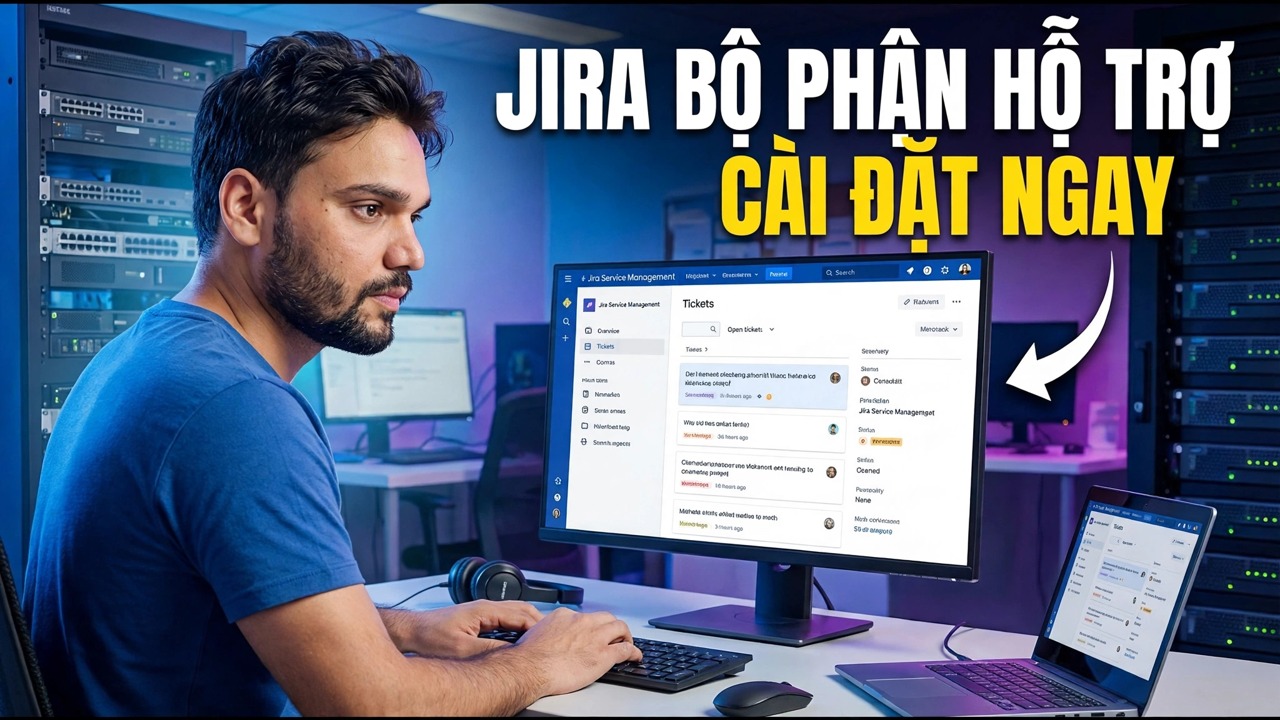
Thiết lập bộ phận trợ giúp Quản lý dịch vụ Jira từ con số 0 — tạo dự án dịch vụ, định hình cổng khách hàng, thêm loại yêu cầu, mời đại lý, xây dựng hàng đợi, bật SLA đơn giản và kết nối email theo đúng thứ tự.
📑Chương
- Tạo trang Atlassian và bắt đầu với gói Miễn phí
- Tạo dự án dịch vụ từ mẫu
- Định hình cổng thông tin khách hàng trước khi mời bất kỳ ai
- Tạo các loại yêu cầu theo từ ngữ của người dùng
- Mời đại diện và giữ vai trò trong sạch
- Xây dựng ba hàng đợi đầu tiên
- Bật SLA đơn giản bằng lịch thực
- Kết nối email để vé cũng được gửi đến từ hộp thư đến
- Thử nghiệm như một khách hàng trước khi công bố điều đó
📋 Tổng quan & Hướng dẫn từng bước
Tạo trang web Atlassian và bắt đầu gói miễn phí
Bạn không cần máy chủ, cơ sở dữ liệu hoặc trình cài đặt. Bộ phận trợ giúp Jira bắt đầu dưới dạng trang web trên đám mây: đăng ký tại Atlassian và tạo trang web của bạn — địa chỉ trông như thế này:
yourcompany.atlassian.netThêm Quản lý dịch vụ Jira vào trang web và bắt đầu sử dụng gói Miễn phí. Sử dụng miễn phí trong khi xây dựng — mỗi bước trong hướng dẫn này đều hoạt động theo gói miễn phí và bạn có thể nâng cấp sau này mà không cần xây dựng lại bất kỳ thứ gì.
Tạo dự án dịch vụ từ mẫu
Bên trong Jira, hãy tạo một dự án mới và chọn mẫu quản lý dịch vụ — mẫu kiểu bàn dịch vụ CNTT là hình dạng khởi đầu phù hợp cho bộ phận trợ giúp nội bộ. Đặt cho nó một khóa ngắn (ví dụ IT), vì khóa này sẽ trở thành một phần của mọi số vé mà người dùng sẽ báo giá cho bạn, như IT-142.
Một lựa chọn trung thực xuất hiện ở đây: các dự án do công ty quản lý chia sẻ sơ đồ và cài đặt giữa các dự án và do quản trị viên Jira điều hành; các dự án do nhóm quản lý đơn giản hơn và do nhóm dự án sở hữu. Đối với bộ phận trợ giúp đầu tiên có một nhóm, cả hai đều hoạt động — chỉ cần lưu ý rằng màn hình cài đặt giữa hai nhóm hơi khác nhau một chút.
Định hình cổng trước mọi thứ khác
Cổng thông tin — Atlassian gọi chế độ xem kết hợp là trung tâm trợ giúp — là màn hình duy nhất mà hầu hết người dùng của bạn sẽ nhìn thấy, vì vậy hãy thiết lập nó trước khi bạn mời bất kỳ ai. Viết một thông điệp chào mừng dài một dòng cho biết bàn này xử lý những gì. Đặt người có thể đưa ra yêu cầu: đối với bộ phận bàn nội bộ, chỉ những người trong tổ chức của bạn; để được hỗ trợ khách hàng, bạn có thể mở rộng hơn sau này. Chỉ thêm thông báo khi bạn có điều gì đó thực sự cần thông báo, chẳng hạn như thời gian bảo trì.
Tạo loại yêu cầu theo từ của người dùng
Loại yêu cầu là những gì khách hàng nhấp vào; các loại hạng mục công việc đằng sau chúng là hoạt động kinh doanh nội bộ của bạn. Bắt đầu bằng một số nội dung bao gồm cuộc sống thực: Báo cáo sự cố (điều gì đó đã hoạt động trước đó và đã dừng), Yêu cầu quyền truy cập (hệ thống, thư mục, VPN hoặc ứng dụng), Yêu cầu phần cứng mới (với biểu mẫu ngắn gọn cho biết nội dung và lý do) và Đặt câu hỏi (câu trả lời trung thực).
Mỗi loại yêu cầu có một biểu mẫu nhỏ. Chỉ hỏi những gì đại lý thực sự cần để bắt đầu công việc - mỗi trường bổ sung sẽ khiến bạn phải hoàn thành vé vì mọi người sẽ bỏ các biểu mẫu dài và thay vào đó gọi điện cho bạn. Bạn có thể thêm các loại yêu cầu sau vài phút; bạn không thể dễ dàng xóa bỏ ấn tượng xấu ban đầu.
Mời đại lý và giữ vai trò trong sạch
Bây giờ hãy thêm những người sẽ xử lý yêu cầu. Trong Jira Service Management có hai loại người dùng rất khác nhau. Đại lý xếp hàng làm việc, trả lời khách hàng và đóng yêu cầu — đại lý là đối tượng được tính và tính phí trong kế hoạch. Khách hàng đưa ra yêu cầu và thực hiện theo yêu cầu của riêng họ — khách hàng được miễn phí và không giới hạn.
Xây dựng ba hàng đợi đầu tiên
Hàng đợi là cách tổng đài viên xem công việc. Hàng đợi chỉ đơn giản là một bộ lọc đã lưu với các cột, được sắp xếp theo cách nhóm thống nhất làm việc. Xây dựng ba vào ngày đầu tiên: Tất cả đều mở — mọi thứ chưa hoàn thành, cũ nhất trước, vì vậy không có gì lặng lẽ mục nát. Chưa được giao — tác phẩm mới chưa có ai sở hữu; hàng đợi này sẽ trở về 0 hàng ngày. Đang chờ khách hàng — yêu cầu bị chặn khi trả lời, vì vậy chúng sẽ ngừng làm ô nhiễm danh sách hoạt động của bạn.
Hàng đợi được hỗ trợ bởi ngôn ngữ tìm kiếm của Jira, nhưng bạn không cần phải tìm hiểu ngôn ngữ đó ngay hôm nay — trình chỉnh sửa hàng đợi sẽ xây dựng bộ lọc khi bạn chọn trạng thái và người được giao. Chỉ thêm hàng khẩn cấp hoặc VIP sau nếu nhóm yêu cầu.
Bật SLA đơn giản bằng lịch thực
SLA trong Jira là bộ đếm thời gian trên yêu cầu — chủ yếu là thời gian đưa ra phản hồi đầu tiên và thời gian giải quyết. Giữ phiên bản đầu tiên gần như đơn giản đến mức đáng xấu hổ. Đặt mục tiêu theo mức độ ưu tiên: ví dụ: mức độ ưu tiên cao nhất nhận được phản hồi đầu tiên sau 1 giờ và mục tiêu cố định là 4 giờ, trong khi công việc bình thường nhận được phản hồi trong cùng ngày làm việc. Đính kèm lịch phù hợp với giờ làm việc thực tế của bạn để phiếu phạt được đưa ra vào tối thứ Sáu không hiển thị là vi phạm vào sáng thứ Hai. Bắt đầu tính giờ khi tạo yêu cầu và ngừng giải quyết trạng thái đã giải quyết của bạn.
Kết nối email để vé cũng đến từ hộp thư đến
Rất nhiều người dùng sẽ không bao giờ truy cập một cổng thông tin và điều đó không sao cả. Bật kênh email của dự án: mỗi dự án dịch vụ sẽ có địa chỉ email riêng và mọi thứ được gửi tới dự án sẽ trở thành một phiếu với người gửi là khách hàng. Bạn cũng có thể kết nối hộp thư hỗ trợ của riêng mình (hộp thư Google hoặc Microsoft mà người dùng của bạn đã biết) để địa chỉ quen thuộc tiếp tục hoạt động. Thư trả lời từ tổng đài viên sẽ được gửi lại dưới dạng email và thư trả lời của khách hàng sẽ được chuyển đến cùng một phiếu.
Thử nghiệm như một khách hàng trước khi thông báo
Trước khi văn phòng biết về bộ phận trợ giúp này, hãy tự phá vỡ nó. Mở cổng thông tin trong cửa sổ trình duyệt riêng tư, đưa ra một yêu cầu của từng loại và kiểm tra xem các biểu mẫu có hợp lý với người không rành về CNTT hay không. Gửi một email đến địa chỉ dự án và xác nhận nó sẽ trở thành một vé. Làm việc cả hai phiếu với tư cách là tổng đài viên — chỉ định, trả lời, giải quyết — và xem đồng hồ SLA cũng như chế độ xem của khách hàng ở mỗi bước.
Sửa hai hoặc ba cạnh thô mà bạn tìm thấy, sau đó thông báo liên kết cổng thông tin bằng một câu về những gì nó thay thế. Đó là toàn bộ quá trình thiết lập — mọi thứ khác, như tự động hóa, báo cáo và bài viết cơ sở kiến thức, đều là cải tiến trên nền tảng đã hoạt động.
🏷️Topic Search Variables & Keywords
Hướng dẫn khắc phục sự cố và giải pháp từng bước - JIRA HELPDESK THIẾT LẬP NGAY BÂY GIỜ. Phần trình diễn trên màn hình của Anshu kỹ thuật.
Thiết lập bộ phận trợ giúp Quản lý dịch vụ Jira từ con số 0 - tạo dự án dịch vụ, định hình cổng khách hàng, thêm loại yêu cầu, mời đại lý, tạo hàng đợi, bật SLA đơn giản và kết nối email theo đúng thứ tự.
(bản ghi kết thúc ở đây trên trang nguồn)
❓ Câu hỏi thường gặp
Hướng dẫn này có miễn phí 100% để làm theo không?
Đúng vậy! Tất cả hướng dẫn và phương pháp do Tech Anshu trình bày đều sử dụng tài nguyên giáo dục, hợp pháp và miễn phí.
Người mới bắt đầu có thể làm theo hướng dẫn này không?
Chắc chắn rồi! Mỗi bước đều được thể hiện trên màn hình với hướng dẫn chi tiết để mọi người có thể làm theo dễ dàng.
Tôi có thể đặt câu hỏi ở đâu nếu gặp khó khăn?
Hãy để lại nhận xét trực tiếp trên video YouTube và cộng đồng của chúng tôi cũng như Anshu kỹ thuật sẽ giúp bạn.
🚀 Xem hướng dẫn đầy đủ trên YouTube
🚀 Xem video hướng dẫn từng bước đầy đủ trên YouTube: https://www.youtube.com/watch?v=YvNKMjUDIWk
Đăng ký Anshu kỹ thuật để được hỗ trợ CNTT, khắc phục sự cố Windows và quản lý máy chủ.
➡️ Xem toàn bộ video