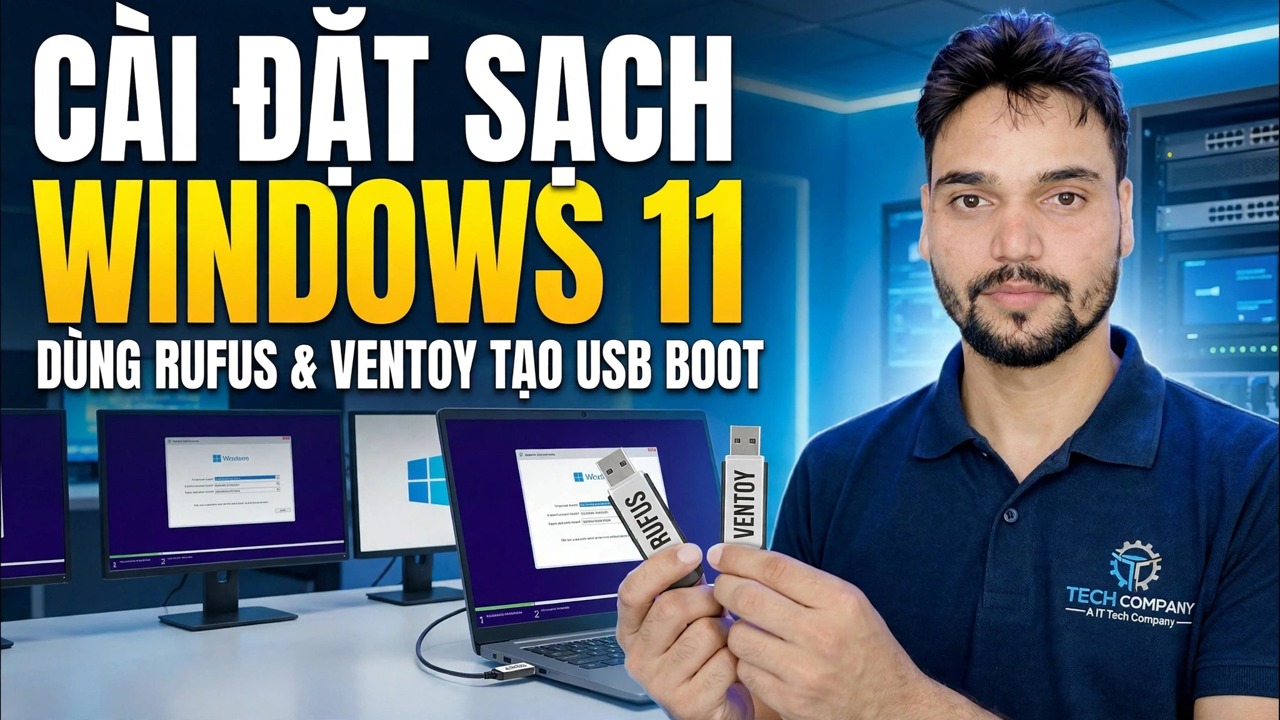
Cài đặt Windows 11 😳 Hướng dẫn đầy đủ về Rufus + Ventoy (Cả hai phương pháp)
Cài đặt Windows 11 từng bước bằng cả hai phương pháp — Rufus dành cho một trình cài đặt chuyên dụng USB duy nhất và Ventoy dành cho ổ đĩa đa khởi động mang nhiều ISO cùng một lúc. Tải xuống ISO, cài đặt chính xác, menu khởi động, màn hình thiết lập và giờ đầu tiên sau khi cài đặt.
📑Chương
- Những thứ bạn cần và tải xuống Windows 11 ISO chính thức
- Phương pháp 1 — Rufus: một USB cài đặt chuyên dụng duy nhất
- Phương pháp 2 — Ventoy: ổ đĩa đa khởi động có nhiều ISO
- Khởi động PC từ ổ USB
- Cài đặt Windows — màn hình cài đặt và lựa chọn phân vùng
- Thiết lập lần đầu (OOBE) sau khi cài đặt
- Một giờ đầu tiên sau khi cài đặt — cập nhật, trình điều khiển và kích hoạt
📋 Tổng quan & Hướng dẫn từng bước
Tải xuống Windows 11 ISO chính thức
Mọi thứ đều bắt đầu bằng ISO chính hãng. Tải xuống ảnh đĩa Windows 11 (ISO) từ trang tải xuống chính thức của Microsoft — microsoft.com/software-download/windows11 — và chọn ngôn ngữ của bạn. Bạn cũng cần có ổ USB ít nhất 8 GB; 16 GB trở lên là thoải mái và ổ đĩa lớn hơn sẽ được đền đáp bằng phương pháp Ventoy bên dưới.
Phương pháp 1 — Rufus: Một USB cài đặt chuyên dụng
Tải xuống Rufus từ trang web chính thức, rufus.ie — phiên bản di động không cần cài đặt. Cắm ổ USB, mở Rufus và xác nhận đã chọn đúng ổ đĩa trong Thiết bị. Nhấp vào CHỌN và chọn ISO Windows 11 mà bạn đã tải xuống. Đối với mọi PC hiện đại, hãy để sơ đồ phân vùng trên GPT (hệ thống đích UEFI); MBR chỉ dành cho các máy BIOS cũ thực sự. Để hệ thống tệp ở chế độ mặc định, sau đó nhấp vào BẮT ĐẦU.
Trước khi viết, Rufus hiển thị hộp thoại Trải nghiệm người dùng Windows — các tùy chọn mà video sẽ hướng dẫn, chẳng hạn như tạo tài khoản người dùng cục bộ và tự động đặt các tùy chọn khu vực. Chọn những gì bạn cần và xác nhận. Rufus sau đó viết trình cài đặt; đợi trạng thái chuyển sang màu xanh và nói SẴN SÀNG trước khi tháo ổ đĩa.
Phương pháp 2 — Ventoy: Một ổ đĩa đa khởi động
Ventoy thực hiện cách tiếp cận ngược lại: bạn chuẩn bị ổ đĩa một lần, sau đó chỉ cần sao chép các tệp ISO vào đó. Tải xuống Ventoy từ trang web chính thức của nó, ventoy.net, giải nén nó và chạy Ventoy2Disk. Chọn ổ USB của bạn và nhấp vào Cài đặt — thao tác này sẽ định dạng ổ đĩa và tạo phân vùng khởi động Ventoy cùng với phân vùng dữ liệu thông thường.
Sau đó, chỉ cần sao chép tệp ISO Windows 11 vào ổ đĩa như mọi tệp thông thường — không cần giải nén, không cần công cụ ghi. Bạn có thể giữ một số ISO trên cùng một ổ đĩa (Windows, Linux, các công cụ sửa chữa) miễn là còn dung lượng. Khi bạn khởi động từ nó, Ventoy hiển thị menu liệt kê mọi ISO trên ổ đĩa; chọn ISO Windows 11 và quá trình thiết lập bắt đầu.
Khởi động PC từ ổ USB
Cắm USB đã hoàn thành vào PC mà bạn muốn cài đặt và khởi động lại. Mở menu khởi động một lần khi máy khởi động - phím tùy thuộc vào nhà sản xuất; những cái phổ biến là F12, F8, F9 hoặc Esc và bản thân thiết lập BIOS/UEFI thường là Del hoặc F2. Chọn ổ USB từ menu (trên hệ thống UEFI, chọn mục bắt đầu bằng "UEFI:"). Với Ventoy, trước tiên hãy chọn Windows 11 ISO từ danh sách của nó. Khi "Nhấn phím bất kỳ để khởi động từ CD hoặc DVD..." xuất hiện, hãy nhấn một phím — Tải Thiết lập Windows.
Chạy Thiết lập Windows — Màn hình Cài đặt
Chọn ngôn ngữ, định dạng thời gian và bàn phím, sau đó nhấp vào Cài đặt ngay. Nếu Thiết lập yêu cầu khóa sản phẩm, hãy nhập khóa sản phẩm của bạn — hoặc nhấp vào "Tôi không có khóa sản phẩm" và chọn phiên bản bao gồm giấy phép của bạn; quá trình kích hoạt sẽ hoàn tất sau khi Windows trực tuyến, miễn là phiên bản phù hợp. Chấp nhận các điều khoản cấp phép và trên màn hình loại cài đặt, chọn Tùy chỉnh: Chỉ cài đặt Windows (nâng cao) — đó là lộ trình cài đặt sạch.
Trên màn hình phân vùng, chọn ổ đĩa nơi Windows sẽ được đặt. Để cài đặt thực sự sạch trên đĩa đó, hãy xóa các phân vùng cũ của nó cho đến khi nó hiển thị dưới dạng dung lượng chưa được phân bổ, chọn nó và nhấp vào Tiếp theo — Thiết lập sẽ tự tạo các phân vùng mà nó cần. Thiết lập sau đó sao chép tập tin và khởi động lại; từ đây nó sẽ tự tiếp tục nên bạn có thể tháo ổ USB ở lần khởi động lại đầu tiên.
Hoàn tất thiết lập lần đầu tiên (OOBE)
Sau khi khởi động lại, Windows sẽ hướng dẫn bạn cài đặt ngay: quốc gia hoặc khu vực, bố cục bàn phím, kết nối với mạng của bạn và đăng nhập. Đặt tên cho PC khi được yêu cầu, làm theo màn hình tài khoản và thiết lập thông tin đăng nhập của bạn (mật khẩu hoặc mã PIN). Đọc từng nút chuyển đổi quyền riêng tư khi nó xuất hiện và tắt bất cứ thứ gì bạn không muốn — bạn có thể thay đổi tất cả chúng sau trong Cài đặt. Sau đó, Windows sẽ chuẩn bị màn hình trong vài phút và đăng nhập cho bạn lần đầu tiên.
Giờ đầu tiên sau khi cài đặt — Cập nhật, trình điều khiển, kích hoạt
Hãy thực hiện những điều này trước khi cài đặt phần mềm của riêng bạn. Trước tiên, hãy mở Cài đặt → Windows Update và chạy Kiểm tra các bản cập nhật liên tục — cài đặt mọi thứ, khởi động lại khi được yêu cầu và tiếp tục cho đến khi không còn bản cập nhật nào; hầu hết các tài xế đều đến qua cùng một kênh này. Thứ hai, kiểm tra Cài đặt → Hệ thống → Kích hoạt và xác nhận Windows hiển thị là đang hoạt động; nếu không, hãy khắc phục sự cố kích hoạt ở đó khi bạn trực tuyến. Cuối cùng, hãy mở Trình quản lý thiết bị và tìm bất kỳ thiết bị nào vẫn hiển thị dấu cảnh báo — đối với những thiết bị đó, hãy lấy trình điều khiển từ trang hỗ trợ chính thức của PC hoặc nhà sản xuất bo mạch chủ, chứ không bao giờ lấy từ công cụ "trình cập nhật trình điều khiển" ngẫu nhiên.
🏷️Topic Search Variables & Keywords
Hướng dẫn khắc phục sự cố và giải pháp từng bước — LÀM SẠCH CÀI ĐẶT WINDOWS 11 BẰNG Ổ đĩa khởi động RUFUS & VENTOY. Phần trình diễn trên màn hình của Anshu kỹ thuật.
Cài đặt Windows 11 từng bước bằng cả hai phương pháp — Rufus dành cho một trình cài đặt chuyên dụng USB và Ventoy dành cho ổ đĩa đa khởi động. Tải xuống ISO, cài đặt chính xác, menu khởi động, màn hình thiết lập và giờ đầu tiên sau khi cài đặt.
(bản ghi kết thúc ở đây trên trang nguồn)
❓ Câu hỏi thường gặp
Hướng dẫn này có miễn phí 100% để làm theo không?
Đúng vậy! Tất cả hướng dẫn và phương pháp do Tech Anshu trình bày đều sử dụng tài nguyên giáo dục, hợp pháp và miễn phí.
Người mới bắt đầu có thể làm theo hướng dẫn này không?
Chắc chắn rồi! Mỗi bước đều được thể hiện trên màn hình với hướng dẫn chi tiết để mọi người có thể làm theo dễ dàng.
Tôi có thể đặt câu hỏi ở đâu nếu gặp khó khăn?
Hãy để lại nhận xét trực tiếp trên video YouTube và cộng đồng của chúng tôi cũng như Anshu kỹ thuật sẽ giúp bạn.
🚀 Xem hướng dẫn đầy đủ trên YouTube
🚀 Xem video hướng dẫn từng bước đầy đủ trên YouTube: https://www.youtube.com/watch?v=_FxY1awVxnQ
Đăng ký Anshu kỹ thuật để được hỗ trợ CNTT, khắc phục sự cố Windows và quản lý máy chủ.
➡️ Xem toàn bộ video