Sử dụng Internet điện thoại trên bộ định tuyến 📶 Giải thích thủ thuật chia sẻ kết nối Ethernet
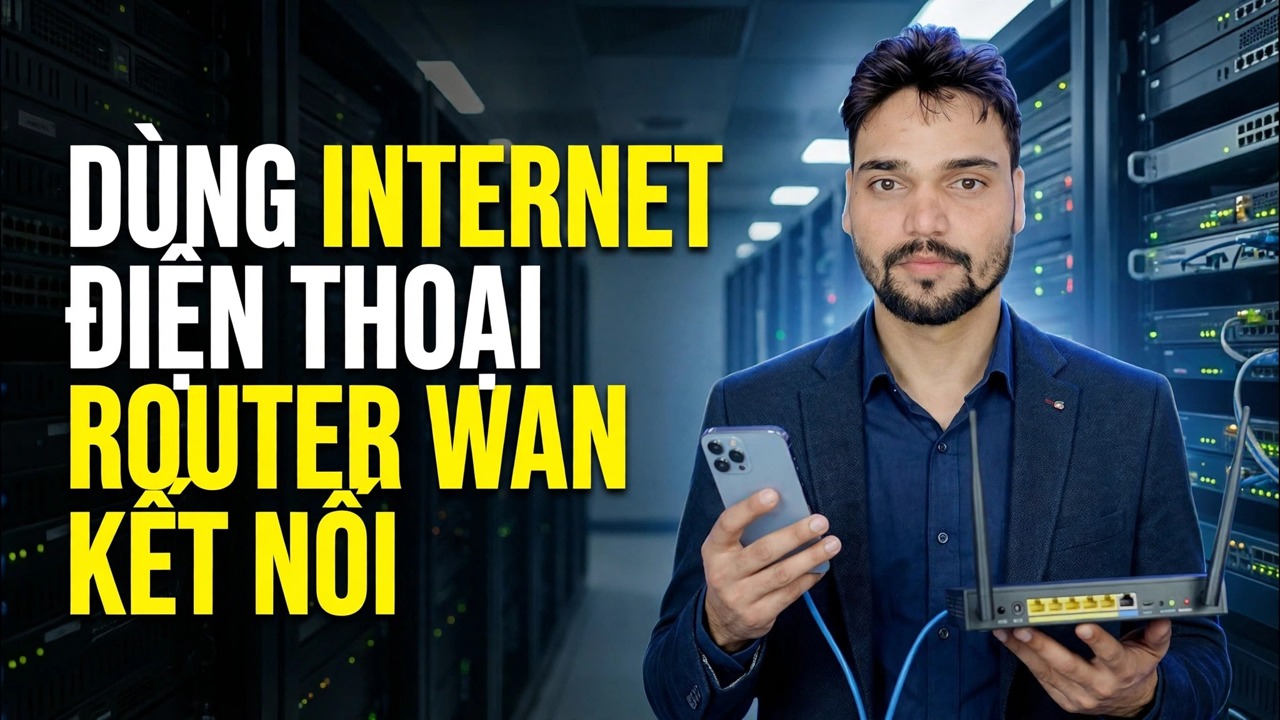
Không có băng thông rộng? Truyền dữ liệu di động của điện thoại vào phía WAN của bộ định tuyến — bằng cáp USB có tính năng chia sẻ kết nối hoặc không dây thông qua phương thức cầu nối điểm phát sóng — để mọi thiết bị ở nhà hoặc văn phòng đều dùng chung một SIM.
📑Chương
- Ý tưởng — dữ liệu di động trên điện thoại của bạn trở thành mạng WAN của bộ định tuyến và một SIM phục vụ cho cả ngôi nhà hoặc văn phòng
- Kiểm tra tính tương thích — bộ định tuyến nào thực sự có thể lấy điện thoại làm nguồn internet
- Phương pháp 1: Chia sẻ kết nối qua USB — điện thoại được cắm vào bộ định tuyến bằng cáp
- Đang bật tính năng chia sẻ kết nối USB trong cài đặt của điện thoại
- Kết nối từ bảng quản trị của bộ định tuyến — phần Chia sẻ kết nối
- Phương pháp 2: cầu nối — điểm phát sóng điện thoại được bộ định tuyến kết nối ở chế độ Lặp lại
- Kiểm tra mọi thiết bị và đặt điện thoại ở nơi có tín hiệu mạnh nhất
- Các giới hạn trung thực — tốc độ, gói kết nối, NAT gấp đôi, nhiệt độ và pin
📋 Tổng quan & Hướng dẫn từng bước
Trước tiên hãy kiểm tra xem bộ định tuyến của bạn có hỗ trợ chia sẻ kết nối hay không
Thủ thuật này chỉ hoạt động nếu bộ định tuyến biết cách lấy internet từ điện thoại. Bộ định tuyến du lịch — mẫu GL.iNet là ví dụ phổ biến — có tùy chọn Kết nối Internet chuyên dụng trên trang INTERNET của họ và một số bộ định tuyến ASUS cũng có thể sử dụng điện thoại qua USB làm nguồn WAN. Mở bảng quản trị của bộ định tuyến hoặc kiểm tra hướng dẫn sử dụng để biết tùy chọn kết nối Internet hoặc modem USB trước khi bạn bắt đầu.
Chuẩn bị điện thoại và cáp
Đặt SIM có gói dữ liệu của bạn vào điện thoại, bật dữ liệu di động và xác nhận rằng điện thoại có thể mở một trang web. Chuẩn bị sẵn cáp dữ liệu USB chất lượng tốt — cáp chỉ sạc sẽ không hoạt động vì điện thoại và bộ định tuyến trao đổi dữ liệu qua cáp này. Giữ bộ sạc của điện thoại ở gần: tính năng chia sẻ kết nối sẽ giúp điện thoại hoạt động liên tục.
Kết nối điện thoại bằng USB và bật tính năng chia sẻ kết nối
Cắm cáp vào cổng USB của bộ định tuyến. Trên điện thoại Android, đi tới Cài đặt ➔ Mạng và Internet (trên một số nhãn hiệu: Kết nối) ➔ Điểm phát sóng & chia sẻ kết nối rồi bật Chia sẻ kết nối qua USB. Trên iPhone, bật Điểm truy cập cá nhân và nhấn vào Tin cậy thiết bị này nếu điện thoại hỏi. Cài đặt này chỉ hoạt động sau khi cáp được kết nối, vì vậy hãy cắm cáp trước rồi bật.
Kết nối từ Bảng quản trị bộ định tuyến
Đăng nhập vào bảng quản trị web của bộ định tuyến và mở trang INTERNET. Trong phần Kết nối, hãy nhấp vào Kết nối. Bộ định tuyến hiện nhận kết nối WAN từ điện thoại qua cáp USB — khi thành công, một chấm màu xanh lục sẽ xuất hiện trong phần Tethering. Từ thời điểm này, các cổng Wi-Fi và LAN của bộ định tuyến sẽ trực tuyến và mọi thiết bị kết nối với bộ định tuyến đều chia sẻ dữ liệu di động của điện thoại.
Phương pháp 2: Hotspot + Repeater (Bridge)
Không hỗ trợ chia sẻ kết nối — hay không có cáp? Bật điểm phát sóng Wi-Fi của điện thoại. Trong bảng quản trị của bộ định tuyến, hãy mở trang INTERNET, đi tới phần Bộ lặp và nhấp vào Kết nối. Chọn tên Wi-Fi của điểm phát sóng của bạn từ danh sách, nhập mật khẩu của điểm phát sóng đó và nhấp vào Áp dụng. Bộ định tuyến kết nối điểm phát sóng không dây dưới dạng mạng WAN và chia sẻ lại điểm phát sóng đó trên mạng riêng của nó — phương thức cầu nối. Nó hoạt động với hầu hết mọi bộ định tuyến có chế độ lặp lại/WISP, nhưng nó yếu hơn một bước nhảy không dây so với phương pháp cáp USB.
Kiểm tra mọi thứ và sửa vị trí tín hiệu
Kết nối máy tính xách tay hoặc điện thoại với Wi-Fi của bộ định tuyến và mở một vài trang web, sau đó kiểm tra các thiết bị khác. Hãy nhớ rằng toàn bộ mạng hiện đang hoạt động và chết nhờ tín hiệu di động của điện thoại: đặt điện thoại gần cửa sổ hoặc bất cứ nơi nào có tín hiệu 4G/5G mạnh nhất và để điện thoại ở đó — việc di chuyển điện thoại quanh phòng sẽ truyền toàn bộ Internet của văn phòng theo nó.
Giới hạn trung thực
Đây là một thiết lập chính hãng, đang hoạt động — nhưng hãy biết nó là gì. Tốc độ của bạn là kết nối 4G/5G của điện thoại mang lại, được chia sẻ giữa mọi thiết bị, vì vậy đừng mong đợi số băng thông rộng. Một số gói di động hạn chế việc chia sẻ kết nối hoặc tính riêng gói này với dữ liệu điện thoại thông thường — hãy kiểm tra gói của bạn trước khi toàn bộ văn phòng sử dụng gói đó. Và vì lưu lượng truy cập đi qua NAT của nhà cung cấp dịch vụ và sau đó là NAT của bộ định tuyến (NAT kép), những thứ như chuyển tiếp cổng và một số trò chơi trực tuyến có thể không hoạt động theo cách chúng hoạt động trên đường truyền băng thông rộng thông thường.
🏷️Topic Search Variables & Keywords
Hướng dẫn khắc phục sự cố và giải pháp từng bước - SỬ DỤNG KẾT NỐI WAN ĐIỆN THOẠI INTERNET ROUTER. Phần trình diễn trên màn hình của Anshu kỹ thuật.
Cung cấp dữ liệu di động của điện thoại vào mạng WAN của bộ định tuyến để mọi thiết bị ở nhà hoặc văn phòng đều dùng chung một SIM. Các phương pháp kết nối USB, bộ định tuyến du lịch và cầu nối được giải thích một cách trung thực.
(bản ghi kết thúc ở đây trên trang nguồn)
❓ Câu hỏi thường gặp
Hướng dẫn này có miễn phí 100% để làm theo không?
Đúng vậy! Tất cả hướng dẫn và phương pháp do Tech Anshu trình bày đều sử dụng tài nguyên giáo dục, hợp pháp và miễn phí.
Người mới bắt đầu có thể làm theo hướng dẫn này không?
Chắc chắn rồi! Mỗi bước đều được thể hiện trên màn hình với hướng dẫn chi tiết để mọi người có thể làm theo dễ dàng.
Tôi có thể đặt câu hỏi ở đâu nếu gặp khó khăn?
Hãy để lại nhận xét trực tiếp trên video YouTube và cộng đồng của chúng tôi cũng như Anshu kỹ thuật sẽ giúp bạn.
🚀 Xem hướng dẫn đầy đủ trên YouTube
🚀 Xem video hướng dẫn từng bước đầy đủ trên YouTube: https://www.youtube.com/watch?v=_kOC22RL0BA
Đăng ký Anshu kỹ thuật để được hỗ trợ CNTT, khắc phục sự cố Windows và quản lý máy chủ.
➡️ Xem toàn bộ video