Giám sát trạng thái CPU, RAM, băng thông và tường lửa bằng PRTG
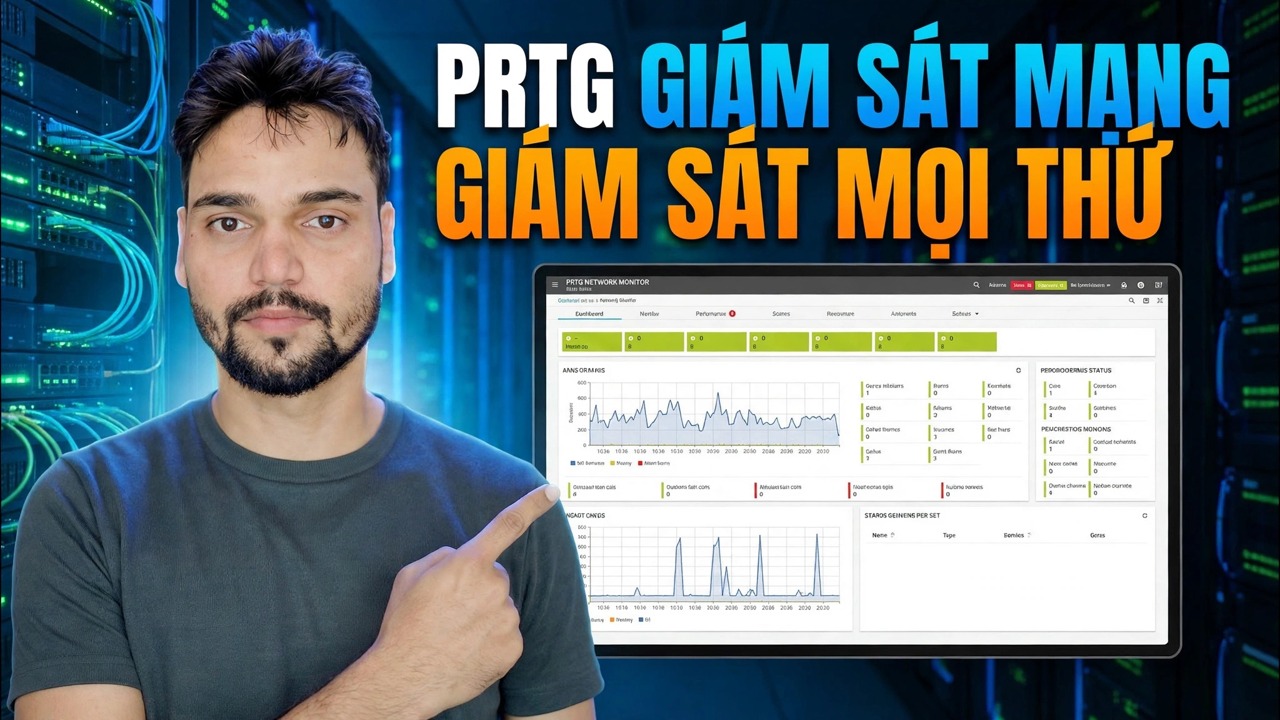
Một bảng điều khiển cho toàn bộ mạng: Anshu kỹ thuật thiết lập Paessler PRTG để giám sát trạng thái CPU, RAM, băng thông và tường lửa — cài đặt, tự động phát hiện, cảm biến WMI và SNMP cũng như cảnh báo, với các giới hạn trung thực của phiên bản 100 cảm biến miễn phí.
📑Chương
- Tại sao một trang tổng quan lại tốt hơn việc đăng nhập vào mọi máy bằng tay
- Cách thức hoạt động của PRTG — máy chủ lõi, thiết bị thăm dò và cảm biến
- Cài đặt PRTG trên máy Windows
- Tự động phát hiện — tìm mọi thiết bị trên mạng
- Cảm biến CPU và RAM với WMI và SNMP
- Cảm biến băng thông trên bộ định tuyến, bộ chuyển mạch và tường lửa
- Trạng thái, ngưỡng và cảnh báo của tường lửa
- Giới hạn trung thực của phiên bản 100 cảm biến miễn phí
📋 Tổng quan & Hướng dẫn từng bước
Trước tiên hãy tìm hiểu về mẫu cảm biến
PRTG được xây dựng từ ba phần: máy chủ lõi (phần mềm trung tâm mà bạn đăng nhập), đầu dò thực hiện kiểm tra thực tế và cảm biến — một cảm biến đo một giá trị duy nhất trên một thiết bị, ví dụ: tải CPU của một máy chủ hoặc lưu lượng truy cập trên một cổng tường lửa. Mọi thứ đều được xem từ giao diện web của PRTG trong trình duyệt của bạn.
Cài đặt máy chủ lõi PRTG
Tải xuống PRTG từ trang web chính thức của Paessler và chạy trình cài đặt trên PC hoặc máy chủ Windows. Quá trình thiết lập sẽ cài đặt máy chủ lõi và đầu dò cục bộ cùng nhau. Khi quá trình kết thúc, PRTG sẽ mở trong trình duyệt của bạn — đặt mật khẩu quản trị viên của bạn và ghi lại địa chỉ của giao diện web vì đây là trang tổng quan bạn sẽ mở hàng ngày.
Chạy Tự động phát hiện trên mạng của bạn
Tính năng tự động phát hiện của PRTG sẽ quét các phạm vi mạng của bạn và xây dựng cây thiết bị cho bạn — máy chủ, PC, bộ chuyển mạch, tường lửa, máy in, v.v., mỗi thiết bị có một bộ cảm biến đầu tiên mà PRTG đề xuất cho loại thiết bị đó. Sau đó, hãy xem qua danh sách được phát hiện: đổi tên thiết bị để bạn nhận ra chúng và xóa các thiết bị hoặc cảm biến mà bạn thực sự không cần.
Thêm cảm biến CPU và RAM (WMI & SNMP)
Đối với máy chủ và PC Windows, PRTG đọc tải CPU và bộ nhớ thông qua các cảm biến WMI — những cảm biến này cần thông tin xác thực Windows có quyền trên máy mục tiêu mà bạn lưu trữ một lần trên thiết bị hoặc nhóm trong PRTG. Đối với bộ chuyển mạch, tường lửa và các thiết bị mạng khác, CPU và bộ nhớ được đọc qua SNMP. Trước tiên, tính năng này phải được bật trên chính thiết bị đó.
Thêm cảm biến băng thông
Thêm cảm biến Lưu lượng SNMP trên bộ định tuyến, bộ chuyển mạch hoặc giao diện tường lửa mang lưu lượng truy cập Internet hoặc mạng LAN của bạn. Sau đó, PRTG sẽ lập biểu đồ lưu lượng truy cập trực tiếp vào và ra khỏi cổng đó để bạn có thể biết chính xác khi nào đường truyền bão hòa, giờ nào bận rộn nhất và liệu khiếu nại "Internet chậm" có thực sự là vấn đề về băng thông hay nguyên nhân nào khác hay không.
Xem tường lửa và đặt cảnh báo
Theo dõi tường lửa bằng cảm biến Ping cộng với cảm biến SNMP (lưu lượng truy cập, CPU), để trạng thái của tường lửa hiển thị trên cùng một trang tổng quan như mọi thứ khác. Sau đó đặt ngưỡng và thông báo: ví dụ: CPU trên 90% trong vài phút, băng thông gần giới hạn của đường truyền hoặc thiết bị ngừng phản hồi. PRTG có thể gửi những cảnh báo này qua email để bạn biết được thông tin về lỗi trước khi người dùng bắt đầu gọi điện.
Duy trì trong giới hạn của phiên bản miễn phí
Phiên bản PRTG miễn phí bao gồm 100 cảm biến — thực sự miễn phí nhưng hết nhanh hơn hầu hết mọi người mong đợi do số lượng cảm biến được tính từ Bước 1. Trước tiên hãy sử dụng các cảm biến đó ở những nơi quan trọng: tường lửa, bộ chuyển mạch lõi và máy chủ quan trọng của bạn trước tiên. Tạm dừng hoặc xóa các cảm biến mà bạn không bao giờ sử dụng và nếu mạng của bạn vượt quá 100 cảm biến thì giấy phép trả phí chỉ cần tăng số lượng cảm biến — lập kế hoạch xem thiết bị nào thực sự cần xem thay vì giám sát mọi thứ một cách mù quáng.
🏷️Topic Search Variables & Keywords
Hướng dẫn khắc phục sự cố và giải pháp từng bước — Giám sát mạng PRTG: giám sát mọi thứ. Phần trình diễn trên màn hình của Anshu kỹ thuật.
Thiết lập Paessler PRTG để giám sát trạng thái CPU, RAM, băng thông và tường lửa từ một trang tổng quan. Cài đặt, tự động phát hiện, cảm biến WMI và SNMP, cảnh báo — cộng với các giới hạn trung thực của phiên bản 100 cảm biến miễn phí.
(bản ghi kết thúc ở đây trên trang nguồn)
❓ Câu hỏi thường gặp
Hướng dẫn này có miễn phí 100% để làm theo không?
Đúng vậy! Tất cả hướng dẫn và phương pháp do Tech Anshu trình bày đều sử dụng tài nguyên giáo dục, hợp pháp và miễn phí.
Người mới bắt đầu có thể làm theo hướng dẫn này không?
Chắc chắn rồi! Mỗi bước đều được thể hiện trên màn hình với hướng dẫn chi tiết để mọi người có thể làm theo dễ dàng.
Tôi có thể đặt câu hỏi ở đâu nếu gặp khó khăn?
Hãy để lại nhận xét trực tiếp trên video YouTube và cộng đồng của chúng tôi cũng như Anshu kỹ thuật sẽ giúp bạn.
🚀 Xem hướng dẫn đầy đủ trên YouTube
🚀 Xem video hướng dẫn từng bước đầy đủ trên YouTube: https://www.youtube.com/watch?v=aKdsNV_k0wc
Đăng ký Anshu kỹ thuật để được hỗ trợ CNTT, khắc phục sự cố Windows và quản lý máy chủ.
➡️ Xem toàn bộ video