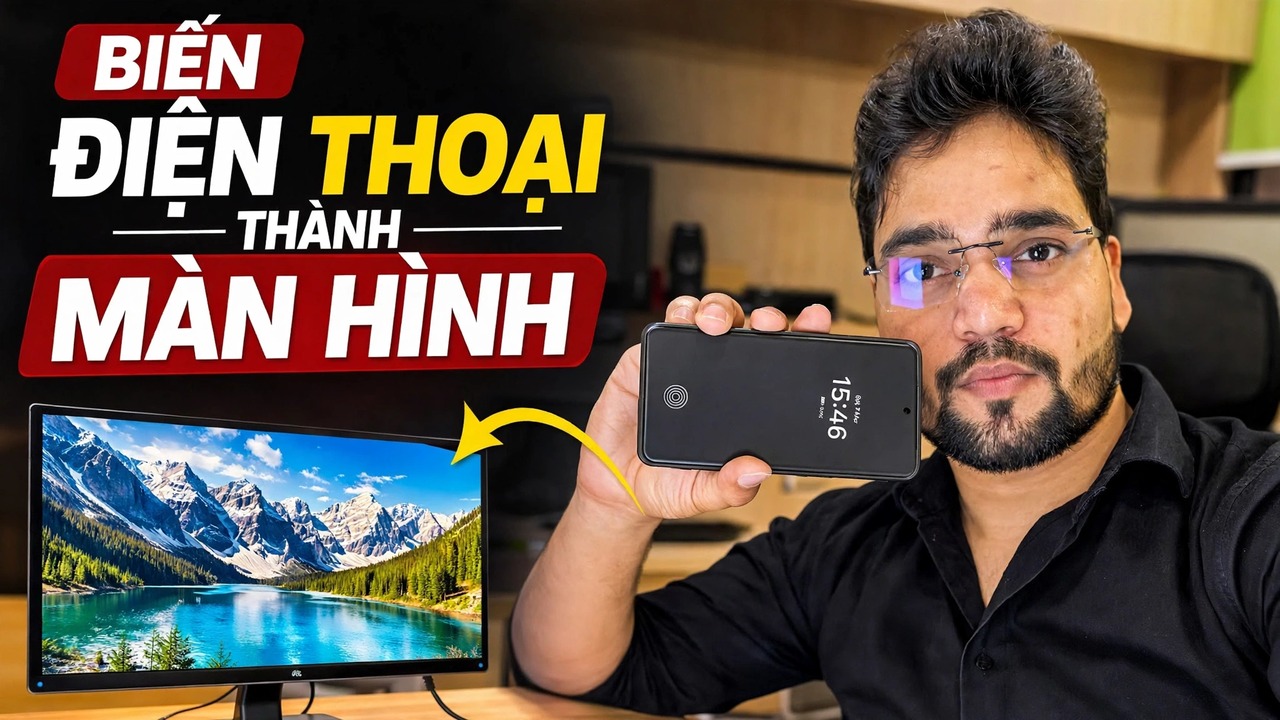
Biến điện thoại của bạn thành màn hình 🔥 Sử dụng Capture Card
Sử dụng điện thoại của bạn làm màn hình với thẻ ghi hình — thiết lập hoàn chỉnh: HDMI ra khỏi PC, thẻ ghi UVC, bộ chuyển đổiOTG và ứng dụng xem trên điện thoại, cùng với các giới hạn trung thực.
📑Chương
- Thiết lập này có tác dụng gì — điện thoại của bạn hiển thị mọi nội dung phát ra từ cổng HDMI của PC
- Những gì bạn cần — nguồn HDMI, thẻ chụp UVC, kết nốiOTG và ứng dụng xem
- Kết nối chuỗi — đầu ra HDMI của PC, thẻ chụp, bộ chuyển đổiOTG, điện thoại
- Mở ứng dụng xem và xem màn hình PC trên điện thoại
- Sử dụng nó ở nơi không có màn hình — màn hình BIOS và PC không đầu
- Các giới hạn trung thực — màn hình chỉ xem, độ trễ nhỏ, giới hạn độ phân giải và mức tiêu hao pin
📋 Tổng quan & Hướng dẫn từng bước
Hiểu rõ chức năng của thiết lập
Điện thoại không thể nhận tín hiệu HDMI trực tiếp — các cổng của điện thoại là đầu ra chứ không phải đầu vào. Thủ thuật trong video này là một thẻ ghi USB nhỏ: thẻ này lấy hình ảnh HDMI từ PC và hiển thị hình ảnh đó trên điện thoại dưới dạng nguồn cấp dữ liệu máy ảnh USB (UVC) tiêu chuẩn. Sau đó, điện thoại chỉ hiển thị "máy ảnh" đó ở chế độ toàn màn hình và màn hình PC của bạn xuất hiện trên điện thoại. Không có gì được cài đặt trên PC và cùng một chuỗi hoạt động với bất kỳ nguồn HDMI nào — máy tính xách tay, DVR/NVR, máy ảnh hoặc bảng điều khiển.
Thu thập những gì bạn cần
Bốn thiết bị: (1) cáp HDMI từ PC, (2) thẻ ghi video USB UVC — loại khóa nhỏ có đầu vào HDMI ở một bên và USB ở mặt kia, (3) bộ chuyển đổi USBOTG nếu cổng điện thoại của bạn không khớp với phích cắm của thẻ chụp và (4) ứng dụng xem camera USB trên điện thoại có thể mở thiết bị UVC. Điện thoại của bạn phải hỗ trợ USB-OTG và camera USB - hầu hết các điện thoại Android hiện đại có USB-C đều hỗ trợ. Một số điện thoại còn có công tắcOTG trong Cài đặt, bạn phải bật công tắc này và trên một số kiểu máy, công tắc này sẽ tự tắt sau vài phút rảnh rỗi.
Kết nối mọi thứ theo thứ tự
Cắm cáp HDMI vào đầu ra HDMI của PC và đầu còn lại vào đầu vào HDMI của thẻ chụp. Sau đó kết nối đầu cắm USB của thẻ chụp với điện thoại — thông qua bộ chuyển đổi OG nếu cần. Chuỗi gồm: PC → Cáp HDMI → thẻ chụp → bộ chuyển đổiOTG → điện thoại. Thẻ chụp lấy nguồn từ điện thoại qua USB nên không cần nguồn điện riêng cho thẻ.
Mở ứng dụng Viewer và xem ảnh
Mở ứng dụng xem camera USB và cấp quyền cho USB/máy ảnh khi điện thoại yêu cầu. Ứng dụng phát hiện thẻ chụp là máy ảnh và màn hình PC xuất hiện trên điện thoại. Xoay điện thoại sang ngang, chuyển ứng dụng sang toàn màn hình và nếu ứng dụng cung cấp các lựa chọn về độ phân giải hoặc tốc độ khung hình, hãy bắt đầu với mặc định — độ phân giải thấp hơn sẽ mượt mà hơn trên thẻ chụp ngân sách.
Sử dụng nó khi thiếu màn hình
Vì điện thoại đang hiển thị nguồn cấp dữ liệu HDMI thô nên nó hoạt động trước cả khi Windows khởi động — màn hình thiết lập BIOS/UEFI, menu khởi động và màn hình cài đặt Windows đều hiển thị. Điều đó làm cho thiết lập này thực sự hữu ích đối với kỹ thuật viên: kiểm tra PC hoặc máy chủ không đầu không có màn hình kèm theo, làm việc trên máy có màn hình bị chết hoặc xem đầu ra của DVR ngay tại chỗ mà không cần mang theo màn hình.
Luôn sạc điện thoại trong thời gian dài
Biết giới hạn trung thực
Ba giới hạn trung thực trước khi bạn dựa vào điều này hàng ngày. Đầu tiên, có một độ trễ nhỏ giữa hình ảnh của PC và điện thoại, do đó phù hợp cho việc thiết lập, cài đặt và kiểm tra màn hình — không phải để chơi game. Thứ hai, hầu hết các thẻ ghi ngân sách đều cung cấp 1080p trở xuống cho điện thoại ngay cả khi chúng chấp nhận đầu vào có độ phân giải cao hơn, do đó, văn bản có thể đọc được nhưng không sắc nét trên màn hình. Thứ ba, như đã đề cập ở trên, nó chỉ ở chế độ xem và làm hao pin. Trong những giới hạn đó, đó là một trong những cách rẻ nhất để luôn có một "màn hình" trong túi.
🏷️Topic Search Variables & Keywords
Hướng dẫn khắc phục sự cố và giải pháp từng bước - CHUYỂN ĐIỆN THOẠI CỦA BẠN THÀNH MÀN HÌNH. Trình diễn trên màn hình của Kỹ thuật Anshu. Sử dụng điện thoại của bạn làm màn hình với thẻ chụp - thiết lập hoàn chỉnh. Đầu ra HDMI từ PC, thẻ ghi UVC, bộ chuyển đổiOTG và ứng dụng xem trên điện thoại, cùng với các giới hạn hợp lý.
(bản ghi kết thúc ở đây trên trang nguồn)
❓ Câu hỏi thường gặp
Hướng dẫn này có miễn phí 100% để làm theo không?
Đúng vậy! Tất cả hướng dẫn và phương pháp do Tech Anshu trình bày đều sử dụng tài nguyên giáo dục, hợp pháp và miễn phí.
Người mới bắt đầu có thể làm theo hướng dẫn này không?
Chắc chắn rồi! Mỗi bước đều được thể hiện trên màn hình với hướng dẫn chi tiết để mọi người có thể làm theo dễ dàng.
Tôi có thể đặt câu hỏi ở đâu nếu gặp khó khăn?
Hãy để lại nhận xét trực tiếp trên video YouTube và cộng đồng của chúng tôi cũng như Anshu kỹ thuật sẽ giúp bạn.
🚀 Xem hướng dẫn đầy đủ trên YouTube
🚀 Xem video hướng dẫn từng bước đầy đủ trên YouTube: https://www.youtube.com/watch?v=ibxMnRnshNQ
Đăng ký Anshu kỹ thuật để được hỗ trợ CNTT, khắc phục sự cố Windows và quản lý máy chủ.
➡️ Xem toàn bộ video