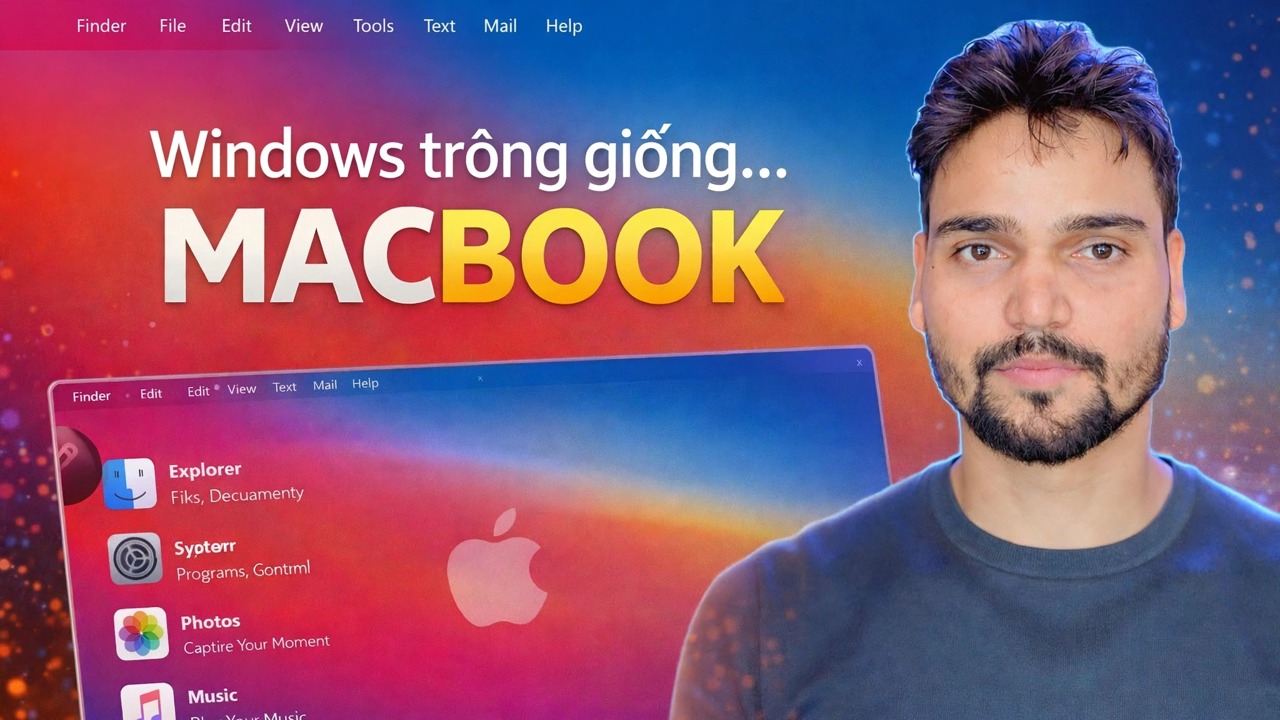
Biến Windows 11 thành macOS! (Hoạt động trên máy tính xách tay cũ)
Một dock ở phía dưới, một thanh menu ở trên cùng, các biểu tượng tròn và hình nền macOS - Windows 11 có thể mặc trang phục macOS đầy đủ và nó hoạt động ngay cả trên máy tính xách tay cũ. Đây là phương pháp hoàn toàn an toàn: nó thực sự thay đổi những gì, chi phí thực sự và cách hoàn tác từng phần của nó.
📑Chương
- Sự thật trung thực đầu tiên - giao diện macOS chứ không phải bản thân macOS
- An toàn là trên hết - tạo điểm khôi phục hệ thống trước mọi thứ
- Lớp tích hợp miễn phí - hình nền macOS, thanh tác vụ ở giữa và độ trong suốt
- Thêm thanh dock ở dưới cùng và thanh menu ở trên cùng
- các biểu tượng và con trỏ macOS để hoàn thiện bề mặt
- Lớp chủ đề sâu tùy chọn - và lý do tại sao nó dễ hỏng
- Chi phí thực tế của máy tính xách tay cũ, việc thử nghiệm và cách khắc phục tất cả
📋 Tổng quan & Hướng dẫn từng bước
Biết sự thay đổi này thực sự là gì - một diện mạo chứ không phải macOS
Hãy bắt đầu với sự thật trung thực mà video mở đầu bằng: quá trình chuyển đổi này chỉ thay đổi giao diện của Windows 11. Mọi ứng dụng trên PC của bạn vẫn là một ứng dụng Windows có biểu tượng mới - File Explorer có thể trông giống Finder, nhưng nó là File Explorer. Sẽ không có ứng dụng Apple nào chạy và các dịch vụ như Final Cut, iMessage và AirDrop sẽ không xuất hiện. Nếu bạn muốn giao diện của Mac, phương pháp này sẽ mang lại điều đó. Nếu bạn muốn chạy phần mềm Mac thì không có chủ đề nào có thể làm được điều đó - nó cần một máy Mac thực sự.
Tạo điểm khôi phục trước mọi việc khác
Lớp chủ đề sâu hơn sẽ thay thế hoặc vá các tệp hệ thống Windows. Chín mươi chín lần nó đều ổn; lần thứ một trăm, sự kết hợp không tốt sẽ khiến bạn gặp phải tình trạng màn hình nửa chủ đề hoặc sự cố đăng nhập. Điểm khôi phục hệ thống là cách quay lại chỉ bằng một cú nhấp chuột của bạn. Mở menu Bắt đầu, tìm kiếm Tạo điểm khôi phục, đảm bảo Bật bảo vệ cho ổ C và nhấp vào Tạo.
Áp dụng lớp tích hợp miễn phí - Không cần công cụ
Bắt đầu với những gì Windows đã cung cấp cho bạn; riêng lớp này đã mang một lượng ảo ảnh đáng ngạc nhiên. Đặt hình nền macOS. Trong Cài đặt ➔ Cá nhân hóa ➔ Thanh tác vụ, đặt căn chỉnh thanh tác vụ thành Giữa nếu chưa. Bật hiệu ứng trong suốt trong Cài đặt ➔ Cá nhân hóa ➔ Màu sắc. Sau đó xóa các mục trên thanh tác vụ mà bạn không sử dụng - Widget, Tìm kiếm, Chế độ xem tác vụ - để có thanh sạch hơn. Không có gì ở đây có thể phá vỡ hệ thống của bạn và mọi thứ đều có thể đảo ngược hoàn toàn từ cùng một màn hình.
Thêm Dock và Thanh menu trên cùng
Đế là bộ phận duy nhất tạo nên vẻ ngoài: nó nằm ở chính giữa phía dưới màn hình, hiển thị các ứng dụng được ghim và đang chạy của bạn với các biểu tượng bo tròn lớn, đồng thời phóng to chúng khi chuột đi qua - hành vi cổ điển của Mac. Công cụ thanh menu thêm thanh mỏng ở đầu màn hình với các biểu tượng tên ứng dụng, đồng hồ và trạng thái. Đây là những chương trình thông thường: chúng cài đặt giống như bất kỳ ứng dụng nào, chạy khi khởi động và có thể đóng hoặc gỡ cài đặt bất kỳ lúc nào. Chúng không sửa đổi chính Windows, đó là lý do tại sao lớp này có mức độ rủi ro thấp. Các công cụ chính xác là những công cụ được hiển thị trong video.
Áp dụng biểu tượng và con trỏ macOS
Gói biểu tượng thay thế giao diện của thư mục, ổ đĩa và các ứng dụng phổ biến để màn hình nền phù hợp với đế. Gói con trỏ hoán đổi con trỏ Windows thành con trỏ kiểu Mac. Với hình nền, thanh dock, thanh menu, biểu tượng và con trỏ cùng nhau, quá trình chuyển đổi bề mặt đã hoàn tất - và bạn vẫn ở trong vùng an toàn vì không phần nào trong số này chạm vào tệp hệ thống Windows.
Quyết định cẩn thận về lớp chủ đề sâu sắc
Lớp sâu thì khác. Các kiểu trực quan đầy đủ nhằm định lại kiểu dáng cho đường viền cửa sổ, nút và thanh tiêu đề cần có trình vá chủ đề - một tiện ích vá các tệp hệ thống Windows để có thể tải các chủ đề chưa được ký của bên thứ ba. Nó hoạt động rất tốt cho đến khi có bản cập nhật Windows thay thế các tệp đã vá đó, sau đó chủ đề bị hỏng hoặc chỉ áp dụng được một nửa và phải được áp dụng lại. Lớp này là tùy chọn: nhiều người dùng dừng lại ở Bước 5 và xem được khoảng 90% giao diện mà không hề có dấu hiệu dễ vỡ.
Kiểm tra mọi thứ - và biết lộ trình hoàn tác của bạn
Sau khi tạo chủ đề, hãy dành năm phút để kiểm tra như một kỹ thuật viên: khởi động lại PC, đăng nhập và mở Cài đặt, Microsoft Store, File Explorer và trình duyệt của bạn. Kiểm tra xem màn hình đăng nhập và màn hình khóa có đúng không. Nếu có vấn đề gì xảy ra, lộ trình hoàn tác của bạn rất đơn giản: chuyển về chủ đề Windows mặc định, đóng hoặc gỡ cài đặt các công cụ thanh menu và thanh công cụ, đồng thời nếu lớp sâu hoạt động sai, hãy khôi phục hệ thống từ điểm khôi phục bạn đã thực hiện ở Bước 2. Chủ đề bạn không thể hoàn tác là chủ đề bạn không nên cài đặt.
🏷️Topic Search Variables & Keywords
Hướng dẫn khắc phục sự cố và giải pháp từng bước - Windows trông giống như... MACBOOK. Phần trình diễn trên màn hình của Anshu kỹ thuật.
Biến Windows 11 thành macOS bằng dock, thanh menu, biểu tượng và hình nền. Phương pháp hoàn toàn an toàn, những gì nó thực sự thay đổi, chi phí thực tế và cách hủy bỏ.
(bản ghi kết thúc ở đây trên trang nguồn)
❓ Câu hỏi thường gặp
Hướng dẫn này có miễn phí 100% để làm theo không?
Đúng vậy! Tất cả hướng dẫn và phương pháp do Tech Anshu trình bày đều sử dụng tài nguyên giáo dục, hợp pháp và miễn phí.
Người mới bắt đầu có thể làm theo hướng dẫn này không?
Chắc chắn rồi! Mỗi bước đều được thể hiện trên màn hình với hướng dẫn chi tiết để mọi người có thể làm theo dễ dàng.
Tôi có thể đặt câu hỏi ở đâu nếu gặp khó khăn?
Hãy để lại nhận xét trực tiếp trên video YouTube và cộng đồng của chúng tôi cũng như Anshu kỹ thuật sẽ giúp bạn.
🚀 Xem hướng dẫn đầy đủ trên YouTube
🚀 Xem video hướng dẫn từng bước đầy đủ trên YouTube: https://www.youtube.com/watch?v=jzc3kvZdGQs
Đăng ký Anshu kỹ thuật để được hỗ trợ CNTT, khắc phục sự cố Windows và quản lý máy chủ.
➡️ Xem toàn bộ video