Rufus 4.14 Các tính năng mới 😳 Hướng dẫn khởi động Windows qua USB!
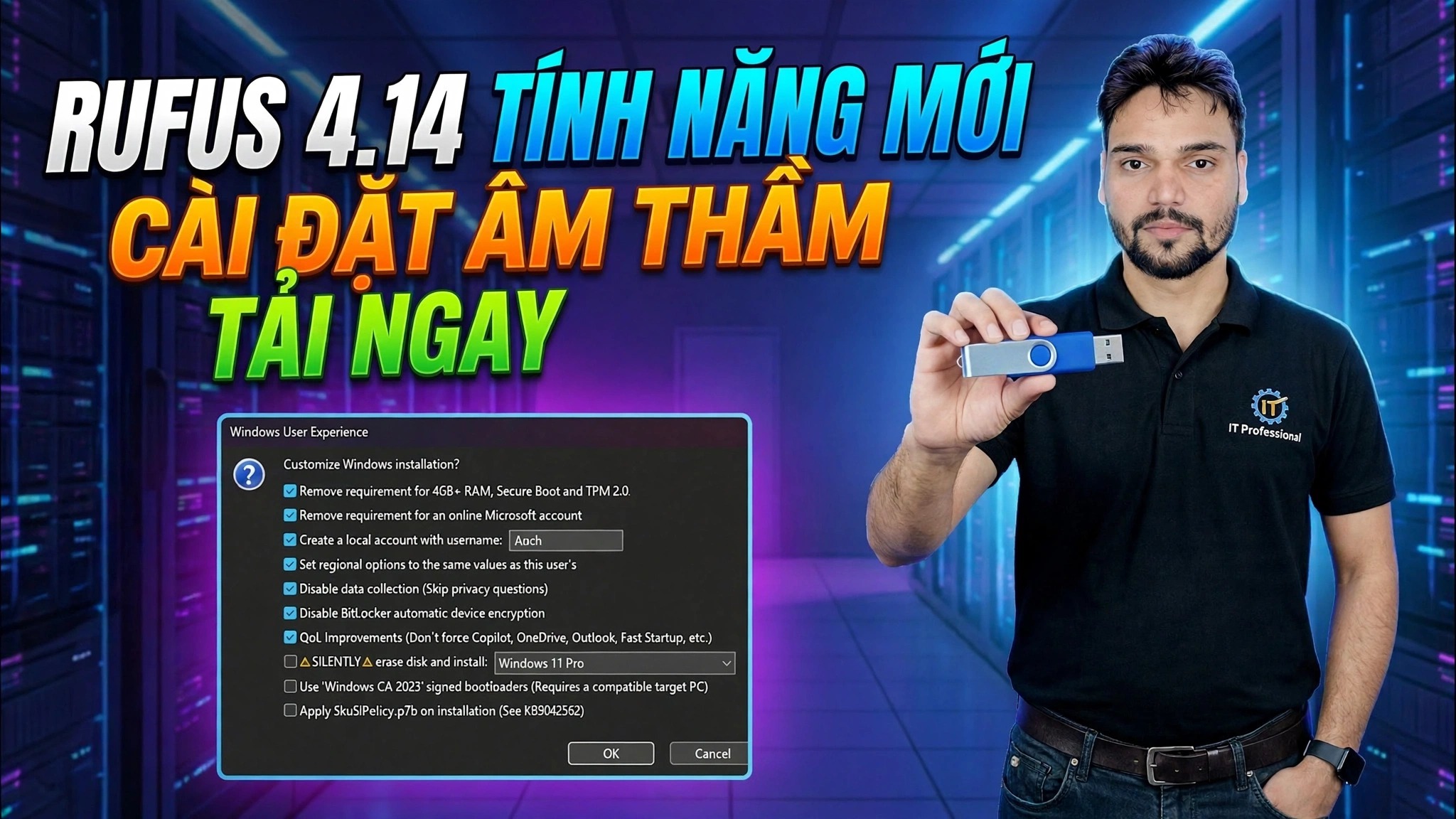
Rufus đã giải thích chính xác — tải xuống an toàn, chọn GPT hoặc MBR, hiểu mọi tùy chọn bao gồm hộp thoại Trải nghiệm người dùng Windows và xem có gì mới trong Rufus 4.14: tùy chọn Chất lượng cuộc sống vô hiệu hóa Teams, Outlook và Copilot cũng như tùy chọn cài đặt Im lặng.
📑Chương
- Có gì mới trong Rufus 4.14 — sơ qua những điểm nổi bật
- Tải xuống Rufus một cách an toàn từ trang web chính thức — không cần cài đặt
- Chọn ổ USB và ảnh ISO của Windows
- GPT hoặc MBR — chọn sơ đồ phân vùng phù hợp cho PC của bạn
- Hộp thoại Trải nghiệm người dùng Windows — mọi tùy chọn đều được giải thích, bao gồm các tùy chọn cài đặt Chất lượng cuộc sống và Im lặng mới
- Bắt đầu ghi và khởi động PC từ USB đã hoàn thành
📋 Tổng quan & Hướng dẫn từng bước
Tải xuống Rufus 4.14 một cách an toàn và chạy nó
Chỉ tải xuống Rufus từ trang web chính thức của nó, rufus.ie — không bao giờ tải xuống từ cổng tải xuống ngẫu nhiên vì các bản sao đã sửa đổi của các công cụ phổ biến là nguồn phần mềm độc hại phổ biến. Rufus là một chương trình di động nhỏ: không cần cài đặt gì, bạn chỉ cần chạy tệp .exe đã tải xuống và nó sẽ mở trực tiếp. Trong lần chạy đầu tiên, nó có thể hỏi liệu nó có thể kiểm tra các bản cập nhật trực tuyến hay không — điều đó là bình thường và an toàn để cho phép.
Chọn Ổ USB và ISO Windows
Cắm ổ USB (khuyến nghị 8 GB hoặc lớn hơn cho trình cài đặt Windows) và nó tự động xuất hiện trong Thiết bị ở đầu cửa sổ Rufus. Sau đó nhấp vào CHỌN bên cạnh Lựa chọn khởi động và chọn tệp ISO Windows của bạn — chỉ tải xuống ISO Windows từ các trang tải xuống chính thức của Microsoft. Hãy kiểm tra kỹ tên thiết bị và dung lượng trước khi tiếp tục để bạn không bao giờ ghi nhầm vào ổ đĩa.
Chọn GPT hoặc MBR
Trong Lược đồ phân vùng, hãy chọn lược đồ phù hợp với PC mà bạn sẽ cài đặt Windows trên đó. Chọn GPT cho các PC hiện đại khởi động ở chế độ UEFI — đây là lựa chọn phù hợp cho hầu hết mọi máy hiện tại. Chỉ chọn MBR cho những PC rất cũ khởi động ở chế độ BIOS cũ. Dòng hệ thống Target tự động cập nhật theo lựa chọn của bạn. Hệ thống tệp và các tùy chọn còn lại có thể giữ nguyên mặc định đối với trình cài đặt Windows tiêu chuẩn.
Hộp thoại Trải nghiệm Người dùng Windows — Mới trong 4.14
Khi bạn nhấn BẮT ĐẦU với Windows ISO đã chọn, Rufus sẽ mở hộp thoại Trải nghiệm người dùng Windows. Đây là nơi bạn tùy chỉnh cài đặt trước khi nó được viết. Trong Rufus 4.14, hộp thoại này có hai tùy chọn tiêu đề. Chất lượng cuộc sống vô hiệu hóa Teams, Outlook, Copilot và các ứng dụng khác của Microsoft thường buộc phải cài đặt Windows 11 mới, do đó hệ thống sẽ khởi động sạch hơn ngay từ lần khởi động đầu tiên. Cài đặt im lặng làm cho phương tiện đã tạo tự động cài đặt Windows mà không cần bất kỳ lời nhắc nào trên ổ đĩa đầu tiên mà nó phát hiện — hữu ích cho quản trị viên CNTT thiết lập nhiều máy giống hệt nhau. Phiên bản 4.14 cũng bổ sung tùy chọn sao chép tệp SkuSiPolicy.p7b vào ESP trong khi cài đặt (xem Microsoft KB5042562) và thêm chú giải công cụ giải thích mọi tùy chọn trong hộp thoại. Hộp thoại cũng giữ các tùy chọn tùy chỉnh quen thuộc: tạo tài khoản cục bộ với tên bạn đã chọn, đặt tùy chọn khu vực để phù hợp với PC của bạn và tắt các câu hỏi thu thập dữ liệu trong quá trình thiết lập.
Bắt đầu ghi và khởi động từ USB
Xác nhận các lựa chọn Trải nghiệm người dùng Windows của bạn, sau đó chấp nhận cảnh báo cuối cùng rằng tất cả dữ liệu trên ổ USB sẽ bị hủy. Rufus định dạng ổ đĩa và sao chép các tệp cài đặt — thanh tiến trình đầy và trạng thái cuối cùng hiển thị SẴN SÀNG. Đóng Rufus, cắm USB vào PC mà bạn muốn cài đặt Windows, mở menu khởi động khi bật nguồn (thường có F12, F8 hoặc Esc, tùy thuộc vào thương hiệu) và chọn ổ USB. Quá trình thiết lập Windows bắt đầu từ đó — hoặc nếu bạn bật cài đặt Im lặng, quá trình này sẽ tự động diễn ra mà không cần dùng tay.
🏷️Topic Search Variables & Keywords
Hướng dẫn khắc phục sự cố và giải pháp từng bước - RUFUS 4.14 TÍNH NĂNG MỚI CÀI ĐẶT Im lặng TẢI XUỐNG NGAY. Trình diễn trên màn hình của Kỹ thuật Anshu.... (bản ghi kết thúc tại đây trên trang nguồn)
❓ Câu hỏi thường gặp
Hướng dẫn này có miễn phí 100% để làm theo không?
Đúng vậy! Tất cả hướng dẫn và phương pháp do Tech Anshu trình bày đều sử dụng tài nguyên giáo dục, hợp pháp và miễn phí.
Người mới bắt đầu có thể làm theo hướng dẫn này không?
Chắc chắn rồi! Mỗi bước đều được thể hiện trên màn hình với hướng dẫn chi tiết để mọi người có thể làm theo dễ dàng.
Tôi có thể đặt câu hỏi ở đâu nếu gặp khó khăn?
Hãy để lại nhận xét trực tiếp trên video YouTube và cộng đồng của chúng tôi cũng như Anshu kỹ thuật sẽ giúp bạn.
🚀 Xem hướng dẫn đầy đủ trên YouTube
🚀 Xem video hướng dẫn từng bước đầy đủ trên YouTube: https://www.youtube.com/watch?v=s8z68jqVyI0
Đăng ký Anshu kỹ thuật để được hỗ trợ CNTT, khắc phục sự cố Windows và quản lý máy chủ.
➡️ Xem toàn bộ video