ফোন ব্যবহার করে কম্পিউটার BIOS স্ক্রীন রেকর্ড করুন
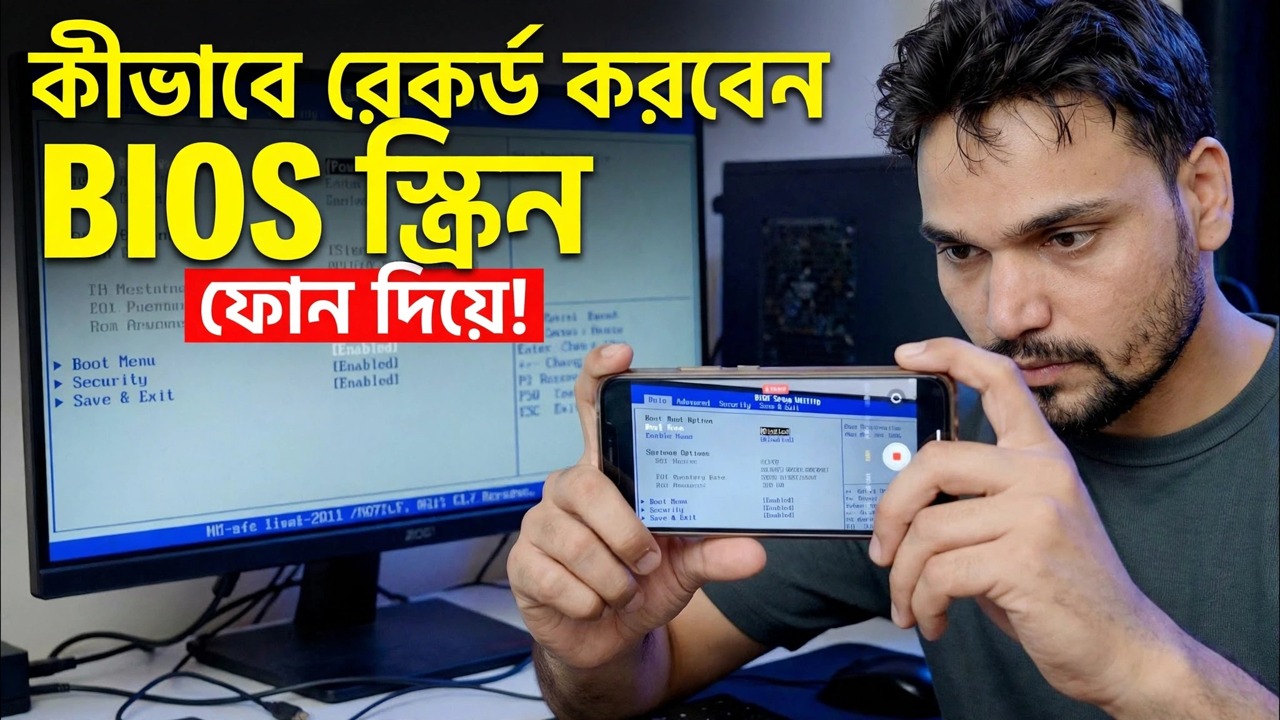
স্ক্রিন-রেকর্ডিং সফ্টওয়্যার BIOS ক্যাপচার করতে পারে না — এটি উইন্ডোজ লোড হওয়ার আগেই চলে। প্রযুক্তিগত আংশু দেখায় কিভাবে একটি ফোন ক্যামেরা ব্যবহার করে কম্পিউটারের BIOS স্ক্রীন রেকর্ড করতে হয় এবং পরিষ্কার, পাঠযোগ্য ভিডিও পেতে হয়: ফ্রেমিং, ফোকাস এবং এক্সপোজার লক, আলো, ফ্লিকার নিয়ন্ত্রণ এবং সম্পূর্ণ রেকর্ডিং ওয়ার্কফ্লো।
📑অধ্যায়
- কেন স্ক্রিন-রেকর্ডিং সফ্টওয়্যার BIOS স্ক্রীন ক্যাপচার করতে পারে না
- আপনার যা প্রয়োজন — একটি ফোন এবং এটিকে পুরোপুরি স্থির রাখার উপায়
- ফোন মাউন্ট করা এবং মনিটরকে চৌকোভাবে ফ্রেম করা
- স্ক্রিন এবং ঘরের আলো প্রস্তুত করা হচ্ছে
- ফোকাস এবং এক্সপোজার লক করা যাতে ছবি স্থিতিশীল থাকে
- রেকর্ডিং থেকে ফ্লিকার এবং রোলিং ব্যান্ড অপসারণ করা হচ্ছে
- প্রথমে রেকর্ডিং শুরু করা, তারপর BIOS এ পুনরায় চালু করা
- ফুটেজ পর্যালোচনা করা এবং যা পড়া যায় না তা ঠিক করা
📋 ওভারভিউ এবং ধাপে ধাপে গাইড
বুঝুন কেন একটি ফোন ক্যামেরা প্রয়োজন
উইন্ডোজ বা যেকোনো অপারেটিং সিস্টেম শুরু হওয়ার আগে BIOS (বা UEFI সেটআপ) চলে। OBS এবং স্ক্রিনশট কীগুলির মতো স্ক্রিন-রেকর্ডিং টুলগুলি শুধুমাত্র অপারেটিং সিস্টেমের মধ্যেই কাজ করে, তাই সেগুলি চলার সময়, BIOS স্ক্রীন ইতিমধ্যেই চলে গেছে। এই কারণেই ব্যবহারিক পদ্ধতি হল একটি ফোন ক্যামেরা দিয়ে মনিটরটিকে বাইরে থেকে ফিল্ম করা — ফোন পিসি থেকে স্বাধীনভাবে রেকর্ড করে, তাই এটি প্রথম পাওয়ার-অন স্ক্রীন থেকে শেষ BIOS মেনু পর্যন্ত সবকিছু ক্যাপচার করে৷
গিয়ার সংগ্রহ করুন
আপনার খুব কম দরকার: একটি শালীন ক্যামেরা সহ একটি ফোন, এবং এটিকে সম্পূর্ণরূপে স্থির রাখার জন্য কিছু — একটি ছোট ট্রাইপড সবচেয়ে ভাল, তবে একটি ফোন স্ট্যান্ড, একটি ক্ল্যাম্প মাউন্ট বা বইগুলির একটি স্থির স্ট্যাকও কাজ করে৷ ফোনটিকে চার্জে রাখুন বা নিশ্চিত করুন যে ব্যাটারি এবং বিনামূল্যের স্টোরেজ একটি দীর্ঘ রেকর্ডিংয়ের জন্য যথেষ্ট, কারণ একটি BIOS ওয়াকথ্রুতে কয়েক মিনিট সময় লাগতে পারে এবং একটি ফোন যেটি রেকর্ডিং-এর মাঝখানে মারা যায় সেটি গ্রহণ হারায়৷
ফোনটি মাউন্ট করুন এবং শটটি ফ্রেম করুন
মনিটরের কেন্দ্রের উচ্চতায় ফোনটিকে ট্রাইপডে ঠিক করুন, ল্যান্ডস্কেপ ওরিয়েন্টেশনে, সরাসরি স্ক্রীনের দিকে মুখ করে - পাশ থেকে বা উপরে থেকে নয়। একটি কোণযুক্ত ফোন আয়তক্ষেত্রাকার স্ক্রীনটিকে একটি ট্র্যাপিজয়েডের মতো দেখায় এবং প্রান্তের পাঠ্যটি নরম হয়ে যায়। এটিকে ফ্রেম করুন যাতে মনিটরটি তার চারপাশে একটি ছোট মার্জিন দিয়ে প্রায় পুরো ছবিটি পূরণ করে: খুব দূরে এবং ছোট BIOS পাঠ্য অপঠনযোগ্য, খুব কাছাকাছি হয়ে যায় এবং ক্যামেরা ফোকাস নাও করতে পারে। আপনার কাছে যাওয়ার প্রয়োজন হলে, একটু পিছনের দিকে থেকে সামান্য ডিজিটাল জুম সাধারণত ফোনটিকে কাঁচের উপরে সরানোর চেয়ে তীক্ষ্ণ থাকে।
স্ক্রিন এবং আলো প্রস্তুত করুন
প্রথমে মনিটরের স্ক্রিনটি মুছুন — ক্যামেরার নিচে ধুলো এবং দাগের চিহ্ন উজ্জ্বল এবং ঝাপসা হয়ে যায়। মনিটরের উজ্জ্বলতা একটি মাঝারি স্তরে সেট করুন: সম্পূর্ণ উজ্জ্বলতা প্রায়শই ক্যামেরায় সাদা BIOS ব্যাকগ্রাউন্ডগুলিকে উড়িয়ে দেয়, যখন খুব ম্লান ছবিকে শোরগোল করে তোলে৷ ঘরে, ঝকঝকে কম করুন — পর্দা বন্ধ করুন বা প্যানেলে প্রতিফলিত উজ্জ্বল আলো বন্ধ করুন এবং ফোনের পিছনে বাতি বা জানালায় বসবেন না যেখানে স্ক্রিনটি মিরর করতে পারে। কোন প্রতিফলন ছাড়া একটি সামান্য অন্ধকার ঘর পরিষ্কার ফলাফল দেয়।
লক ফোকাস এবং এক্সপোজার
এই ধাপটি সিদ্ধান্ত নেয় যে ভিডিওটি ব্যবহারযোগ্য কিনা। ক্যামেরা অ্যাপটি খুলুন, ফোকাস করতে BIOS পাঠ্যের একটি এলাকায় আলতো চাপুন, তারপরে ফোকাস এবং এক্সপোজার লক করুন — বেশিরভাগ ফোনে স্ক্রিনে দীর্ঘক্ষণ চাপ দিলে আপনি AE/AF লক পাবেন। যদি আপনি উভয়ই স্বয়ংক্রিয়ভাবে ছেড়ে যান, ক্যামেরাটি যখনই একটি উজ্জ্বল মেনু খোলে বা স্ক্রীন পরিবর্তন হয় তখনই শিকার করতে থাকে এবং রেকর্ডিং স্পন্দন ফোকাস এবং উজ্জ্বলতার বাইরে চলে যায়। এছাড়াও ফ্ল্যাশ বন্ধ করুন, এবং 1080p বা 4K এ রেকর্ড করুন যাতে দর্শকরা জুম বাড়ালে ক্ষুদ্রতম মেনু পাঠ্য পাঠযোগ্য থাকে৷
ফ্লিকার এবং রোলিং ব্যান্ড ঠিক করুন
একটি মনিটর প্রতি সেকেন্ডে অনেকবার রিফ্রেশ হয়, এবং যখন ক্যামেরার শাটারটি এর সাথে ধাপের বাইরে চলে যায় তখন আপনি ছবিতে অন্ধকার ব্যান্ডগুলিকে ঘূর্ণায়মান দেখতে পান৷ যদি তা হয়, ক্যামেরার প্রো বা ম্যানুয়াল মোড খুলুন এবং আপনার মেইন ফ্রিকোয়েন্সি - 1/50 50 Hz অঞ্চলে যেমন ভারত এবং ইউরোপে 1/50 বা 60 Hz অঞ্চলে 1/60 মেলে শাটার গতি সেট করুন৷ কিছু ফোনের ক্যামেরা অপশনে অ্যান্টি-ফ্লিকার বা ব্যান্ডিং-রিডাকশন সেটিংও থাকে; এটি চালু করা সাহায্য করে। আসল গ্রহণের আগে 10-সেকেন্ডের রেকর্ডিং দিয়ে পরীক্ষা করুন এবং ব্যান্ডগুলি চলে গেছে তা নিশ্চিত করতে এটি আবার প্লে করুন৷
রেকর্ডিং শুরু করুন, তারপর BIOS লিখুন
প্রথমে ফোনে রেকর্ড টিপুন, এবং শুধুমাত্র তারপর পিসি রিস্টার্ট করুন এবং BIOS কী-তে আলতো চাপুন — সাধারণত Del বা F2, যদিও কিছু ব্র্যান্ড F10, F12 বা Esc ব্যবহার করে; পাওয়ার-অন-এ প্রথম স্ক্রীন বা পিসি/ল্যাপটপ ম্যানুয়াল সঠিক কীটির নাম দেয়। প্রথমে রেকর্ডিং শুরু করার অর্থ হল আপনি কখনই ছোট উইন্ডোটি মিস করবেন না যেখানে কী টিপতে হবে এবং পাওয়ার-অন স্ক্রিনগুলিও ক্যাপচার করা হবে। তারপর BIOS-এর মাধ্যমে শান্ত গতিতে কাজ করুন, আপনার হাতকে ফ্রেমের বাইরে রাখুন এবং প্রতিটি মেনুকে কয়েক সেকেন্ডের জন্য স্ক্রিনে বসতে দিন যাতে দর্শকরা এটি পড়তে পারে।
রেকর্ডিং পর্যালোচনা করুন এবং পরিমার্জন করুন
রেকর্ডিং ব্যাক প্লে করুন এবং ক্ষুদ্রতম টেক্সটে চিমটি-জুম করুন — BIOS মেনুগুলি ছোট ফন্ট ব্যবহার করে এবং "ফোনের স্ক্রিনে সূক্ষ্ম দেখায়" পঠনযোগ্য নয়। যদি অংশগুলি নরম হয়, তবে স্বাভাবিক কারণগুলি হল ফোকাস যা কখনও লক করা হয়নি, ফোনটি একটু বেশি দূরে বসে আছে, বা একটি প্রতিফলন এক কোণে ধুয়ে যাচ্ছে। একটি জিনিস সংশোধন করুন এবং আপনার প্রয়োজনীয় বিভাগটি পুনরায় রেকর্ড করুন। একটি পরিষ্কার, স্থির, পঠনযোগ্য BIOS রেকর্ডিং যা BIOS টিউটোরিয়াল, ত্রুটি প্রতিবেদন এবং সমর্থন ভিডিওগুলিকে দর্শকের জন্য বাস্তবে উপযোগী করে তোলে৷
🏷️Topic Search Variables & Keywords
ধাপে ধাপে সমস্যা সমাধানের নির্দেশিকা এবং সমাধান - ফোন ব্যবহার করে বায়োস স্ক্রিন কীভাবে রেকর্ড করবেন!। টেকনিক্যাল আংশুর অন-স্ক্রিন প্রদর্শন।
কিভাবে একটি ফোন ক্যামেরা ব্যবহার করে কম্পিউটারের BIOS স্ক্রীন রেকর্ড করবেন এবং পরিষ্কার, পঠনযোগ্য ভিডিও পাবেন। ফ্রেমিং, ফোকাস এবং এক্সপোজার লক, লাইটিং, ফ্লিকার কন্ট্রোল এবং সম্পূর্ণ রেকর্ডিং ওয়ার্কফ্লো।
(উৎস পৃষ্ঠায় ট্রান্সক্রিপ্ট এখানে শেষ হয়)
❓ প্রায়শই জিজ্ঞাসিত প্রশ্ন
এই টিউটোরিয়ালটি কি 100% বিনামূল্যে অনুসরণ করা যায়?
হ্যাঁ! কারিগরি অংশু দ্বারা প্রদর্শিত সমস্ত নির্দেশিকা এবং পদ্ধতি বিনামূল্যে, আইনি এবং শিক্ষাগত সংস্থান ব্যবহার করে৷
অবশ্যই! প্রতিটি পদক্ষেপ অন-স্ক্রীনে বিস্তারিত নির্দেশাবলী সহ প্রদর্শিত হয় যাতে যে কেউ সহজেই অনুসরণ করতে পারে।
সরাসরি YouTube ভিডিওতে একটি মন্তব্য করুন, এবং আমাদের সম্প্রদায় এবং প্রযুক্তিগত আংশু আপনাকে সাহায্য করবে।
🚀 YouTube-এ সম্পূর্ণ টিউটোরিয়াল দেখুন
🚀 YouTube-এ সম্পূর্ণ ধাপে ধাপে ভিডিও টিউটোরিয়াল দেখুন: https://www.youtube.com/watch?v=3WAh7eaaft4
আইটি সমর্থন, উইন্ডোজ সমস্যা সমাধান এবং সার্ভার পরিচালনার জন্য প্রযুক্তিগত আংশুতে সদস্যতা নিন।
▶️ সম্পূর্ণ ভিডিও দেখুন