কম ডিস্ক স্পেস ঠিক করুন - পার্টিশন প্রসারিত করুন
একই ডিস্কে অব্যবহৃত ফাঁকা জায়গা থাকা অবস্থায় সি ড্রাইভ পূর্ণ? C পার্টিশনটি নিরাপদে প্রসারিত করুন — সংলগ্ন নিয়ম, অন্তর্নির্মিত রুট, এবং সৎ বিকল্পগুলি যখন একটি পার্টিশন পথ অবরুদ্ধ করে।
📑অধ্যায়
- সমস্যা — একই ডিস্কের অন্য কোথাও খালি জায়গা অব্যবহৃত থাকার সময় সি ড্রাইভটি পূর্ণ থাকে
- মানচিত্রটি পড়ুন — ডিস্ক ম্যানেজমেন্টের ডিস্ক লেআউট সিদ্ধান্ত নেয় কোন রুটটি এমনকি সম্ভব।
- সংলগ্নতার নিয়ম — কেন এত লোকের জন্য এক্সটেনড ভলিউম ধূসর করা হয়
- প্রথমে ব্যাক আপ নিন — কোনো পার্টিশন স্পর্শ করার আগে নিরাপত্তার রীতি
- রুট A — ফাঁকা স্থান ইতিমধ্যেই C স্পর্শ করেছে: বিল্ট-ইন উইজার্ডের সাথে প্রসারিত করুন
- রুট B — একটি পার্টিশন পথ আটকায়: সৎ বিকল্প, কোনো এক-ক্লিক প্রতিশ্রুতি ছাড়াই
- ফলাফল যাচাই করুন — নতুন আকার, একটি পরিষ্কার পুনঃসূচনা, এবং কয়েক দিনের জন্য ব্যাকআপ রাখা হয়েছে
📋 ওভারভিউ এবং ধাপে ধাপে গাইড
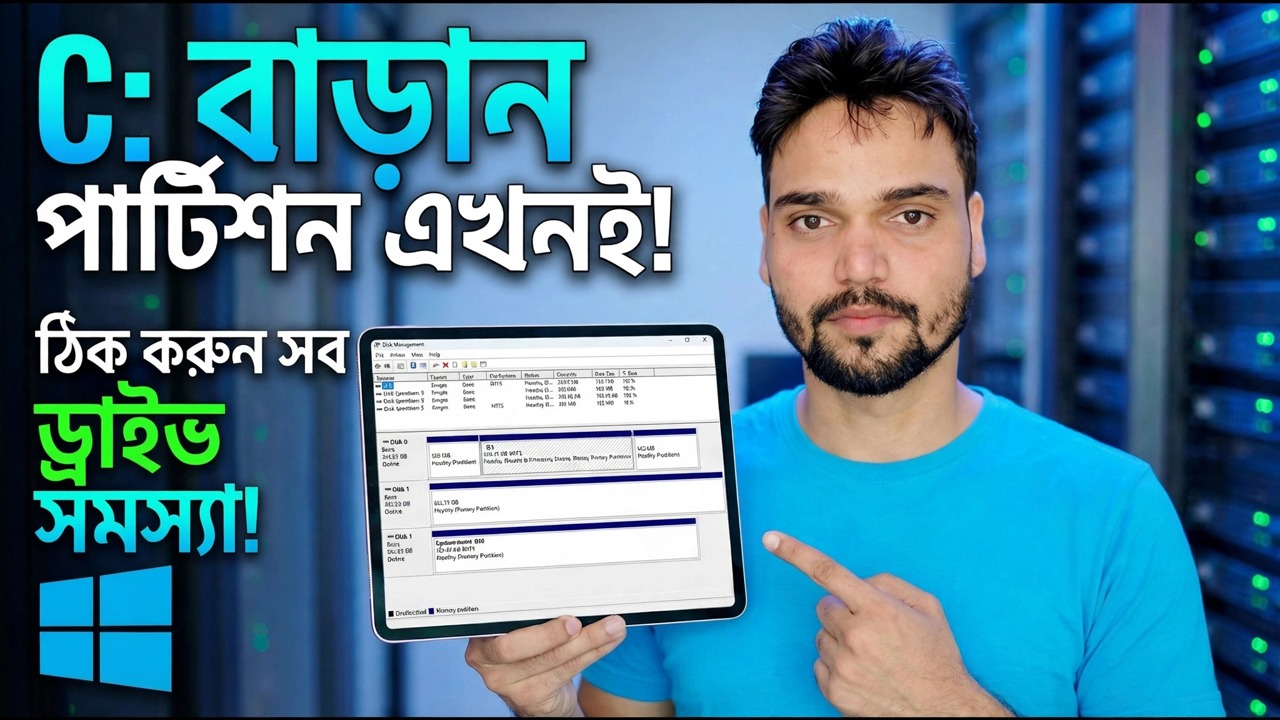
ডিস্ক ব্যবস্থাপনা খুলুন এবং প্রথমে মানচিত্র পড়ুন
কিছু স্পর্শ করার আগে, ডিস্ক ব্যবস্থাপনা খুলুন এবং আপনার সিস্টেম ডিস্কের জন্য গ্রাফিকাল স্ট্রিপ অধ্যয়ন করুন। ব্লকগুলি ডিস্কে তাদের প্রকৃত শারীরিক ক্রমে বাম থেকে ডানে আঁকা হয় — এবং সেই ক্রম এই নির্দেশিকায় সবকিছু নির্ধারণ করে৷
diskmgmt.mscFind four things: your C drive and how full it is, every partition sitting to its right, and any block labelled Unallocated. If the unallocated block touches the right edge of the C drive, your job takes a few minutes. If anything else sits between them, you are on the second route below — and knowing that now saves you from clicking options that were never going to work.
এক নিয়ম বুঝুন — সংলগ্ন নিয়ম
উইন্ডোজ ডিস্ক ম্যানেজমেন্ট ভলিউম প্রসারিত করুন অফার করে যখন অনির্ধারিত স্থান পার্টিশনের অবিলম্বে ডানদিকে থাকে, একই ডিস্কে, এবং পার্টিশনটি NTFS ফর্ম্যাট করা হয় (বা এখনও আনফরম্যাট করা হয়নি)। সেই বাক্যের যেকোনো অংশ মিস করুন এবং বিকল্পটি ধূসর হয়ে যাবে। এটি একটি বাগ, একটি অনুমতি সমস্যা বা একটি সংস্করণ সীমা নয় — হোম, প্রো এবং সার্ভার সব একইভাবে আচরণ করে৷
দুটি পরিণতি প্রায় সবাইকে অবাক করে: ফাঁকা স্থান ভিতরে অন্য একটি পার্টিশন গণনা করা হয় না — এক্সপ্লোরারে 200 জিবি বিনামূল্যে দেখানো একটি ডি ড্রাইভ এখনও সঙ্কুচিত বা সরানো না হওয়া পর্যন্ত সম্পূর্ণরূপে দাবি করা পার্টিশন৷ এবং একটি পার্টিশন সঙ্কুচিত করা সেই পার্টিশনের শেষ প্রান্তে স্থান ছেড়ে দেয়, যা সাধারণত এখনও C এর পাশে থাকে না। এই পৃষ্ঠার প্রতিটি রুট এই একক নিয়মের সাথে কাজ করার একটি উপায় মাত্র।
প্রথমে ব্যাক আপ করুন — এই ধাপটি ঐচ্ছিক নয়
রুট A — ফাঁকা স্থান ইতিমধ্যে C স্পর্শ করেছে: মিনিটে প্রসারিত করুন
যদি অপরিবর্তিত স্থান সি ড্রাইভের ডানদিকে অবিলম্বে বসে থাকে, উইন্ডোজের নিজস্ব সরঞ্জামগুলি কাজ শেষ করে এবং কোনও তৃতীয় পক্ষের সফ্টওয়্যার জড়িত থাকে না:
ডিস্ক ম্যানেজমেন্টে, সি ড্রাইভে ডান-ক্লিক করুন এবং ভলিউম প্রসারিত করুন বেছে নিন। উইজার্ডের মাধ্যমে ক্লিক করুন এবং প্রস্তাবিত পুরো পরিমাণটি নিন, অথবা যদি আপনি কিছু জায়গা আলাদা রাখতে চান তবে এমবি-তে একটি ছোট চিত্র টাইপ করুন। Finish-এ ক্লিক করুন — এক্সটেনশনটি লাইভ হয়, কোনো রিস্টার্ট ছাড়াই, এবং উইজার্ড বন্ধ হওয়ার মুহূর্তে C ড্রাইভটি বড় হয়। একটি সাধারণ প্রসারণ আপনার ফাইলগুলিকে মোটেও স্পর্শ করে না; এটি শুধুমাত্র পার্টিশনের সীমানাকে এর পাশের খালি জায়গায় পুনরায় আঁকে।
রুট B — একটি পার্টিশন পথকে বাধা দেয়: সৎ বিকল্পগুলি
যদি রিকভারি পার্টিশন বা ডি ড্রাইভ C এবং ফাঁকা জায়গার মধ্যে বসে থাকে, তাহলে Extend ভলিউম ধূসর থাকবে এবং কোনো সেটিং পরিবর্তন হবে না যা — Windows এর কোনো বিল্ট-ইন উপায় নেই কোনো পার্টিশনকে স্লাইড করার জন্য। প্রথমে D সঙ্কুচিত করা আপনাকেও উদ্ধার করে না: খালি স্থানটি D-এর শেষ প্রান্তে প্রদর্শিত হয়, এখনও C এর পাশে নয়, এবং সঙ্কুচিত নিজেই এক্সপ্লোরারের প্রতিশ্রুতি থেকে অনেক কম অফার করতে পারে, কারণ অস্থাবর ফাইল (পৃষ্ঠা ফাইল, হাইবারনেশন ফাইল, শ্যাডো কপি এবং কিছু NTFS সিস্টেম ফাইল) সীমানা পিন করে। আপনার তিনটি সৎ বিকল্প:
ব্লকিং পার্টিশনটি সরান একটি থার্ড-পার্টি পার্টিশন টুলের সাহায্যে — টুলটি পুরো পার্টিশনটিকে খালি জায়গায় স্থানান্তরিত করে, এর ফাইলগুলি অস্পর্শিতভাবে রাইড করে, এবং অনির্ধারিত ব্লকটি C এর বিপরীতে শেষ হয়, যেখানে Extend অবশেষে কাজ করে। এই পথটিই বেশিরভাগ লোকেরা আসলে চায়, এবং একই সাথে চলমান অংশগুলির সাথেও: সরানোটি শারীরিকভাবে ডেটা স্থানান্তরিত করে, তাই ধাপ 3 ব্যাকআপ অপরিহার্য৷
সরান এবং পুনঃনির্মাণ করুন: ব্লক করা ডেটা পার্টিশনের ফাইলগুলি নিরাপদে অন্য কোথাও কপি করা হলে, সেই পার্টিশনটি মুছুন যাতে এর স্থানটি ফ্রি ব্লকের সাথে একত্রিত হয়, C এর পাশে স্পেসটি প্রসারিত করে এবং C-এর পাশের অংশটি পুনরায় তৈরি করে। সম্পূর্ণরূপে অন্তর্নির্মিত, কোন তৃতীয় পক্ষের টুল - অনুলিপি করার সময় এবং যত্নের জন্য অর্থ প্রদান করা হয় না।
লেআউটের সাথে লাইভ করুন এবং পরিবর্তে C এর মধ্যে খালি স্থান - বড় ফোল্ডার, গেম এবং মিডিয়া লাইব্রেরিগুলিকে D-তে স্থানান্তর করুন। কখনও কখনও সৎ উত্তর, যখন লাভটি ছোট হয় এবং ডেটা মূল্যবান হয়। সরাসরি C-এর পাশে না, কোনো টুল এক ক্লিকে C প্রসারিত করতে পারে না — যে কোনো টুল প্রথমে একটি পার্টিশন সরাতে হবে বা লেআউট পুনর্নির্মাণ করতে হবে, ঠিক উপরের মতো। প্রথম "এক ক্লিক প্রসারিত" টুল থেকে সতর্ক থাকুন একটি অনুসন্ধান পৃষ্ঠা আপনাকে ধাক্কা দেয়; আপনি যে রুট বেছে নিন না কেন, ব্যাকআপ প্রথমে আসে।
আপনি আরাম করার আগে ফলাফল যাচাই করুন
আপনি যে রুটটিই নিয়েছিলেন, একজন টেকনিশিয়ানের মতো শেষ করুন: ডিস্ক ম্যানেজমেন্ট এবং এক্সপ্লোরারে নতুন সি ড্রাইভের আকার নিশ্চিত করুন, পিসিটি একবার পুনরায় চালু করুন এবং এটিকে পরিষ্কারভাবে বুট করতে দিন এবং ডিস্কের প্রতিটি পার্টিশন থেকে মুষ্টিমেয় আসল ফাইল খুলুন। এটি অবসর নেওয়ার আগে সাধারণ ব্যবহারের কয়েক দিনের জন্য প্রি-ওয়ার্ক ব্যাকআপ রাখুন।
🏷️Topic Search Variables & Keywords
ধাপে ধাপে সমস্যা সমাধানের নির্দেশিকা এবং সমাধান - এখনই C: PARTITION বর্ধিত করুন! ড্রাইভের সমস্ত সমস্যা ঠিক করুন। টেকনিক্যাল আংশুর অন-স্ক্রিন প্রদর্শন।
একই ডিস্কে অব্যবহৃত ফাঁকা জায়গা থাকা অবস্থায় সি ড্রাইভ পূর্ণ? সি পার্টিশনকে নিরাপদে প্রসারিত করুন — সংলগ্ন নিয়ম, বিল্ট-ইন রুট এবং যখন কোনো পার্টিশন পথ আটকায় তখন সৎ বিকল্প।
(উৎস পৃষ্ঠায় ট্রান্সক্রিপ্ট এখানে শেষ হয়)
❓ প্রায়শই জিজ্ঞাসিত প্রশ্ন
এই টিউটোরিয়ালটি কি 100% বিনামূল্যে অনুসরণ করা যায়?
হ্যাঁ! কারিগরি অংশু দ্বারা প্রদর্শিত সমস্ত নির্দেশিকা এবং পদ্ধতি বিনামূল্যে, আইনি এবং শিক্ষাগত সংস্থান ব্যবহার করে৷
অবশ্যই! প্রতিটি পদক্ষেপ অন-স্ক্রীনে বিস্তারিত নির্দেশাবলী সহ প্রদর্শিত হয় যাতে যে কেউ সহজেই অনুসরণ করতে পারে।
সরাসরি YouTube ভিডিওতে একটি মন্তব্য করুন, এবং আমাদের সম্প্রদায় এবং প্রযুক্তিগত আংশু আপনাকে সাহায্য করবে।
🚀 YouTube-এ সম্পূর্ণ টিউটোরিয়াল দেখুন
🚀 YouTube-এ সম্পূর্ণ ধাপে ধাপে ভিডিও টিউটোরিয়াল দেখুন: https://www.youtube.com/watch?v=Dn8_SpJg4iE
আইটি সমর্থন, উইন্ডোজ সমস্যা সমাধান এবং সার্ভার পরিচালনার জন্য প্রযুক্তিগত আংশুতে সদস্যতা নিন।
▶️ সম্পূর্ণ ভিডিও দেখুন