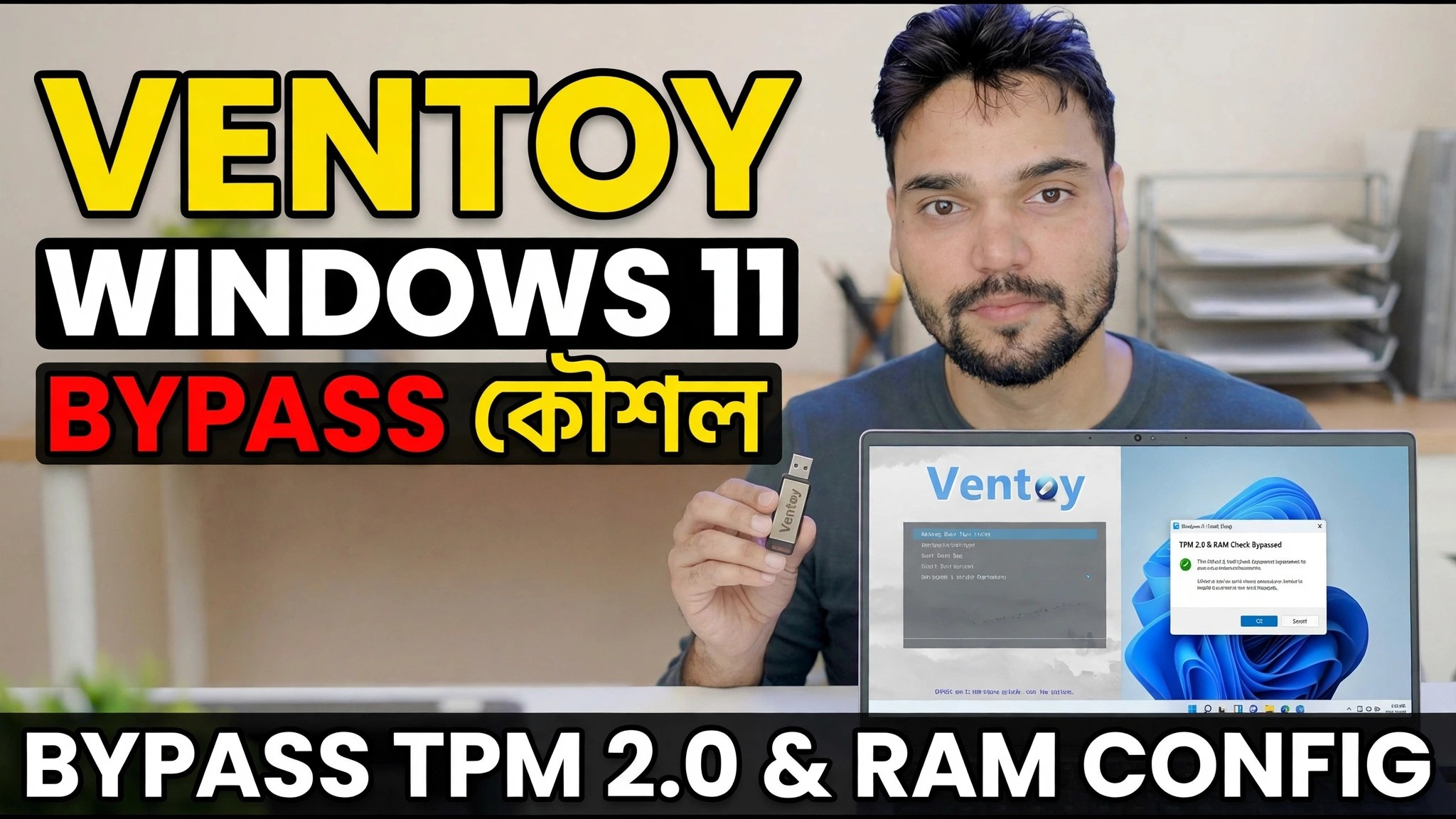
Ventoy Windows 11 বাইপাস ট্রিক 😳 Rufus Ki Zarurat Nahi!
TPM 2.0 বা পর্যাপ্ত RAM ছাড়াই পিসিতে Windows 11 সেটআপ বন্ধ হয়ে যায় — তবে Ventoy-এর সাথে আপনার রুফাস-সংশোধিত ISO-এর প্রয়োজন নেই। Ventoy এর বিল্ট-ইন বাইপাস চেক একবার চালু করুন এবং অসমর্থিত পিসিতে একই প্লেইন ISO ইনস্টল হয়ে যাবে।
📑অধ্যায়
- সমস্যা — Windows 11 সেটআপ TPM 2.0, সিকিউর বুট বা পর্যাপ্ত RAM ছাড়া পিসিগুলিকে প্রত্যাখ্যান করে
- আপনার যা দরকার — একটি USB ড্রাইভ, Ventoy এবং অফিসিয়াল Windows 11 ISO
- USB ড্রাইভে Ventoy ইনস্টল করা হচ্ছে
- Ventoy ড্রাইভে Windows 11 ISO কপি করা হচ্ছে
- Ventoy-এর Windows 11 বাইপাস চেক বিকল্প চালু করা হচ্ছে
- USB থেকে বুট করা এবং Windows 11 ইনস্টল করা
- ম্যানুয়াল রুট — সেটআপের সময় একই LabConfig রেজিস্ট্রি কীগুলি
- একটি অসমর্থিত পিসিতে ইনস্টল করার আগে এটি পড়ুন
📋 ওভারভিউ এবং ধাপে ধাপে গাইড
ভেন্টয় এবং অফিসিয়াল উইন্ডোজ 11 আইএসও ডাউনলোড করুন
Ventoy এর অফিসিয়াল ওয়েবসাইট ventoy.net থেকে বিনামূল্যে ডাউনলোড করুন এবং জিপ ফাইলটি বের করুন। এছাড়াও Microsoft এর অফিসিয়াল সফ্টওয়্যার ডাউনলোড পৃষ্ঠা থেকে Windows 11 ISO ডাউনলোড করুন — সর্বদা অফিসিয়াল ISO ব্যবহার করুন, কোনো এলোমেলো সাইট থেকে কখনোই পূর্ব-সংশোধিত নয়। আপনার কমপক্ষে 8 গিগাবাইটের একটি USB ড্রাইভও প্রয়োজন৷
USB ড্রাইভে Ventoy ইনস্টল করুন
USB ড্রাইভে প্লাগ ইন করুন, এক্সট্র্যাক্ট করা ফোল্ডার থেকে Ventoy2Disk.exe চালান, ডিভাইস তালিকায় আপনার USB ড্রাইভ নির্বাচন করুন এবং ইনস্টল করুন ক্লিক করুন। Ventoy ড্রাইভটিকে একবার ফরম্যাট করে এবং এটিকে বুটযোগ্য করে তোলে — এর পরে আপনি এটিকে আর ফরম্যাট করবেন না; আপনি শুধু একটি সাধারণ পেনড্রাইভের মত এটিতে ISO ফাইল কপি করুন।
Ventoy ড্রাইভে Windows 11 ISO কপি করুন
ডাউনলোড করা Windows 11 ISO ফাইলটি সরাসরি Ventoy USB ড্রাইভে অনুলিপি করুন — কোনো নিষ্কাশন, কোনো বার্ন, ISO-তে কোনো পরিবর্তন নেই। এটি সম্পূর্ণ ভেনটয় ধারণা: আইএসও ঠিক থাকে যেমন মাইক্রোসফ্ট এটি প্রকাশ করেছে, যার কারণে কোনও রুফাস-শৈলী সংশোধিত মিডিয়ার প্রয়োজন নেই।
Ventoy এর Windows 11 বাইপাস চেক চালু করুন
এখন কৌশল নিজেই. Ventoy ড্রাইভে, ventoy ফোল্ডারটি খুলুন এবং নিশ্চিত করুন যে এর ventoy.json ফাইলটিতে নিচের বাইপাস বিকল্প রয়েছে। সবচেয়ে সহজ উপায় হল VentoyPlugson.exe চালানো, গ্লোবাল কন্ট্রোল প্লাগইন বিভাগটি খুলুন এবং VTOY_WIN11_BYPASS_CHECK সক্ষম করুন — প্লাগসন আপনার জন্য ফাইলটি লেখে। বর্তমান Ventoy সংস্করণে এই বিকল্পটি ইতিমধ্যেই ডিফল্টরূপে চালু করা আছে; নীচের ফাইলটি ঠিক কী সেট করে তা দেখায়।
{
    "control": [
        { "VTOY_WIN11_BYPASS_CHECK": "1" }
    ]
}
এই বিকল্পটি চালু রেখে, Ventoy স্বয়ংক্রিয়ভাবে উইন্ডোজ সেটআপ রেজিস্ট্রি কী তৈরি করে যা ISO বুট করার সময় TPM, সিকিউর বুট, CPU, RAM এবং স্টোরেজ চেকগুলি এড়িয়ে যায় — ইনস্টলার কখনই "এই পিসি উইন্ডোজ 11 চালাতে পারে না" স্ক্রিনে থামে না।
USB থেকে বুট করুন এবং Windows 11 ইনস্টল করুন
টার্গেট পিসি রিস্টার্ট করুন, এর বুট মেনু খুলুন এবং Ventoy USB ড্রাইভ থেকে বুট করুন। Ventoy মেনুতে, Windows 11 ISO নির্বাচন করুন এবং সেটআপ শুরু করুন। যেহেতু বাইপাসটি সক্রিয় আছে, সেটআপটি TPM 2.0 ছাড়া বা কম RAM সহ পিসিতে হার্ডওয়্যার চেক শেষ করে চলে — এখান থেকে ইনস্টলেশনটি সাধারণ উইন্ডোজ 11 সেটআপ, ঠিক যেমন ভিডিওতে দেখানো হয়েছে।
ম্যানুয়াল রুট: সেটআপের সময় একই LabConfig রেজিস্ট্রি কী
Ventoy এর বিকল্পটি কেবল একটি রেজিস্ট্রি পরিবর্তন স্বয়ংক্রিয় করে — আপনি যেকোনো বুটেবল মিডিয়াতে হাত দিয়ে একই কাজ করতে পারেন। প্রথম Windows সেটআপ স্ক্রিনে, একটি কমান্ড উইন্ডো খুলতে Shift + F10 টিপুন, regedit টাইপ করুন এবং এন্টার টিপুন। রেজিস্ট্রি এডিটরে, নীচের কীটিতে যান, সেটআপ এর অধীনে একটি LabConfig কী তৈরি করুন যদি এটি সেখানে না থাকে, এবং এই DWORD (32-বিট) মানগুলি যোগ করুন, প্রতিটি সেট 1। তারপর রেজিস্ট্রি এডিটর এবং কমান্ড উইন্ডো বন্ধ করুন এবং সেটআপ চালিয়ে যান।
Key: HKLM\SYSTEM\Setup\LabConfig

BypassTPMCheck         REG_DWORD  1
BypassSecureBootCheck REG_DWORD  1
BypassRAMCheck        REG_DWORD  1
BypassCPUCheck        REG_DWORD  1
BypassStorageCheck    REG_DWORD  1
পরিবর্তে একটি ইতিমধ্যে চলমান উইন্ডোজ আপগ্রেড করছেন? HKLM\SYSTEM\Setup\MoSetup-এর অধীনে DWORD মান AllowUpgradesWithUnsupportedTPMOrCPU সেট করে 1 যোগ করার পরে মাউন্ট করা ISO থেকে setup.exe চালান — এটি হল ইন-প্লেস-আপ বা CPU-এর সাপোর্ট অন-আপ করার জন্য মাইক্রোসফ্ট নিজেই নথিপত্রের সুইচ।
🏷️বিষয় অনুসন্ধান ভেরিয়েবল এবং কীওয়ার্ড
🎙️ সম্পূর্ণ প্রতিলিপি — প্রসারিত করতে আলতো চাপুন
__TOK_25__
__TOK_26__
❓ প্রায়শই জিজ্ঞাসিত প্রশ্ন
এই টিউটোরিয়ালটি কি 100% বিনামূল্যে অনুসরণ করা যায়?
__TOK_27__
নতুনরা কি এই নির্দেশিকা অনুসরণ করতে পারে?
__TOK_28__
আমি আটকে গেলে আমি কোথায় প্রশ্ন করতে পারি?
__TOK_29__