MacBook Pro-তে Tiny11 OS ইনস্টল করুন - দ্রুত উইন্ডোজ সেটআপ
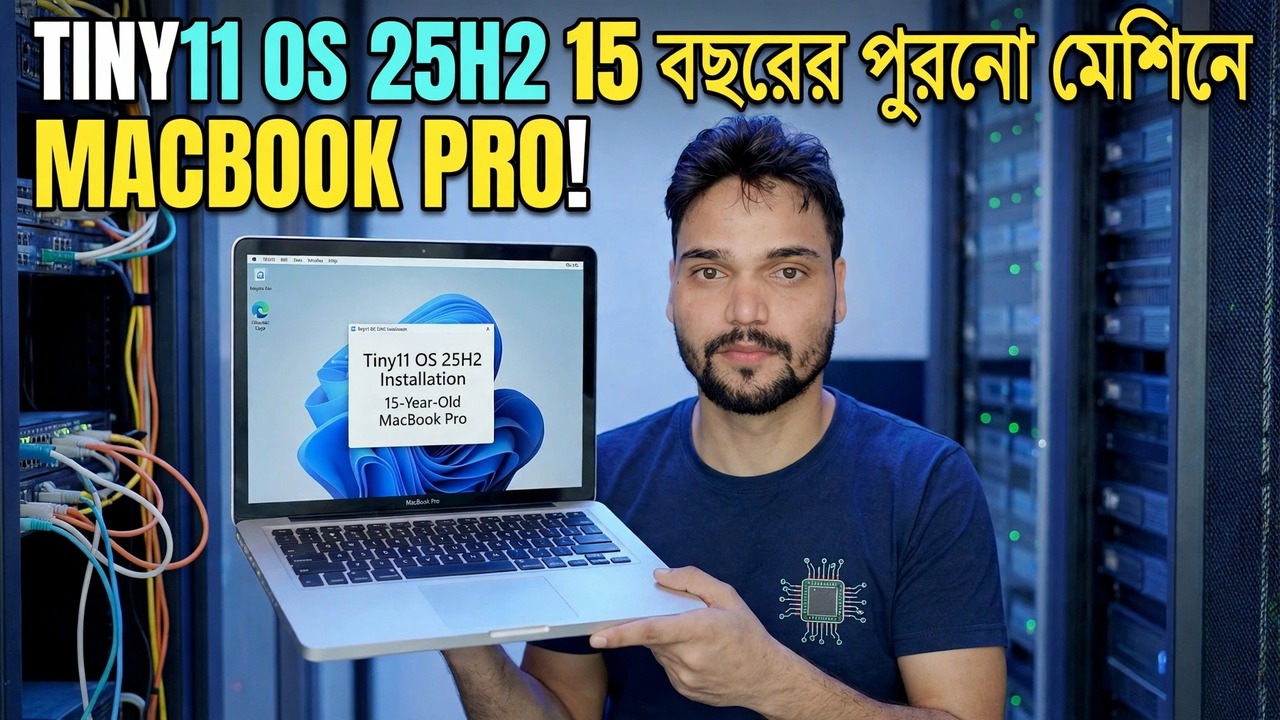
Tiny11 25H2 একটি 15 বছর বয়সী MacBook Pro - এবং যেকোনো MacBook Pro-এর জন্য সম্পূর্ণ নির্দেশিকা: প্রথমে Intel vs Apple Silicon, তারপর Apple Silicon-এর একটি ভার্চুয়াল মেশিনে ARM-এ Intel-এ বুট ক্যাম্প বা Windows 11 চেক করুন, সৎ লাইসেন্স ও আপডেটের সীমা স্পষ্টভাবে উল্লেখ করে৷
📑Chapters
- One video title, two completely different jobs - the Mac's chip decides the whole route
- Step 1: check your chip in About This Mac
- The honest note first: what Tiny11 is, and what it is not
- Intel MacBook Pro: prepare the Mac - backup, free space and power
- Intel MacBook Pro: install Tiny11 with Boot Camp Assistant
- Intel MacBook Pro: install the Boot Camp drivers and test every device
- Apple Silicon MacBook Pro: Windows 11 on ARM inside a virtual machine
- Activate with a genuine licence, and what to expect from updates
- Switching between macOS and Windows afterwards
📋 ওভারভিউ এবং ধাপে ধাপে গাইড
অন্য কিছু করার আগে আপনার চিপ চেক করুন
অ্যাপল মেনুতে ক্লিক করুন এবং এই ম্যাক সম্পর্কে খুলুন, তারপর একটি লাইন পড়ুন। যদি এটি বলে চিপ: Apple M1 - বা পরবর্তী কোন M-সিরিজ চিপ - আপনার Mac হল Apple সিলিকন৷ যদি এটি প্রসেসর: ইন্টেল বলে, আপনার ম্যাক হল ইন্টেল৷ এই একটি লাইনটি পরবর্তী সমস্ত কিছুর সিদ্ধান্ত নেয়, কারণ বুট ক্যাম্প সহকারী, ম্যাকওএসের পাশে স্থানীয়ভাবে উইন্ডোজ ইনস্টল করার জন্য অ্যাপলের টুল, শুধুমাত্র ইন্টেল ম্যাকগুলিতে বিদ্যমান। অ্যাপল কখনই অ্যাপল সিলিকনের জন্য এটি তৈরি করেনি এবং কোনও সেটিং, প্যাচ বা পরিবর্তিত ISO এটিকে ফিরিয়ে আনে না।
ভিডিওতে ম্যাকবুক প্রোটি একটি 15 বছর বয়সী মেশিন, এবং সেই বয়সের প্রতিটি ম্যাক হল ইন্টেল - তাই ভিডিওটির রুট হল নীচের স্থানীয় বুট ক্যাম্প ইনস্টল৷ এই চেকটি সম্পন্ন না হওয়া পর্যন্ত কোনো ISO ডাউনলোড করবেন না: ইন্টেল এবং অ্যাপল সিলিকনের আলাদা আলাদা উইন্ডোজ ইমেজ প্রয়োজন, এবং ভুলটি কেবল ইনস্টল করতে অস্বীকার করে৷
ইন্সটল করার আগে Tiny11 কি তা জেনে নিন
Tiny11 মাইক্রোসফ্ট উইন্ডোজ নয় কারণ মাইক্রোসফ্ট এটি প্রেরণ করে। এটি একটি অনানুষ্ঠানিক, সম্প্রদায়-সংশোধিত Windows 11 ইমেজ যাতে অ্যাপস এবং উপাদানগুলি সরানো হয় যাতে এটিকে ছোট এবং পুরানো হার্ডওয়্যারের জন্য যথেষ্ট হালকা হয়। 15 বছর বয়সী MacBook Pro-এ কেন এটি আকর্ষণীয় - এবং ঠিক কেন এটি সৎ সীমার সাথে আসে৷
ইন্টেল ম্যাক প্রস্তুত করুন: ব্যাকআপ, স্পেস এবং পাওয়ার
একটি ইন্টেল ম্যাকে, বুট ক্যাম্প সহকারী ডিস্ক স্পর্শ করার আগে সঠিকভাবে প্রস্তুত করুন:
স্টার্টআপ ডিস্কে কমপক্ষে 64 GB বিনামূল্যে, যা Apple-এর সর্বনিম্ন, এবং আপনি যদি আপডেট এবং বাস্তব প্রোগ্রামগুলির পরিকল্পনা করেন তবে Windows পার্টিশনের জন্য 128 GB বা তার বেশি চয়ন করুন - শুধুমাত্র ইনস্টলের দিনের জন্য একটি পার্টিশন মাসের মধ্যে পূরণ হয়৷ চার্জারে প্লাগ ইন করুন, অন্যান্য অ্যাপ বন্ধ করুন এবং প্রথমে macOS আপডেট করুন, কারণ বুট ক্যাম্প সহকারী উন্নতিগুলি macOS আপডেটের সাথে আসে। T2 সিকিউরিটি চিপ সহ Macs-এ, সিকিউর বুটকে সম্পূর্ণ নিরাপত্তায় রাখুন, যেমন অ্যাপল বুট ক্যাম্পের জন্য নির্দেশ দেয়।
বুট ক্যাম্প সহকারী চালান এবং Tiny11 ইনস্টল করুন
অ্যাপ্লিকেশন থেকে বুট ক্যাম্প সহকারী খুলুন, তারপর ইউটিলিটিগুলি, এবং এর ধাপগুলি অনুসরণ করুন। কিছু পুরানো মডেল ইনস্টলার ধরে রাখার জন্য 16 গিগাবাইট বা তার চেয়ে বড় একটি USB ড্রাইভ চায়; নতুনরা করে না। আপনার Tiny11 ছবিতে সহকারীকে নির্দেশ করুন এবং পার্টিশনের আকার সাবধানে সেট করুন - এটি নো-আনডু পদক্ষেপ৷
Windows ইন্সটলারে Mac পুনরায় চালু হয়। আপনার ভাষা সেটিংস চয়ন করুন এবং ডিস্ক পছন্দ পর্দায় এগিয়ে যান। সেখানে, BOOTCAMP লেবেলযুক্ত পার্টিশনটি নির্বাচন করুন, ইনস্টলার চাইলে বিন্যাসে ক্লিক করুন, তারপরে পরবর্তী ক্লিক করুন।
Windows সেটআপ সম্পূর্ণ করুন এবং ডেস্কটপে পৌঁছান। যেহেতু Tiny11 স্ট্যান্ডার্ড হার্ডওয়্যার চেকগুলি সরিয়ে দেয়, এর ইনস্টলার Intel Macs-এ এগিয়ে যেতে পারে যা একটি স্টক Windows 11 ইনস্টলার TPM 2.0 এর উপর প্রত্যাখ্যান করবে। সেই সুবিধাটি বাস্তব - এবং এরই পরিণতি: অ্যাপল আনুষ্ঠানিকভাবে উইন্ডোজ 10 এর জন্য বুট ক্যাম্প নথিভুক্ত করে, তাই একটি উইন্ডোজ 11 ভিত্তিক চিত্র অ্যাপলের পরীক্ষিত পথের বাইরে, এবং অ্যাপল বা মাইক্রোসফ্ট কেউই এই সংমিশ্রণটিকে সমর্থন করে না। আপনার পুনরুদ্ধারের পথ হিসাবে macOS সাইডকে সুস্থ রাখুন এবং ব্যাক আপ করুন৷
বুট ক্যাম্প ড্রাইভার অবিলম্বে ইনস্টল করুন
অ্যাপল ড্রাইভার ছাড়া ম্যাকের ফ্রেশ উইন্ডোজ অর্ধেক ল্যাপটপ: ট্র্যাকপ্যাড খারাপভাবে স্ক্রোল করতে পারে, ফাংশন কী এবং কীবোর্ড ব্যাকলাইট খারাপ ব্যবহার করতে পারে এবং ওয়াই-ফাই, সাউন্ড বা গ্রাফিক্স মৌলিক ফলব্যাকগুলিতে চলতে পারে। ড্রাইভার ইনস্টল করা বাধ্যতামূলক, ঐচ্ছিক নয়:
প্রথম উইন্ডোজ শুরুতে, বুট ক্যাম্প ইনস্টলারে স্বাগতম উইন্ডোটি সন্ধান করুন এবং এটি সম্পূর্ণরূপে চালান, তারপর পুনরায় চালু করুন। যদি এটি উপস্থিত না হয় তবে ইনস্টল মিডিয়া থেকে বুট ক্যাম্প সমর্থন সফ্টওয়্যারটি খুলুন - অথবা OSXRESERVED বা BOOTCAMP সহকারী প্রস্তুত ড্রাইভ করুন - এবং এটির সেটআপ চালান৷ পুনঃসূচনা করার পরে, উইন্ডোজের ভিতরে অ্যাপল সফ্টওয়্যার আপডেট খুলুন এবং এটি অফার করে এমন যেকোনো বুট ক্যাম্প আপডেট ইনস্টল করুন; পরবর্তী ড্রাইভার প্যাকগুলি প্রকৃত ডিভাইসের সমস্যাগুলি সমাধান করে৷
তারপর প্রতিটি ডিভাইস একবার পরীক্ষা করুন: ট্র্যাকপ্যাড ডান-ক্লিক করুন এবং স্ক্রোল করুন, Wi-Fi, শব্দ, উজ্জ্বলতা কী, ক্যামেরা এবং ব্লুটুথ৷ একটি একক অনুপস্থিত ডিভাইস সাধারণত মানে ড্রাইভার প্যাকটি শেষ হয়নি, এমন নয় যে Tiny11 হার্ডওয়্যারটি ভেঙে দিয়েছে - প্রশাসক হিসাবে বুট ক্যাম্প ড্রাইভার সেটআপ পুনরায় চালান, পুনরায় চালু করুন এবং উইন্ডোজ পুনরায় ইনস্টল করার আগে আবার পরীক্ষা করুন৷
অ্যাপল সিলিকনে, পরিবর্তে একটি ভার্চুয়াল মেশিন ব্যবহার করুন
যদি আপনার এই ম্যাক সম্পর্কে চেক একটি অ্যাপল চিপ দেখায়, তবে পার্টিশনগুলি সম্পূর্ণভাবে ভুলে যান - অ্যাপল সিলিকনে কোনও বুট ক্যাম্প নেই৷ Windows একটি ভার্চুয়াল মেশিন অ্যাপে macOS-এর ভিতরে চলে, এবং তিনটি সৎ বিকল্প রয়েছে: Parallels Desktop (অর্থপ্রদত্ত, মসৃণতম সেটআপ, এবং Microsoft অ্যাপল সিলিকনে Windows 11-এর জন্য অনুমোদন করে), VMware Fusion (ব্যক্তিগত ব্যবহারের জন্য বিনামূল্যে, কঠিন, সামান্য বেশি ম্যানুয়াল, ওপেন সোর্স এবং টেকনিক্যাল ওপেন সোর্সের জন্য সর্বোত্তম) ব্যবহারকারী)।
তিনটিরই Windows 11 ARM64 ইমেজ প্রয়োজন - নিয়মিত x64 Tiny11 ISO নয়, যা একটি ARM মেশিনে ইনস্টল করতে পারে না। VM অ্যাপ সাধারণত আপনার জন্য ARM ইমেজ ডাউনলোড করতে পারে। VM-কে কমপক্ষে 4 GB মেমরি দিন, আদর্শভাবে 8 GB বা তার বেশি যদি আপনার Mac-এ মোট 16 GB থাকে, Windows ইনস্টল করুন, তারপর ড্রাইভার, শেয়ার করা ফোল্ডার এবং ক্লিপবোর্ডের জন্য অ্যাপের গেস্ট টুল ইনস্টল করুন। এআরএম-এ উইন্ডোজ তার অন্তর্নির্মিত ইমুলেশনের মাধ্যমে বেশিরভাগ নিয়মিত x64 প্রোগ্রাম চালায়, এই কারণেই ছবিটি ARM হলেও অফিস এবং আইটি টুলের জন্য এই রুটটি ভাল কাজ করে।
সততার সাথে সক্রিয় করুন এবং আপডেট প্রত্যাশা সেট করুন
Tiny11 একটি লাইসেন্স অন্তর্ভুক্ত করে না এবং নিজে থেকে উইন্ডোজ সক্রিয় করে না। সেটিংসে একটি প্রকৃত Windows 11 পণ্য কী দিয়ে সক্রিয় করুন, তারপরে সিস্টেম, তারপরে অ্যাক্টিভেশন। একটি Windows 11 Pro কী Intel বা ARM এর সাথে আবদ্ধ নয়, তাই একই ধরনের কী ARM ভার্চুয়াল মেশিনকেও সক্রিয় করে।
অ্যাক্টিভেশনের পরে, একবার উইন্ডোজ আপডেট চেক করুন, যা অফার করা হয়েছে তা ইনস্টল করুন এবং পুনরায় চালু করুন। তারপরে আপনার প্রত্যাশাগুলি স্পষ্টভাবে সেট করুন: কারণ চিত্রটিকে ছোট করার জন্য উপাদানগুলি সরানো হয়েছিল, কিছু ক্রমবর্ধমান আপডেট বা বৈশিষ্ট্য আপগ্রেড ব্যর্থ হতে পারে, আংশিকভাবে ইনস্টল করতে পারে বা সরানো অ্যাপগুলিকে ফিরিয়ে আনতে পারে৷ গুরুত্বপূর্ণ ফাইলগুলিকে macOS-এ রাখুন বা ব্যাক আপ করুন, এবং এই উইন্ডোজটিকে একটি দরকারী দ্বিতীয় সিস্টেম হিসাবে বিবেচনা করুন - আপনার কাজের একমাত্র জায়গা নয়৷
Tiny11 উইন্ডোজ ট্রিম করে। এটি নিয়মগুলিকে ছাঁটাই করে না: ইন্টেল বুট ক্যাম্প পায়, অ্যাপল সিলিকন এআরএম-এ উইন্ডোজ সহ একটি ভার্চুয়াল মেশিন পায়, উভয়েরই একটি প্রকৃত লাইসেন্সের প্রয়োজন হয় এবং কোনও রুটই মাইক্রোসফ্ট বা অ্যাপল একটি Tiny11 সেটআপ হিসাবে সমর্থিত নয়। যদি একটি অতিরিক্ত সিস্টেম বা একটি পরীক্ষা মেশিনের জন্য সেই ট্রেড-অফটি ঠিক থাকে, তবে এগিয়ে যান - এবং যদি এই ম্যাকটি আপনার একমাত্র কাজের মেশিন হয়, তাহলে প্রথমে স্টক উইন্ডোজ ওজন করুন৷
🏷️Topic Search Variables & Keywords
ধাপে ধাপে সমস্যা সমাধানের নির্দেশিকা ও সমাধান - TINY11 OS 25H2 অন 15-বছর-বয়সী ম্যাকবুক প্রো! টেকনিক্যাল আংশুর অন-স্ক্রিন প্রদর্শন।
Tiny11 MacBook Pro-এ সম্পূর্ণ গাইড। প্রথমে ইন্টেল বনাম অ্যাপল সিলিকন পরীক্ষা করুন, তারপরে অ্যাপল সিলিকনের ভিএম-এ ইন্টেলের বুট ক্যাম্প বা উইন্ডোজ এআরএম পরীক্ষা করুন। সৎ লাইসেন্স এবং আপডেট সীমা।
(উৎস পৃষ্ঠায় ট্রান্সক্রিপ্ট এখানে শেষ হয়)
❓ প্রায়শই জিজ্ঞাসিত প্রশ্ন
এই টিউটোরিয়ালটি কি 100% বিনামূল্যে অনুসরণ করা যায়?
হ্যাঁ! কারিগরি অংশু দ্বারা প্রদর্শিত সমস্ত নির্দেশিকা এবং পদ্ধতি বিনামূল্যে, আইনি এবং শিক্ষাগত সংস্থান ব্যবহার করে৷
অবশ্যই! প্রতিটি পদক্ষেপ অন-স্ক্রীনে বিস্তারিত নির্দেশাবলী সহ প্রদর্শিত হয় যাতে যে কেউ সহজেই অনুসরণ করতে পারে।
সরাসরি YouTube ভিডিওতে একটি মন্তব্য করুন, এবং আমাদের সম্প্রদায় এবং প্রযুক্তিগত আংশু আপনাকে সাহায্য করবে।
🚀 YouTube-এ সম্পূর্ণ টিউটোরিয়াল দেখুন
🚀 YouTube-এ সম্পূর্ণ ধাপে ধাপে ভিডিও টিউটোরিয়াল দেখুন: https://www.youtube.com/watch?v=J4GmvXmX7O8
আইটি সমর্থন, উইন্ডোজ সমস্যা সমাধান এবং সার্ভার পরিচালনার জন্য প্রযুক্তিগত আংশুতে সদস্যতা নিন।
▶️ সম্পূর্ণ ভিডিও দেখুন