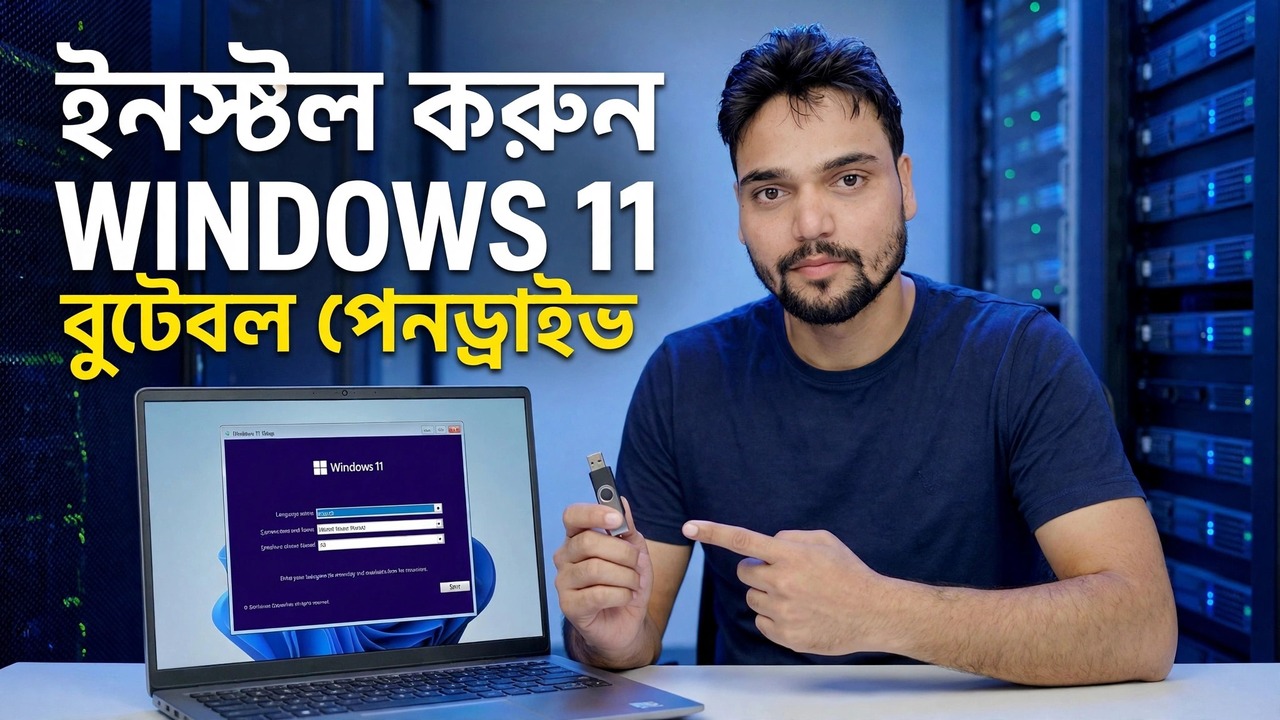
Bootable Pendrive ব্যবহার করে Windows 11 ইন্সটল করুন
একটি বুটেবল পেনড্রাইভ থেকে উইন্ডোজ 11 ইনস্টল করুন, ধাপে ধাপে — মাইক্রোসফটের নিজস্ব মিডিয়া ক্রিয়েশন টুল দিয়ে ইউএসবি তৈরি করুন, আপনার ফাইলগুলি ব্যাক আপ করুন, এটি থেকে বুট করুন, পার্টিশন স্ক্রিন পরিচালনা করুন এবং প্রয়োজনীয়তা পূরণ করে এমন যেকোনো পিসিতে সেটআপ শেষ করুন।
📑অধ্যায়
- শুরু করার আগে আপনার যা দরকার — এবং PC Windows 11 এর প্রয়োজনীয়তা পূরণ করে কিনা
- মাইক্রোসফটের মিডিয়া ক্রিয়েশন টুল দিয়ে বুটেবল পেনড্রাইভ তৈরি করা
- কিছু মুছে ফেলার আগে আপনার ফাইলের ব্যাক আপ নেওয়া
- পেনড্রাইভ থেকে পিসি বুট করা
- প্রথম সেটআপ স্ক্রিনগুলি — এখনই ইনস্টল করুন, পণ্য কী এবং সংস্করণ নির্বাচন করুন
- পার্টিশন স্ক্রীন — যেখানে পুরানো উইন্ডোজ পার্টিশন মুছে ফেলা হয়
- ফাইল অনুলিপি করা, স্বয়ংক্রিয়ভাবে পুনরায় চালু হয়, এবং আবার একটি কী টিপে না
- সেটআপ শেষ হচ্ছে — অ্যাকাউন্ট, গোপনীয়তা পছন্দ এবং একটি নতুন ডেস্কটপ
📋 ওভারভিউ এবং ধাপে ধাপে নির্দেশিকা
পিসি উইন্ডোজ 11 প্রয়োজনীয়তা পূরণ করে তা পরীক্ষা করুন
এটি একটি পরিষ্কার ইনস্টল: উইন্ডোজ 11 একটি বুটেবল পেনড্রাইভ থেকে ড্রাইভে তাজা লেখা হয়েছে। অন্য কিছুর আগে, নিশ্চিত করুন যে লক্ষ্য পিসি মাইক্রোসফ্টের Windows 11-এর প্রয়োজনীয়তাগুলি পূরণ করেছে — একটি 64-বিট ডুয়াল-কোর প্রসেসর, 4 GB RAM, 64 GB স্টোরেজ, TPM 2.0 এবং UEFI ফার্মওয়্যার সিকিউর বুট সহ। আপনার যা প্রয়োজন তা সংগ্রহ করুন: 8 জিবি বা তার বেশি পেনড্রাইভ, এটি প্রস্তুত করার জন্য ইন্টারনেট সহ একটি কার্যকরী উইন্ডোজ পিসি (এটি একই পিসি হতে পারে, আপনি এটি মুছে ফেলার আগে), এবং টার্গেট পিসিটি পাওয়ারে প্লাগ করা হয়েছে — একটি ল্যাপটপের ব্যাটারি ইনস্টলের মাঝামাঝি শেষ হয়ে যাওয়া সেটআপকে দূষিত করতে পারে।
মিডিয়া ক্রিয়েশন টুল দিয়ে বুটেবল পেন ড্রাইভ তৈরি করুন
ওয়ার্কিং পিসিতে, Microsoft-এর অফিসিয়াল ডাউনলোড Windows 11 পৃষ্ঠা খুলুন — microsoft.com/software-download/windows11 — এবং "Create Windows 11 Installation Media"-এর অধীনে, Media Creation Tool ডাউনলোড করুন। এই গাইডটি বিশ্বাস করে এটাই একমাত্র উৎস: অ্যাগ্রিগেটর বা ফাইল-শেয়ারিং সাইটগুলি থেকে উইন্ডোজ ছবিগুলি পরিবর্তন করা যেতে পারে, ম্যালওয়্যার বহন করতে পারে এবং সিকিউর বুট ব্যর্থ হতে পারে, তাই কখনই আয়না ব্যবহার করবেন না৷
টুলটি চালান, লাইসেন্স গ্রহণ করুন এবং "অন্য পিসির জন্য ইনস্টলেশন মিডিয়া (ইউএসবি ফ্ল্যাশ ড্রাইভ, ডিভিডি বা আইএসও ফাইল) তৈরি করুন" বেছে নিন। ভাষা এবং সংস্করণ (উইন্ডোজ 11) নিশ্চিত করুন, "ইউএসবি ফ্ল্যাশ ড্রাইভ" নির্বাচন করুন, এবং তালিকা থেকে আপনার পেনড্রাইভ নির্বাচন করুন — ড্রাইভ অক্ষরটি দুবার চেক করুন, কারণ এটি লেখার সময় টুলটি পেনড্রাইভটিকে সম্পূর্ণরূপে ফর্ম্যাট করে। তারপর অপেক্ষা করুন: টুলটি উইন্ডোজ ডাউনলোড করে, ডাউনলোডটি যাচাই করে এবং ড্রাইভটি লেখে। একটি ধীর সংযোগে, এই ডাউনলোডটি পুরো কাজের দীর্ঘতম অংশ৷
ব্যাক আপ যা কিছু গুরুত্বপূর্ণ
এগুলিকে একটি বাহ্যিক ড্রাইভে অনুলিপি করুন: ডেস্কটপ, নথি, ডাউনলোড এবং ছবি ফোল্ডার (প্রত্যেকটি খুলুন — মনে করবেন না সেগুলি খালি), ব্রাউজার বুকমার্ক এবং সংরক্ষিত পাসওয়ার্ডগুলি (এগুলি রপ্তানি করুন, বা ব্রাউজার সিঙ্ক চালু করুন এবং এটি শেষ হয়েছে তা নিশ্চিত করুন), সফ্টওয়্যার লাইসেন্স কী, ইমেল অ্যাকাউন্টের বিবরণ এবং স্থানীয়ভাবে সঞ্চিত ডেটা ফাইল যেমন, Outlook PST-এর জন্য দুটি গুরুত্বপূর্ণ কোড-আপ কোড এবং একটি গুরুত্বপূর্ণ পিএসটি ফাইলের জন্য। হিসাব তারপরে একবার ব্যাকআপ খুলুন এবং পরীক্ষা করুন যে কয়েকটি ফাইল আসলেই খোলে — এমন একটি ব্যাকআপ যা আপনি কখনও পরীক্ষা করেননি এটি একটি আশা, ব্যাকআপ নয়৷
পেন ড্রাইভ থেকে পিসি বুট করুন
পেনড্রাইভ ঢোকান, পিসি রিস্টার্ট করুন, এবং উইন্ডোজ শুরু হওয়ার আগে, পাওয়ার বোতামের ঠিক পরে বারবার এক-বার বুট-মেনু কী ট্যাপ করুন। ব্র্যান্ড অনুসারে সাধারণ কী: HP — F9 (বা Esc, তারপর F9), Dell — F12, Lenovo — F12, Acer — F12, ASUS — F9 __CMDTECT, __1__PROCT, বা F11। মেনুতে, আপনার পেনড্রাইভের নাম অনুসরণ করে UEFI: দিয়ে শুরু হওয়া এন্ট্রিটি বেছে নিন — প্রতিটি আধুনিক পিসিতে UEFI এন্ট্রিটি সঠিক। আপনি যদি দেখেন "ইউএসবি থেকে বুট করার জন্য যেকোনো কী টিপুন", দ্রুত একটি কী টিপুন; এটি মিস করুন এবং পিসি পরিবর্তে পুরানো উইন্ডোজ বুট করে।
প্রথম সেটআপ স্ক্রিন — এখনই ইনস্টল করুন, কী এবং সংস্করণ
নীল উইন্ডোজ সেটআপ উইন্ডো খোলে। আপনার ভাষা, সময় এবং মুদ্রার বিন্যাস এবং কীবোর্ড লেআউট চয়ন করুন, তারপর এখনই ইনস্টল করুন ক্লিক করুন৷ পণ্য কী স্ক্রীনে, আমার কাছে একটি পণ্য কী নেই ক্লিক করুন যদি এটি আপনার হাতে না থাকে — যদি এই পিসিটি আগে একটি সক্রিয় Windows 11 (বা Windows 10) চালায়, তাহলে এটি তার ডিজিটাল লাইসেন্সের মাধ্যমে ইনস্টল করার পরে স্বয়ংক্রিয়ভাবে পুনরায় সক্রিয় হয়ে যায়। পিসির পূর্বে একই সংস্করণ চয়ন করুন — হোম বা প্রো — কারণ সংস্করণটি অবশ্যই পুরানো লাইসেন্সের সাথে মেলে, নতুবা অ্যাক্টিভেশন পরে ব্যর্থ হবে৷
লাইসেন্সের শর্তাবলী স্বীকার করুন, তারপরে কাস্টম: শুধুমাত্র উইন্ডোজ ইনস্টল করুন (উন্নত) বেছে নিন — এটি পরিষ্কার ইনস্টল। অন্য বিকল্প, আপগ্রেড, শুধুমাত্র চলমান উইন্ডোজের ভেতর থেকে উইন্ডোজ মেরামতের জন্য।
পার্টিশন স্ক্রীন — সাবধানে বেছে নিন, এই ধাপটি ডেটা মুছে দেয়
সেটআপ জিজ্ঞাসা করে "আপনি কোথায় উইন্ডোজ ইনস্টল করতে চান?" এবং ড্রাইভের পার্টিশনগুলি তালিকাভুক্ত করে — সাধারণত একটি ছোট সিস্টেম (EFI) পার্টিশন, একটি MSR (সংরক্ষিত) পার্টিশন, বড় প্রাথমিক পার্টিশন যা আপনার পুরানো C: ড্রাইভ, এবং একটি রিকভারি পার্টিশন; মাপ উদাহরণ এবং আপনার ভিন্ন হবে. সত্যিকারের পরিষ্কার ইনস্টলের জন্য, সেই ড্রাইভে প্রতিটি পুরানো উইন্ডোজ পার্টিশন নির্বাচন করুন এবং মুছুন এ ক্লিক করুন, যতক্ষণ না ড্রাইভটি অবরাদ্দকৃত স্থান-এর একটি ব্লক হিসাবে দেখায়। সেই অনির্বাচিত স্থানটি নির্বাচন করুন এবং পরবর্তী-এ ক্লিক করুন — সেটআপ নিজেই নিজের প্রয়োজনীয় পার্টিশন তৈরি করে।
উইন্ডোজ এর ফাইল কপি করে এবং রিস্টার্ট করে
সেটআপ এখন ফাইলগুলি কপি করে, বৈশিষ্ট্য এবং আপডেটগুলি ইনস্টল করে এবং পিসিকে নিজে থেকে পুনরায় চালু করে। এটি কাজের শান্ত অংশ — একটি এসএসডি পিসিতে প্রায় আধা ঘন্টা, এবং একটি পুরানো হার্ড ডিস্কে লক্ষণীয়ভাবে দীর্ঘ, যা স্বাভাবিক এবং কোনও দোষ নয়। যখন পিসি রিস্টার্ট হয় এবং আপনি আবার "ইউএসবি থেকে বুট করার জন্য যেকোনো কী টিপুন" দেখতে পান, এইবার একটি কী টিপুন না (আপনি প্রথম রিস্টার্টে পেনড্রাইভটিও সরাতে পারেন) — এটি টিপলে ইনস্টলটি চালিয়ে যাওয়ার পরিবর্তে শুরু থেকেই সেটআপ শুরু হবে৷
সেটআপ শেষ করুন এবং একটি নতুন ডেস্কটপে অবতরণ করুন
ফিনিশিং স্ক্রিনগুলি আপনাকে শেষ পছন্দগুলির মধ্যে নিয়ে যায়: দেশ বা অঞ্চল, কীবোর্ড লেআউট এবং পিসির জন্য একটি নাম৷ Windows 11 সেটআপ পিসিকে ইন্টারনেটের সাথে সংযোগ করতে এবং একটি মাইক্রোসফ্ট অ্যাকাউন্টের সাথে সাইন ইন করতে বলে — পিসি আগে ব্যবহার করা একই Microsoft অ্যাকাউন্ট দিয়ে সাইন ইন করাও ডিজিটাল লাইসেন্সটিকে পরিষ্কারভাবে পুনরায় সক্রিয় করতে দেয়। গোপনীয়তা টগলের মাধ্যমে কাজ করুন এবং আপনি কী ভাগ করতে স্বাচ্ছন্দ্য বোধ করেন তা চয়ন করুন; সেগুলির প্রত্যেকটিকে পরে সেটিংসে পরিবর্তন করা যেতে পারে৷
৷যখন আপনি নতুন ডেস্কটপে অবতরণ করবেন, তিনটি চেক করে শেষ করুন: উইন্ডোজ আপডেট (সেটিংস → উইন্ডোজ আপডেট) চালান যতক্ষণ না আর কোন আপডেট অফার না করা হয়, সেটিংস → সিস্টেম → অ্যাক্টিভেশনের অধীনে অ্যাক্টিভেশন নিশ্চিত করুন এবং তারপরে আপনার অ্যাপগুলি পুনরায় ইনস্টল করুন এবং ব্যাকআপ থেকে আপনার ফাইলগুলিকে কপি করুন৷ আপনার বুটযোগ্য পেনড্রাইভ পরবর্তী মেরামত বা পুনরায় ইনস্টল করার জন্য প্রস্তুত থাকে৷
🏷️Topic Search Variables & Keywords
ধাপে ধাপে সমস্যা সমাধানের নির্দেশিকা এবং সমাধান - বুটেবল পেনড্রাইভ ইনস্টল করুন। টেকনিক্যাল আংশুর অন-স্ক্রিন প্রদর্শন।
একটি বুটেবল পেনড্রাইভ থেকে ধাপে ধাপে Windows 11 ইনস্টল করুন - USB তৈরি করুন, আপনার ফাইলগুলির ব্যাক আপ করুন, এটি থেকে বুট করুন, পার্টিশন স্ক্রীন পরিচালনা করুন এবং প্রয়োজনীয়তা পূরণ করে এমন যেকোনো পিসিতে সেটআপ শেষ করুন৷
(উৎস পৃষ্ঠায় উপলব্ধ প্রতিলিপি এই সময়ে শেষ হয় — সম্পূর্ণ ওয়াকথ্রু জন্য উপরের ভিডিও দেখুন।)
❓ প্রায়শই জিজ্ঞাসিত প্রশ্ন
এই টিউটোরিয়ালটি কি 100% বিনামূল্যে অনুসরণ করা যায়?
হ্যাঁ! কারিগরি অংশু দ্বারা প্রদর্শিত সমস্ত নির্দেশিকা এবং পদ্ধতি বিনামূল্যে, আইনি এবং শিক্ষাগত সংস্থান ব্যবহার করে৷
অবশ্যই! প্রতিটি পদক্ষেপ অন-স্ক্রীনে বিস্তারিত নির্দেশাবলী সহ প্রদর্শিত হয় যাতে যে কেউ সহজেই অনুসরণ করতে পারে।
সরাসরি YouTube ভিডিওতে একটি মন্তব্য করুন, এবং আমাদের সম্প্রদায় এবং প্রযুক্তিগত আংশু আপনাকে সাহায্য করবে।
🚀 YouTube-এ সম্পূর্ণ টিউটোরিয়াল দেখুন
🚀 YouTube-এ সম্পূর্ণ ধাপে ধাপে ভিডিও টিউটোরিয়াল দেখুন: https://www.youtube.com/watch?v=UB_4pzMuek8
আইটি সমর্থন, উইন্ডোজ সমস্যা সমাধান এবং সার্ভার পরিচালনার জন্য প্রযুক্তিগত আংশুতে সদস্যতা নিন।
▶️ সম্পূর্ণ ভিডিও দেখুন