ফোনের সাথে ইউএসবি প্রিন্টার ব্যবহার করুন 🔥 সহজ পদ্ধতি
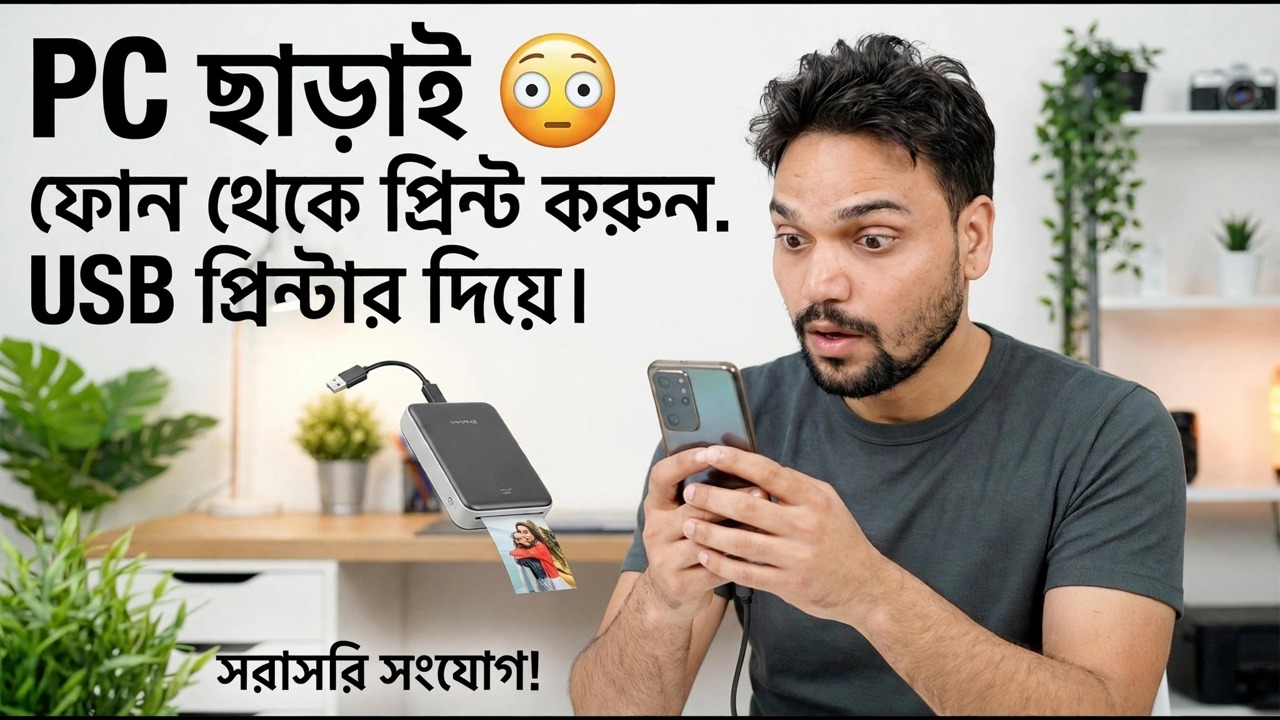
আপনার প্রিন্টারে শুধুমাত্র একটি USB পোর্ট আছে — কোনো Wi-Fi নেই, এবং কোনো পিসি সুবিধাজনক নয়। এই পদ্ধতিটি এটিকে সরাসরি আপনার অ্যান্ড্রয়েড ফোনের সাথে একটি OTG কেবল এবং একটি প্রিন্টিং অ্যাপের সাথে সংযুক্ত করে, সঠিক ড্রাইভার প্রোফাইল বাছাই করে, এবং একটি পরীক্ষা পৃষ্ঠার সাথে সেটআপ প্রমাণ করে — সামনে উল্লিখিত সৎ সীমা সহ।
📑অধ্যায়
- সমস্যা — একটি USB-শুধু প্রিন্টার, কোনো Wi-Fi এবং কোনো PC নেই
- আপনার যা দরকার — একটি OTG কেবল, একটি Android ফোন এবং একটি প্রিন্টিং অ্যাপ
- ওটিজি কেবল দিয়ে প্রিন্টারটিকে ফোনে সংযুক্ত করা হচ্ছে
- অ্যাপের ভিতরে প্রিন্টার সনাক্ত করা হচ্ছে
- আপনার প্রিন্টারের জন্য সঠিক ড্রাইভার প্রোফাইল বাছাই করা
- পরীক্ষা পৃষ্ঠা, আপনার প্রথম প্রকৃত মুদ্রণ — এবং সৎ সীমা
📋 ওভারভিউ এবং ধাপে ধাপে গাইড
শুরু করার আগে আপনার যা প্রয়োজন
এটি যে পরিস্থিতির সমাধান করে: প্রিন্টারটিতে শুধুমাত্র একটি USB পোর্ট রয়েছে — কোনো Wi-Fi নেই — এবং মুদ্রণের জন্য আশেপাশে কোনো কম্পিউটার নেই৷ এই সেটআপে ফোন কম্পিউটারের কাজ করে: এটি সরাসরি একটি কেবলের মাধ্যমে প্রিন্টারের সাথে সংযোগ করে এবং প্রিন্টের কাজটি নিজেই পাঠায়৷
এগুলি প্রস্তুত রাখুন: তার USB কেবল সহ প্রিন্টার, চালিত এবং কাগজ দিয়ে লোড করা; একটি অ্যান্ড্রয়েড ফোন যা ইউএসবি ওটিজি সমর্থন করে; একটি OTG অ্যাডাপ্টার যা আপনার ফোনের পোর্টের সাথে মেলে (নতুন ফোনে ইউএসবি-সি, পুরনো ফোনে মাইক্রো-ইউএসবি); এবং একটি প্রিন্টিং অ্যাপ, যা পরবর্তী ধাপগুলি কভার করে।
ওটিজি কেবল দিয়ে প্রিন্টারটিকে ফোনে সংযুক্ত করুন
প্রথমে প্রিন্টারটি চালু করুন এবং এটিকে প্রস্তুত অবস্থায় আসতে দিন। প্রিন্টারের USB কেবলটি OTG অ্যাডাপ্টারে প্লাগ করুন, তারপর অ্যাডাপ্টারটিকে ফোনে প্লাগ করুন৷ এই ক্রমে কানেক্ট করুন — প্রথমে প্রিন্টার প্রস্তুত, ফোন শেষ — যাতে সংযোগ তৈরি হওয়ার মুহূর্তে ফোনটি একটি লাইভ প্রিন্টার দেখতে পায়।
ফোন সংযুক্ত USB আনুষঙ্গিক সনাক্ত করে; যদি একটি অনুমতি পপআপ জিজ্ঞাসা করে যে অ্যাপটি USB ডিভাইস অ্যাক্সেস করতে পারে কিনা, অনুমতি দিন। যদি কিছুই সনাক্ত না করা হয়, তবে সবচেয়ে সাধারণ কারণ হল একটি আলগা বা ত্রুটিপূর্ণ OTG অ্যাডাপ্টার — উভয় প্রান্ত পুনরায় সেট করুন এবং অন্য কিছু পরিবর্তন করার আগে আবার চেষ্টা করুন।
প্রিন্টিং অ্যাপ ইনস্টল করুন এবং এটি প্রিন্টার সনাক্ত করতে দিন
Android-এর অন্তর্নির্মিত প্রিন্টিং মূলত নেটওয়ার্ক প্রিন্টারকে লক্ষ্য করে, তাই Play Store থেকে USB/OTG প্রিন্টিংয়ের জন্য তৈরি একটি প্রিন্টিং অ্যাপ ইনস্টল করুন — এই অ্যাপগুলি প্রিন্টার ড্রাইভার বহন করে যা Android নিজে পাঠায় না। অনেক প্রিন্টার নির্মাতারা তাদের মডেলের জন্য তাদের নিজস্ব বিনামূল্যের অ্যাপ বা প্রিন্ট-সার্ভিস প্লাগইনও প্রকাশ করে, যা আপনার যদি হয় তবে প্রথমে চেষ্টা করা মূল্যবান।
ওটিজি কেবল দ্বারা সংযুক্ত প্রিন্টার দিয়ে অ্যাপটি খুলুন এবং এটিকে অনুসন্ধান করতে দিন: সনাক্ত করা USB প্রিন্টারটি অ্যাপটিতে উপস্থিত হয়৷ যদি প্রিন্টারটি কখনই দেখা না যায়, তারের সংযোগটি আরও একবার পরীক্ষা করুন — এবং কয়েকটি ফোন ব্র্যান্ডে সেটিংসে একটি OTG অন/অফ সুইচ রয়েছে যা কোনও OTG আনুষঙ্গিক কাজ করার আগে চালু করতে হবে৷
সঠিক ড্রাইভার প্রোফাইল চয়ন করুন
যখন অ্যাপটি প্রিন্টারটি সনাক্ত করে, তখন এটি ড্রাইভার প্রোফাইলের জন্য জিজ্ঞাসা করে — যে ড্রাইভারটি আপনার নথিটিকে আপনার প্রিন্টারের ভাষায় অনুবাদ করে। তালিকাভুক্ত হলে আপনার সঠিক প্রিন্টার মডেল নির্বাচন করুন। যদি সঠিক মডেলটি অনুপস্থিত থাকে, একই নির্মাতার থেকে একই সিরিজের নিকটতম মডেলের জন্য প্রোফাইলটি চয়ন করুন; একটি সিরিজের মধ্যে ড্রাইভারগুলি সাধারণত সামঞ্জস্যপূর্ণ।
প্রথমে একটি পরীক্ষা পৃষ্ঠা প্রিন্ট করুন
বাস্তব কিছু প্রিন্ট করার আগে, অ্যাপের পরীক্ষা পৃষ্ঠাটি প্রিন্ট করুন। একটি শীট তিনটি জিনিস একবারে নিশ্চিত করে: OTG সংযোগ শক্ত, ড্রাইভার প্রোফাইল আপনার প্রিন্টারের সাথে মেলে, এবং আউটপুট গুণমানটি আপনি যা আশা করেন।
আপনার ফাইল প্রিন্ট করুন — এবং সীমা জানুন
প্রিন্টিং অ্যাপের ভিতরে আপনার ডকুমেন্ট বা ফটো খুলুন (বা ফাইল থেকে শেয়ার বিকল্পটি ব্যবহার করুন এবং অ্যাপে পাঠান), কপি, কাগজের আকার এবং অভিযোজন সেট করুন এবং মুদ্রণ করুন। কাজটি সম্পূর্ণভাবে শেষ না হওয়া পর্যন্ত প্রিন্টারটি চালু রাখুন এবং কেবলটি সংযুক্ত রাখুন — কাজের মাঝখানে আনপ্লাগ করা মুদ্রণটি বাতিল করে।
🏷️Topic Search Variables & Keywords
ধাপে ধাপে সমস্যা সমাধানের নির্দেশিকা এবং সমাধান - USB প্রিন্টার সহ ফোন থেকে পিসি প্রিন্ট করা যাবে না। সরাসরি সংযোগ! টেকনিক্যাল আংশুর অন-স্ক্রিন প্রদর্শন।
আপনার প্রিন্টারে শুধুমাত্র একটি USB পোর্ট আছে এবং Wi-Fi নেই? যাইহোক আপনার অ্যান্ড্রয়েড ফোন থেকে প্রিন্ট করুন — OTG কেবল, একটি প্রিন্টিং অ্যাপ, সঠিক ড্রাইভার প্রোফাইল এবং একটি পরীক্ষা পৃষ্ঠা৷ সৎ সীমা সহ সম্পূর্ণ পদ্ধতি।
(উৎস পৃষ্ঠায় ট্রান্সক্রিপ্ট এখানে শেষ হয়)
❓ প্রায়শই জিজ্ঞাসিত প্রশ্ন
এই টিউটোরিয়ালটি কি 100% বিনামূল্যে অনুসরণ করা যায়?
হ্যাঁ! কারিগরি অংশু দ্বারা প্রদর্শিত সমস্ত নির্দেশিকা এবং পদ্ধতি বিনামূল্যে, আইনি এবং শিক্ষাগত সংস্থান ব্যবহার করে৷
অবশ্যই! প্রতিটি পদক্ষেপ অন-স্ক্রীনে বিস্তারিত নির্দেশাবলী সহ প্রদর্শিত হয় যাতে যে কেউ সহজেই অনুসরণ করতে পারে।
সরাসরি YouTube ভিডিওতে একটি মন্তব্য করুন, এবং আমাদের সম্প্রদায় এবং প্রযুক্তিগত আংশু আপনাকে সাহায্য করবে।
🚀 YouTube-এ সম্পূর্ণ টিউটোরিয়াল দেখুন
🚀 YouTube-এ সম্পূর্ণ ধাপে ধাপে ভিডিও টিউটোরিয়াল দেখুন: https://www.youtube.com/watch?v=hW9szCyB0_s
আইটি সমর্থন, উইন্ডোজ সমস্যা সমাধান এবং সার্ভার পরিচালনার জন্য প্রযুক্তিগত আংশুতে সদস্যতা নিন।
▶️ সম্পূর্ণ ভিডিও দেখুন