উইন্ডোজ ইন্সটলের সময় HDD দেখা যাচ্ছে না ঠিক করুন 🔥 RST/VMD/RAID অক্ষম করুন
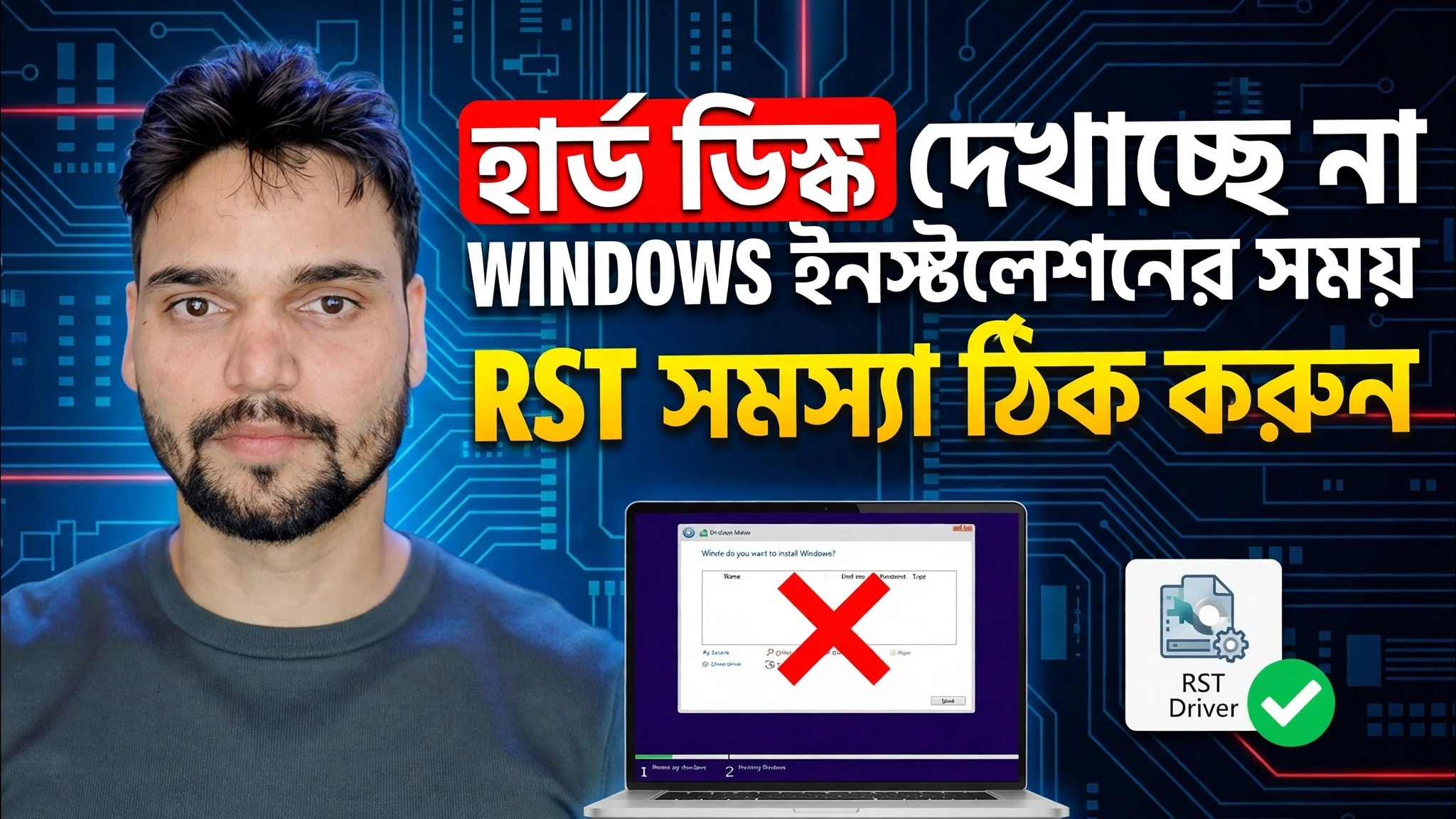
উইন্ডোজ সেটআপ ড্রাইভ-নির্বাচন স্ক্রিনে পৌঁছায় এবং কিছুই দেখায় না — HDD নেই, SSD নেই। টেকনিক্যাল আংশু উইন্ডোজ ইন্সটলেশনের সময় যে হার্ডডিস্ক দেখা যাচ্ছে না তা ঠিক করে: প্রথমে BIOS-এ ড্রাইভটি চেক করুন, সেটআপে Intel RST VMD ড্রাইভার লোড করুন, অথবা RST/VMD/RAID থেকে AHCI-এ স্টোরেজ মোড স্যুইচ করুন, ডিস্কপার্ট চেক করে ডিস্কগুলি যা উইন্ডোজ অস্বীকার করে।
📑অধ্যায়
- সমস্যা: উইন্ডোজ সেটআপ কোনো ড্রাইভ দেখায় না
- প্রথম পরীক্ষা: ড্রাইভটি কি BIOS-এ দৃশ্যমান?
- সেটআপের সময় Intel RST VMD ড্রাইভার লোড করুন (iaStorVD.inf)
- RST / VMD নিষ্ক্রিয় করুন — স্টোরেজ মোডটি AHCI-এ স্যুইচ করুন
- ডিস্কপার্ট ডিস্কগুলি পরীক্ষা করুন যেগুলি উইন্ডোজ অস্বীকার করে
- উইন্ডোজ ইনস্টলেশন শেষ করুন
📋 ওভারভিউ এবং ধাপে ধাপে গাইড
বুঝুন কেন সেটআপ কোন ড্রাইভ দেখায় না
আপনি উইন্ডোজ ইউএসবি থেকে বুট করুন, "আপনি কোথায় উইন্ডোজ ইনস্টল করতে চান?" পর্দা - এবং তালিকা সম্পূর্ণ খালি। বেশিরভাগ আধুনিক ইন্টেল ল্যাপটপ এবং পিসিতে ডিস্কটি মৃত নয়। স্টোরেজ কন্ট্রোলারটি ইন্টেল আরএসটি (র্যাপিড স্টোরেজ টেকনোলজি) / ভিএমডি মোডে চলছে এবং উইন্ডোজ ইনস্টলারটি সেই কন্ট্রোলারের ড্রাইভারকে অন্তর্ভুক্ত করে না, তাই সেটআপ কেবল ড্রাইভটি দেখতে পারে না। দুটি পরিষ্কার সমাধান আছে: ড্রাইভার সেটআপ দিন (ধাপ 3), অথবা কন্ট্রোলার মোড পরিবর্তন করুন (ধাপ 4)।
প্রথমে BIOS-এ ড্রাইভ চেক করুন
পিসি রিস্টার্ট করুন এবং BIOS/UEFI সেটআপ লিখুন (সঠিক কী ব্র্যান্ড অনুসারে পরিবর্তিত হয় — F2, Del বা F12 সাধারণ)। স্টোরেজ বা NVMe তথ্য পৃষ্ঠা খুলুন এবং নিশ্চিত করুন যে ড্রাইভটি নাম বা ক্ষমতা দ্বারা তালিকাভুক্ত রয়েছে। যদি BIOS ড্রাইভটি দেখতে পারে, হার্ডওয়্যারটি ঠিক আছে এবং সমস্যাটি শুধুমাত্র ড্রাইভার বা স্টোরেজ মোড - ধাপ 3 বা ধাপ 4 দিয়ে চালিয়ে যান। যদি BIOS-এও ড্রাইভটি অনুপস্থিত থাকে তবে এটি একটি হার্ডওয়্যার বা সংযোগ সমস্যা: ড্রাইভটি পুনরায় সেট করুন বা এটি পরীক্ষা করুন, কারণ কোন Windows সেটিংস এটিকে ঠিক করতে পারে না।
সেটআপে Intel RST VMD ড্রাইভার লোড করুন
একটি দ্বিতীয় কম্পিউটারে, আপনার সঠিক ল্যাপটপ বা মাদারবোর্ড মডেলের জন্য Intel Rapid Storage Technology ড্রাইভার ("F6" ড্রাইভার প্যাকেজ) ডাউনলোড করুন এবং এটি বের করুন যাতে ড্রাইভার ফাইলগুলি — iaStorVD.inf, iaStorVD.sys এবং .cat ফাইল — একসাথে একটি ফোল্ডারে বসতে পারে। আপনি যে ইউএসবি থেকে উইন্ডোজ ইনস্টল করছেন সেই ফোল্ডারটি অনুলিপি করুন। খালি ড্রাইভ স্ক্রিনে ফিরে, লোড ড্রাইভার ক্লিক করুন, তারপর ব্রাউজ করুন, সেই ফোল্ডারটি খুলুন এবং Intel RST VMD কন্ট্রোলার এন্ট্রি নির্বাচন করুন। পরবর্তী ক্লিক করুন — ড্রাইভার লোড হয় এবং আপনার HDD/SSD তালিকায় উপস্থিত হয়।
RST / VMD নিষ্ক্রিয় করুন — স্টোরেজ মোডটি AHCI এ স্যুইচ করুন
দ্বিতীয় ফিক্স কন্ট্রোলার নিজেই পরিবর্তন করে। BIOS/UEFI সেটআপ লিখুন এবং স্টোরেজ সেটিং খুঁজুন: অনেক ইন্টেল সিস্টেমে এটি VMD কন্ট্রোলার বিকল্প (এটি নিষ্ক্রিয় করে সেট করুন) বা SATA/NVMe মোড (এটি RAID / RST থেকে AHCI এ পরিবর্তন করুন)। সংরক্ষণ করুন এবং প্রস্থান করুন, তারপরে আবার উইন্ডোজ সেটআপে বুট করুন। ড্রাইভটি এখন উইন্ডোজের নিজস্ব অন্তর্নির্মিত AHCI ড্রাইভার ব্যবহার করে প্রদর্শিত হচ্ছে — কোন ড্রাইভার লোড করার প্রয়োজন নেই।
DiskPart দিয়ে ডিস্ক চেক করুন
এখনও নিশ্চিত নন যে উইন্ডোজ আদৌ ডিস্ক দেখতে পারবে কিনা? যখন আপনি Windows সেটআপে থাকবেন, তখন একটি কমান্ড প্রম্পট খুলতে Shift + F10 টিপুন এবং চালান:
diskpart
list disk
যদি আপনার ডিস্ক এখানে তালিকাভুক্ত থাকে, হার্ডওয়্যার এবং সংযোগ ঠিক আছে — সেটআপের জন্য ধাপ 3 থেকে RST ড্রাইভার বা ধাপ 4 থেকে AHCI মোড প্রয়োজন। কমান্ড প্রম্পট বন্ধ করুন এবং চালিয়ে যান। যদি ডিস্কটি ডিস্কপার্টেও দেখা না যায়, তাহলে BIOS-এ ফিরে যান এবং ধাপ 2-এ হার্ডওয়্যার চেক করুন।
উইন্ডোজ ইনস্টলেশন শেষ করুন
একবার ড্রাইভটি তালিকায় উপস্থিত হলে, এটি নির্বাচন করুন এবং স্বাভাবিক হিসাবে ইনস্টলেশন চালিয়ে যান। আপনি যদি AHCI রুট ব্যবহার করেন, তাহলে BIOS স্টোরেজ মোডটি ঠিক যেভাবে আপনি সেট করেছেন ঠিক সেইভাবে ছেড়ে দিন — আপনি এইমাত্র যে উইন্ডোজ ইন্সটল করেছেন তা এখন সেই মোড দিয়ে বুট হয়৷
🏷️Topic Search Variables & Keywords
ধাপে ধাপে সমস্যা সমাধানের নির্দেশিকা এবং সমাধান - উইন্ডোজ ইনস্টলেশনের সময় হার্ড ডিস্ক দেখা যাচ্ছে না RST সমস্যাটি ঠিক করুন। টেকনিক্যাল আংশুর অন-স্ক্রিন প্রদর্শন।
উইন্ডোজ সেটআপ ইনস্টলেশনের সময় কোন ড্রাইভ দেখায় না — সম্পূর্ণ ফিক্স গাইড। প্রথমে BIOS চেক করুন, সেটআপের সময় Intel RST VMD ড্রাইভারটি লোড করুন, অথবা নিরাপদে AHCI তে স্টোরেজ মোড স্যুইচ করুন, এছাড়াও Windows অস্বীকার করে এমন ডিস্কগুলির জন্য DiskPart সংশোধন করুন৷
(উৎস পৃষ্ঠায় ট্রান্সক্রিপ্ট এখানে শেষ হয়)
❓ প্রায়শই জিজ্ঞাসিত প্রশ্ন
এই টিউটোরিয়ালটি কি 100% বিনামূল্যে অনুসরণ করা যায়?
হ্যাঁ! কারিগরি অংশু দ্বারা প্রদর্শিত সমস্ত নির্দেশিকা এবং পদ্ধতি বিনামূল্যে, আইনি এবং শিক্ষাগত সংস্থান ব্যবহার করে৷
অবশ্যই! প্রতিটি পদক্ষেপ অন-স্ক্রীনে বিস্তারিত নির্দেশাবলী সহ প্রদর্শিত হয় যাতে যে কেউ সহজেই অনুসরণ করতে পারে।
সরাসরি YouTube ভিডিওতে একটি মন্তব্য করুন, এবং আমাদের সম্প্রদায় এবং প্রযুক্তিগত আংশু আপনাকে সাহায্য করবে।
🚀 YouTube-এ সম্পূর্ণ টিউটোরিয়াল দেখুন
🚀 YouTube-এ সম্পূর্ণ ধাপে ধাপে ভিডিও টিউটোরিয়াল দেখুন: https://www.youtube.com/watch?v=oBFe1hsUpqM
আইটি সমর্থন, উইন্ডোজ সমস্যা সমাধান এবং সার্ভার পরিচালনার জন্য প্রযুক্তিগত আংশুতে সদস্যতা নিন।
▶️ সম্পূর্ণ ভিডিও দেখুন