এই সহজ কৌশলের মাধ্যমে আউটলুকে ব্যক্তিগত এবং কর্পোরেট ডেটা সহজেই আলাদা করুন
একটি আউটলুকে অফিসের মেল এবং ব্যক্তিগত মেল মিশ্রিত হয় কীভাবে একটি ব্যক্তিগত উত্তর কোম্পানির ঠিকানা থেকে পাঠানো হয়। এই ভিডিওটি পরিষ্কার সমাধান তৈরি করে: দুটি আউটলুক প্রোফাইল, যার প্রতিটির নিজস্ব অ্যাকাউন্ট এবং নিজস্ব ডেটা ফাইল রয়েছে — Office.pst এবং Personal.pst — প্লাস বিশ্ব প্রতি একটি ডেস্কটপ শর্টকাট, তাই দুটি কখনই একটি স্ক্রিন, একটি অনুসন্ধান বাক্স বা একটি পাঠান বোতাম ভাগ করে না৷
📑Chapters
- Why mixed mail goes wrong — replies sent from the wrong address and personal mail filed into the office store
- Decide how strong the wall must be — two profiles, or one profile with separate accounts and data files
- Create the two profiles in the Windows Mail applet
- Give each world its own data file — Office.pst and Personal.pst
- The simple trick — one desktop shortcut per profile
- Fix the send side — default account and the visible From field
- File incoming mail automatically with rules
- Finish the job — search scope, separate backups and the same wall on your phone
📋 ওভারভিউ এবং ধাপে ধাপে গাইড
প্রাচীর কতটা মজবুত হবে তা নির্ধারণ করুন
আউটলুকে ব্যক্তিগত এবং কর্পোরেট মেল আলাদা করার জন্য ঠিক দুটি পরিষ্কার উপায় রয়েছে এবং ভিডিওটি প্রথমে তাদের মধ্যে একটি বেছে নেওয়ার জন্য সেটআপ তৈরি করে৷ দুটি আউটলুক প্রোফাইল হল কঠিন প্রাচীর: ব্যক্তিগত মেল একটি প্রোফাইলে থাকে, অন্যটিতে অফিস মেল, এবং Outlook একবারে শুধুমাত্র একটি প্রোফাইল লোড করে — দুটি বিশ্ব কখনও একটি স্ক্রীন, একটি অনুসন্ধান বাক্স বা একটি পাঠান বোতাম ভাগ করে না৷ দুটি অ্যাকাউন্ট এবং দুটি ডেটা ফাইল সহ একটি প্রোফাইল হল সুবিধাজনক প্রাচীর: উভয় মেলবক্স একসাথে দৃশ্যমান, কিন্তু প্রতিটি অ্যাকাউন্ট তার নিজস্ব স্টোর, নিজস্ব ফোল্ডার এবং নিজস্ব নিয়ম রাখে৷
কোনটাই ভুল নয়। প্রোফাইলগুলি যে কারও জন্য উপযুক্ত যার অফিস মেশানো নিষেধ করে, বা যারা ভুল পাঠানোর বিষয়ে উদ্বিগ্ন। একটি প্রোফাইল তাদের জন্য উপযুক্ত যারা সত্যিকার অর্থে উভয় ইনবক্সে সারাদিন থাকেন৷ নিচের ধাপগুলি ভিডিওতে দেখানো প্রোফাইল রুটটি অনুসরণ করে, ডেটা-ফাইল শৃঙ্খলা সহ যেটির উপর উভয় রুটই নির্ভর করে।
দুটি পৃথক প্রোফাইল তৈরি করুন
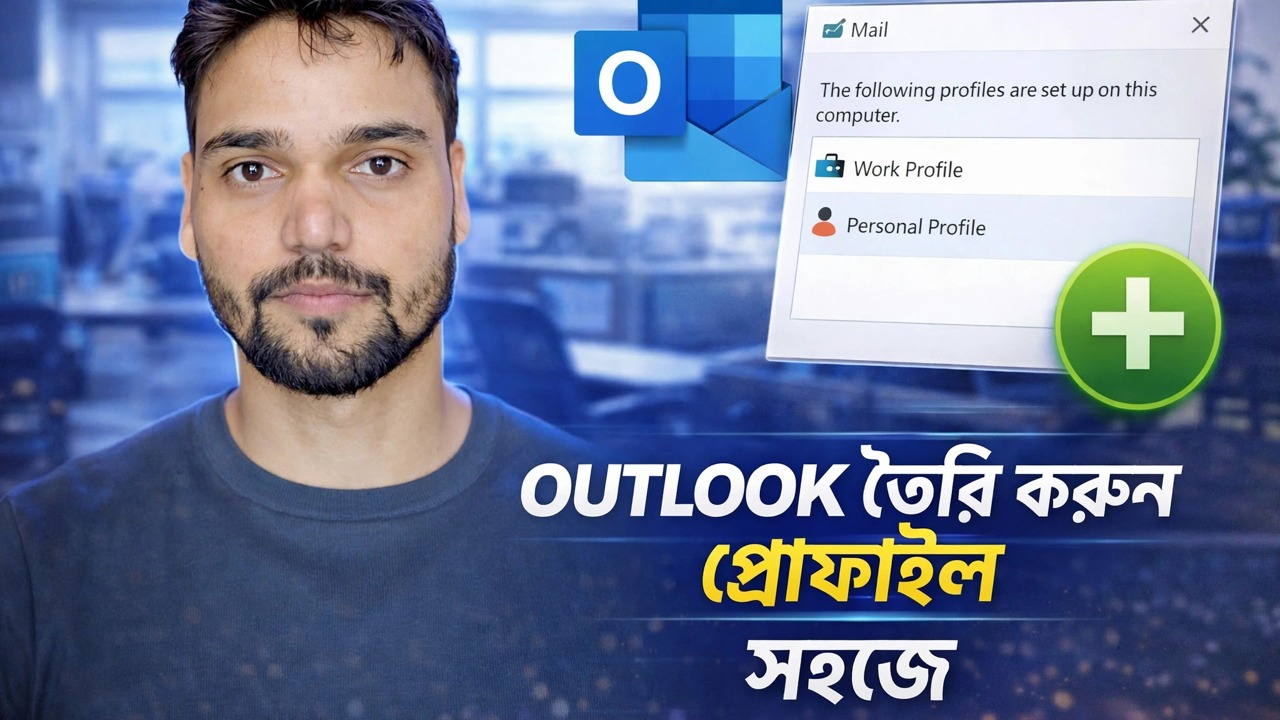
প্রোফাইলগুলি আউটলুকের বাইরে পরিচালিত হয়, উইন্ডোজ মেল অ্যাপলেটে — আউটলুক নিজেই প্রথমে বন্ধ করতে হবে। কন্ট্রোল প্যানেল → মেল (Microsoft Outlook) → প্রোফাইল দেখান খুলুন। আপনার বিদ্যমান প্রোফাইল আজ সবকিছু ধারণ করে; আপাতত এটিকে স্পর্শ না করে রাখুন, কারণ এটি বিভাজনের এক দিক হয়ে যায়।
ক্লিক করুন যোগ করুন, নতুন প্রোফাইলের নাম দিন স্পষ্ট কিছু যেমন Office বা Personal, এবং শুধুমাত্র সেই পক্ষের ইমেল অ্যাকাউন্ট যোগ করুন। আপনি যদি স্ক্র্যাচ থেকে উভয়ই তৈরি করেন তবে অন্য বিশ্বের জন্য পুনরাবৃত্তি করুন। প্রোফাইলের তালিকায় ফিরে, ব্যবহার করার জন্য একটি প্রোফাইলের জন্য প্রম্পট নির্বাচন করুন, তাই আউটলুক জিজ্ঞাসা করে যে আপনি প্রতিবার এটি শুরু করার সময় কোন জগতটি চান — যে একটি প্রম্পট যা দুর্ঘটনাক্রমে দুটি ইনবক্সকে একসাথে খোলা থেকে থামায়৷
প্রতিটি বিশ্বকে তার নিজস্ব ডেটা ফাইল দিন
ডেটা ফাইলে বিচ্ছেদ বেঁচে থাকে বা মারা যায়। IMAP, Exchange এবং Microsoft 365 অ্যাকাউন্টগুলি স্বয়ংক্রিয়ভাবে তাদের নিজস্ব ফোল্ডার ট্রি এবং তাদের নিজস্ব OST ফাইল পায়, যাতে সেই অংশটি ইতিমধ্যেই আলাদা। POP অ্যাকাউন্টগুলি হল বিপদ: তারা একটি PST ফাইলে বিতরণ করে, এবং অনেকগুলি POP অ্যাকাউন্ট নীরবে একটি ফাইল শেয়ার করতে পারে — যা নীরবে দুটি বিশ্বকে একসাথে মিশ্রিত করে৷
খুলুন ফাইল → অ্যাকাউন্ট সেটিংস → ডেটা ফাইল এবং প্রতি বিশ্বে একটি PST তৈরি করতে যোগ করুন ব্যবহার করুন — Office.pst এবং Personal.pst, ঠিক যেমন ভিডিওতে তাদের নাম দেওয়া হয়েছে। PST ফাইলগুলি সাধারণত C:\Users\YourName\Documents\Outlook Files-এ থাকে। তারপর প্রতিটি POP অ্যাকাউন্ট নির্বাচন করুন, ফোল্ডার পরিবর্তন করুন ক্লিক করুন, এবং এটিকে নিজস্ব ডেটা ফাইলে নির্দেশ করুন যাতে প্রথম দিন থেকেই নতুন মেল সঠিক স্টোরে অবতরণ করে। নাম ফাইল এবং শীর্ষ ফোল্ডার স্পষ্টভাবে: এখন থেকে ছয় মাস, অফিস এবং ব্যক্তিগত এখনও অর্থবোধক হবে; Outlook1.pst হবে না।
দুটি শর্টকাট — সহজ কৌশল
ভিডিওর শিরোনামের এই কৌশলটি। প্রতিবার প্রোফাইল প্রম্পটের উত্তর দেওয়ার পরিবর্তে, প্রতিটি বিশ্বকে তার নিজস্ব ডেস্কটপ শর্টকাট দিন যা সরাসরি সেই প্রোফাইলে Outlook শুরু করে। ডেস্কটপে ডান-ক্লিক করুন, নতুন → শর্টকাট বেছে নিন এবং অফিস জগতের জন্য এই টার্গেটটি ব্যবহার করুন:
outlook.exe /profile "Office"Make a second shortcut the same way for the personal world:
outlook.exe /profile "Personal"Name the shortcuts "Outlook – Office" and "Outlook – Personal" and the separation becomes one click. Remember the honest limit: switching profiles always means closing and restarting Outlook — classic Outlook has no in-app profile switch, and that small inconvenience is exactly what makes the profile wall the stronger one.
সেন্ড সাইড ঠিক করুন
আলাদাভাবে গ্রহণ করা মাত্র অর্ধেক কাজ; পাঠানোর সময় ঘটে বিব্রতকর দুর্ঘটনা। ফাইল → বিকল্প → মেল এ যান, বার্তা পাঠান বিভাগটি খুঁজুন এবং নতুন বার্তা রচনা করার সময় সর্বদা ডিফল্ট অ্যাকাউন্ট ব্যবহার করুন টিক দিন, তারপর অ্যাকাউন্ট সেটিংসে আপনার সর্বাধিক ব্যবহৃত অ্যাকাউন্টটিকে ডিফল্ট হিসাবে সেট করুন।
বুঝুন অন্তর্নির্মিত আচরণ আপনি সম্পূর্ণরূপে বন্ধ করতে পারবেন না: একটি উত্তর পাঠানো হয় সেই অ্যাকাউন্ট থেকে যেটি বার্তাটি গ্রহণ করেছে। এটিই সাধারণত আপনি চান — সংবেদনশীল যেকোনো কিছুতে শুধুমাত্র থেকে ক্ষেত্রটি পরীক্ষা করুন এবং কম্পোজ উইন্ডোতে বিকল্প → থেকে এর মাধ্যমে প্রতিটি রচনা উইন্ডোতে সেই ক্ষেত্রটিকে দৃশ্যমান করুন, যাতে আপনি পাঠাতে ক্লিক করার আগে একটি ভুল অ্যাকাউন্ট স্পষ্ট হয়৷
নিয়ম সহ স্বয়ংক্রিয়ভাবে ইনকামিং মেইল ফাইল করুন
দিনে 200টি বার্তায় বিচ্ছেদ আপনার স্মৃতির উপর নির্ভর করবে না। ফাইল → বিধি ও সতর্কতা পরিচালনা করুন → নতুন নিয়ম খুলুন, আমি প্রাপ্ত বার্তাগুলিতে নিয়ম প্রয়োগ করুন থেকে শুরু করুন এবং নির্দিষ্ট অ্যাকাউন্টের মাধ্যমে শর্তটি ব্যবহার করুন — অফিস অ্যাকাউন্টের মাধ্যমে আগত প্রতিটি বার্তা স্থানান্তরিত, পতাকাঙ্কিত বা শ্রেণীবদ্ধ করা যেতে পারে। বিপথগামীদের জন্য প্রেরক-ভিত্তিক নিয়মগুলি যুক্ত করুন: আপনার অফিসের ঠিকানায় ব্যাঙ্ক লিখছে, বস আপনার ব্যক্তিগত ঠিকানায় লিখছে৷ নিয়ম তালিকা সংক্ষিপ্ত এবং আদেশ রাখুন; দশটি সুস্পষ্ট নিয়ম পঞ্চাশটি ওভারল্যাপিংকে ছাড়িয়ে গেছে।
কাজ শেষ করুন — অনুসন্ধান, ব্যাকআপ এবং ফোন
তিনটি ফিনিশিং টাচ প্রসাধনীর পরিবর্তে বিচ্ছেদকে বাস্তব করে তোলে। অনুসন্ধান: ফাইল → বিকল্প → অনুসন্ধান এর অধীনে বর্তমান মেলবক্স-এ ডিফল্ট অনুসন্ধানের সুযোগ সেট করুন, যাতে স্ক্রিন শেয়ারের সময় দ্রুত অনুসন্ধান কখনও ব্যক্তিগত ফলাফলকে অফিস প্রশ্নে — বা বিপরীতে — টেনে আনে না৷ ব্যাকআপ: প্রতিটি ডেটা ফাইলের নিজস্ব গন্তব্যে ব্যাক আপ করুন; একটি একক সম্মিলিত ব্যাকআপ নিঃশব্দে আপনি যা আলাদা করেছেন তা পুনরায় মিশ্রিত করে এবং ব্যক্তিগত ব্যাকআপগুলি শুধুমাত্র কোম্পানির স্টোরেজে থাকা উচিত নয়। ফোন: মোবাইলে একই ওয়াল রাখুন — অফিস মেইলের জন্য আউটলুক অ্যাপ এবং ব্যক্তিগত জন্য একটি পৃথক অ্যাপ (বা একটি অ্যান্ড্রয়েড কাজের প্রোফাইল), যাতে বিজ্ঞপ্তি এবং অ্যাকাউন্টগুলি কখনই মিশ্রিত হয় না।
🏷️Topic Search Variables & Keywords
ধাপে ধাপে সমস্যা সমাধানের নির্দেশিকা এবং সমাধান - সহজেই আউটলুক প্রোফাইল তৈরি করুন। টেকনিক্যাল আংশুর অন-স্ক্রিন প্রদর্শন।
আউটলুকে ব্যক্তিগত এবং অফিসের মেলকে সত্যিকার অর্থে আলাদা রাখুন - দুটি প্রোফাইল বা একটি প্রোফাইল আলাদা অ্যাকাউন্ট, ডেটা ফাইল, নিয়ম এবং অনুসন্ধান, ধাপে ধাপে।
(উৎস পৃষ্ঠায় ট্রান্সক্রিপ্ট এখানে শেষ হয়)
❓ প্রায়শই জিজ্ঞাসিত প্রশ্ন
এই টিউটোরিয়ালটি কি 100% বিনামূল্যে অনুসরণ করা যায়?
হ্যাঁ! কারিগরি অংশু দ্বারা প্রদর্শিত সমস্ত নির্দেশিকা এবং পদ্ধতি বিনামূল্যে, আইনি এবং শিক্ষাগত সংস্থান ব্যবহার করে৷
অবশ্যই! প্রতিটি পদক্ষেপ অন-স্ক্রীনে বিস্তারিত নির্দেশাবলী সহ প্রদর্শিত হয় যাতে যে কেউ সহজেই অনুসরণ করতে পারে।
সরাসরি YouTube ভিডিওতে একটি মন্তব্য করুন, এবং আমাদের সম্প্রদায় এবং প্রযুক্তিগত আংশু আপনাকে সাহায্য করবে।
🚀 YouTube-এ সম্পূর্ণ টিউটোরিয়াল দেখুন
🚀 YouTube-এ সম্পূর্ণ ধাপে ধাপে ভিডিও টিউটোরিয়াল দেখুন: https://www.youtube.com/watch?v=oOj1ddV5H1s
আইটি সমর্থন, উইন্ডোজ সমস্যা সমাধান এবং সার্ভার পরিচালনার জন্য প্রযুক্তিগত আংশুতে সদস্যতা নিন।
▶️ সম্পূর্ণ ভিডিও দেখুন