সর্বশেষ উইন্ডোজ আপডেট RDP ভেঙেছে? 😳 নতুন সতর্কতা ফিক্স!
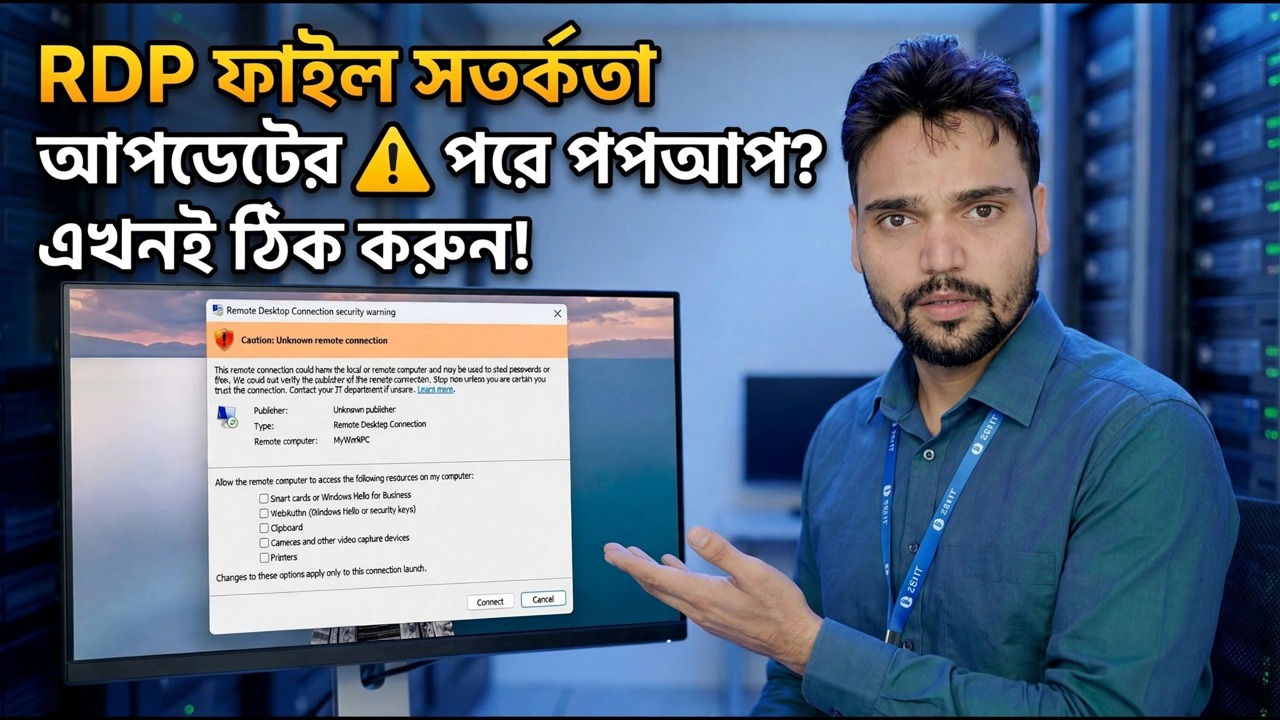
একটি উইন্ডোজ আপডেট এসেছে, এবং এখন রিমোট ডেস্কটপ হয় একটি নতুন সতর্কতা পপআপ দেখায় বা সংযোগ করতে অস্বীকার করে। এই ফিক্স অর্ডারের মাধ্যমে কাজ করুন: নতুন সতর্কতাটি সঠিকভাবে পড়ুন, হোস্ট সুইচ আপডেটগুলি ফ্লিপ চেক করুন, NLA এবং ব্যবহারকারীর গ্রুপ অ্যাক্সেস ঠিক করুন, সংরক্ষিত শংসাপত্রগুলি রিফ্রেশ করুন — এবং শুধুমাত্র তারপর আপডেটটি আনইনস্টল করুন৷
📑অধ্যায়
- আপডেটের পরে নতুন RDP সতর্কতা পপআপ — এটি আসলে আপনাকে কী বলছে
- আপডেট ফ্লিপ করতে পারে এমন হোস্ট সুইচ চেক করুন — রিমোট ডেস্কটপ কি এখনও চালু আছে?
- হোস্টে রিমোট ডেস্কটপ পরিষেবাগুলি চলছে কিনা তা পরীক্ষা করুন
- NLA এবং দূরবর্তী ডেস্কটপ ব্যবহারকারীদের গ্রুপ অ্যাক্সেস ঠিক করুন
- MicrosoftAccount ব্যবহারকারীর নাম বিন্যাস সহ সংরক্ষিত শংসাপত্রগুলি রিফ্রেশ করুন
- শুধুমাত্র শেষ অবলম্বন — আপডেটটি আনইনস্টল করুন
📋 ওভারভিউ এবং ধাপে ধাপে গাইড
নতুন RDP সতর্কতা সঠিকভাবে পড়ুন
আপডেট করার পরে, রিমোট ডেস্কটপের সাথে সংযোগ করা একটি সতর্কতা পপআপ আনতে পারে যাতে বলা হয় যে দূরবর্তী কম্পিউটারের পরিচয় যাচাই করা যাবে না, আপনি যাইহোক সংযোগ করতে চান কিনা তা জিজ্ঞাসা করে। এটি একটি পরিচয় সতর্কীকরণ: উইন্ডোজ আপনাকে বলছে যে এটি অন্য দিকের মেশিনটিকে সম্পূর্ণরূপে নিশ্চিত করতে পারে না যেটি আপনি আশা করছেন৷ এর মানে স্বয়ংক্রিয়ভাবে আরডিপি ভেঙে গেছে এমন নয়।
আপনি ক্লিক করার আগে, আপনি আসলে যে পিসিতে সংযোগ করতে চান তার বিরুদ্ধে সতর্কতায় কম্পিউটারের নাম বা আইপি ঠিকানার সাথে মিল করুন। যদি এটি ঠিক আপনার মেশিন হয়, তাহলে এই কম্পিউটারে সংযোগের জন্য আমাকে আবার জিজ্ঞাসা করবেন না এ টিক দিন এবং সংযোগ ক্লিক করুন — সেই হোস্টের জন্য সতর্কতাটি ফিরে আসবে না।
আপডেট ফ্লিপ করা হোস্ট সুইচ চেক করুন
আপডেটগুলি নিঃশব্দে হোস্ট-সাইড রিমোট ডেস্কটপ সেটিংস ফিরিয়ে আনতে পারে৷ আপনি যে পিসিতে এর সাথে (হোস্ট) সংযোগ করার চেষ্টা করছেন, Win + R টিপুন, নীচের কমান্ডটি চালান এবং সিস্টেম বৈশিষ্ট্যগুলিতে রিমোট ট্যাব খুলুন।
sysdm.cplUnder Remote Desktop, make sure Allow remote connections to this computer is selected. If the update turned it off, every connection attempt fails no matter what you fix on the client side — switch it back on, click Apply, and test again before moving deeper.
রিমোট ডেস্কটপ পরিষেবাগুলি পরীক্ষা করুন
এখনও হোস্ট পিসিতে, নীচের কমান্ড দিয়ে পরিষেবা কনসোল খুলুন এবং রিমোট ডেস্কটপ পরিষেবাগুলি খুঁজুন।
services.mscIts status should be Running. If it is stopped, start it and test the connection again. A service stopped by an update or a failed update restart looks exactly like "RDP is broken" from the other PC.
NLA এবং ব্যবহারকারী গ্রুপ অ্যাক্সেস ঠিক করুন
রিমোট ট্যাবে sysdm.cpl-এ ফিরে যান, নেটওয়ার্ক লেভেল প্রমাণীকরণ (প্রস্তাবিত) সহ রিমোট ডেস্কটপ চালিত কম্পিউটার থেকে শুধুমাত্র সংযোগের অনুমতি দিন বিকল্পটি দেখুন। NLA চালু থাকলে, একটি সেশন খোলার আগে ব্যবহারকারীকে অবশ্যই প্রমাণীকরণ করতে হবে — তাই RDP-এর জন্য ব্যবহৃত অ্যাকাউন্টটি অবশ্যই হোস্টে অনুমোদিত হতে হবে।
প্রশাসকরা ডিফল্টরূপে অ্যাক্সেস পান, তবে একজন আদর্শ ব্যবহারকারীকে অবশ্যই রিমোট ডেস্কটপ ব্যবহারকারীদের গোষ্ঠীতে যুক্ত করতে হবে (একই তালিকা যা আপনি দূরবর্তী ট্যাবে ব্যবহারকারী নির্বাচন করুন বোতাম দিয়ে পরিচালনা করেন)। আপনি একজন প্রশাসক কমান্ড প্রম্পট থেকে ব্যবহারকারীকে যুক্ত করতে পারেন — প্রকৃত ব্যবহারকারীর নাম দিয়ে rdpuser প্রতিস্থাপন করুন:
net localgroup "Remote Desktop Users" rdpuser /addসংরক্ষিত শংসাপত্রগুলি রিফ্রেশ করুন
একটি আপডেট ক্লায়েন্টকে পুরানো সংরক্ষিত শংসাপত্রের সাথে সংযুক্ত হতে পারে। রিমোট ডেস্কটপ সংযোগ উইন্ডোতে, সংরক্ষিত সংযোগটি বেছে নিন এবং এর সংরক্ষিত শংসাপত্রগুলি মুছুন, তারপর নতুন সংযোগ করুন এবং আবার পাসওয়ার্ড টাইপ করুন৷
যদি হোস্ট একটি Microsoft অ্যাকাউন্ট দিয়ে সাইন ইন করে, তাহলে ব্যবহারকারীর নামটি অবশ্যই MicrosoftAccount ফর্ম্যাটে যেতে হবে — আপনার Microsoft ইমেলটি ঠিক এই রকম প্রিফিক্স করা হয়েছে:
MicrosoftAccount\[email protected]
MicrosoftAccount\ উপসর্গ ছাড়াই ইমেল ঠিকানা টাইপ করা একটি খুব সাধারণ কারণ একটি আপডেটের পরে একটি সঠিক পাসওয়ার্ড প্রত্যাখ্যান করা হয়।
শেষ রিসোর্ট — আপডেট আনইনস্টল করুন
শুধুমাত্র উপরের প্রতিটি ধাপ চেক আউট করলে এবং RDP এখনও ব্যর্থ হলে, আপডেটটি নিজেই সরিয়ে ফেলুন: সেটিংস → উইন্ডোজ আপডেট → আপডেট ইতিহাস → আপডেট আনইনস্টল করুন, সাম্প্রতিক আপডেট আনইনস্টল করুন, পিসি রিস্টার্ট করুন এবং রিমোট ডেস্কটপ আবার পরীক্ষা করুন।
🏷️Topic Search Variables & Keywords
ধাপে ধাপে সমস্যা সমাধানের নির্দেশিকা এবং সমাধান - আপডেটের পরে RDP ফাইল সতর্কতা পপআপ? এখন ঠিক করুন! টেকনিক্যাল আংশুর অন-স্ক্রিন প্রদর্শন।
রিমোট ডেস্কটপ কাজ করা বন্ধ করে দিয়েছে বা উইন্ডোজ আপডেটের পরে একটি নতুন নিরাপত্তা সতর্কতা দেখা দিয়েছে? এই ফিক্স অর্ডারের মাধ্যমে কাজ করুন: নতুন RDP সতর্কতা সঠিকভাবে পড়ুন, হোস্ট সুইচ আপডেটগুলি ফ্লিপ করুন, NLA এবং ব্যবহারকারীর গ্রুপ অ্যাক্সেস ঠিক করুন, সংরক্ষিত শংসাপত্রগুলি রিফ্রেশ করুন এবং শুধুমাত্র তারপর আপডেটটি আনইনস্টল করুন৷
(উৎস পৃষ্ঠায় ট্রান্সক্রিপ্ট এখানে শেষ হয়)
❓ প্রায়শই জিজ্ঞাসিত প্রশ্ন
এই টিউটোরিয়ালটি কি 100% বিনামূল্যে অনুসরণ করা যায়?
হ্যাঁ! কারিগরি অংশু দ্বারা প্রদর্শিত সমস্ত নির্দেশিকা এবং পদ্ধতি বিনামূল্যে, আইনি এবং শিক্ষাগত সংস্থান ব্যবহার করে৷
অবশ্যই! প্রতিটি পদক্ষেপ অন-স্ক্রীনে বিস্তারিত নির্দেশাবলী সহ প্রদর্শিত হয় যাতে যে কেউ সহজেই অনুসরণ করতে পারে।
সরাসরি YouTube ভিডিওতে একটি মন্তব্য করুন, এবং আমাদের সম্প্রদায় এবং প্রযুক্তিগত আংশু আপনাকে সাহায্য করবে।
🚀 YouTube-এ সম্পূর্ণ টিউটোরিয়াল দেখুন
🚀 YouTube-এ সম্পূর্ণ ধাপে ধাপে ভিডিও টিউটোরিয়াল দেখুন: https://www.youtube.com/watch?v=qzF9U99DiQw
আইটি সমর্থন, উইন্ডোজ সমস্যা সমাধান এবং সার্ভার পরিচালনার জন্য প্রযুক্তিগত আংশুতে সদস্যতা নিন।
▶️ সম্পূর্ণ ভিডিও দেখুন