Nahrajte obrazovku BIOS počítače pomocí telefonu
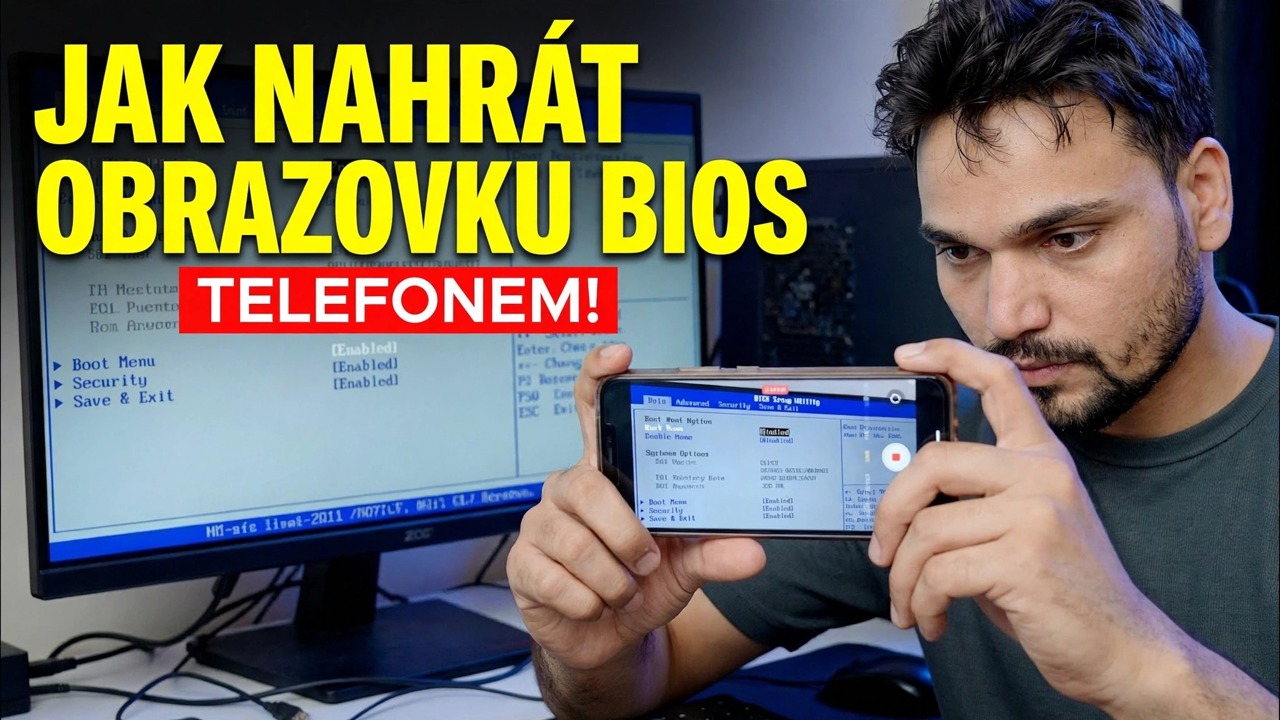
Software pro nahrávání obrazovky nedokáže zachytit BIOS – běží ještě předtím, než se Windows načte. Technická Anshu ukazuje, jak zaznamenat obrazovku BIOS počítače pomocí fotoaparátu telefonu a získat jasné a čitelné video: orámování, zámek zaostření a expozice, osvětlení, ovládání blikání a celý pracovní postup nahrávání.
📑Kapitoly
- Proč software pro nahrávání obrazovky nemůže zachytit obrazovku systému BIOS
- Co potřebujete – telefon a způsob, jak jej držet dokonale v klidu
- Montáž telefonu a správné orámování monitoru
- Příprava obrazovky a osvětlení místnosti
- Zamknutí zaostření a expozice, aby snímek zůstal stabilní
- Odstranění blikání a rolujících pásů z nahrávky
- Nejprve spusťte nahrávání a poté restartujte systém BIOS
- Kontrola záznamu a oprava toho, co není čitelné
📋 Přehled a průvodce krok za krokem
Pochopte, proč je potřeba kamera v telefonu
Systém BIOS (nebo nastavení UEFI) se spustí před spuštěním systému Windows nebo jakéhokoli operačního systému. Nástroje pro nahrávání obrazovky, jako je OBS a klávesy pro snímky obrazovky, fungují pouze uvnitř operačního systému, takže v době, kdy jsou spuštěny, je obrazovka systému BIOS již pryč. Praktickou metodou je proto natáčet monitor zvenčí kamerou telefonu — telefon nahrává nezávisle na počítači, takže zachytí vše od první obrazovky při zapnutí až po poslední nabídku BIOSu.
Gate the Gear
Potřebujete jen velmi málo: telefon se slušným fotoaparátem a něco, co ho zcela nehybně udrží – nejlepší je malý stativ, ale funguje také stojánek na telefon, upínací držák nebo stabilní stoh knih. Zapněte telefon nebo se ujistěte, že baterie a volné úložiště jsou dostačující pro dlouhé nahrávání, protože procházení BIOSem může trvat několik minut a telefon, který se uprostřed nahrávání vybije, ztratí čas.
Připevněte telefon a zaměřte záběr
Připevněte telefon na stativ ve výšce středu monitoru, v orientaci na šířku, čelem k obrazovce přímo – ne ze strany nebo shora. Díky nakloněnému telefonu vypadá obdélníková obrazovka jako lichoběžník a text na okrajích je měkký. Zarámujte jej tak, aby monitor vyplnil téměř celý obrázek s malým okrajem kolem něj: příliš daleko a malý text BIOSu se stává nečitelným, příliš blízko a fotoaparát nemusí zaostřit. Pokud se potřebujete přiblížit, mírný digitální zoom z trochu dále dozadu obvykle zůstane ostřejší, než když pohnete telefonem přímo ke sklu.
Připravte obrazovku a osvětlení
Nejprve otřete obrazovku monitoru – prach a šmouhy pod fotoaparátem září a rozmazávají se. Nastavte jas monitoru na střední úroveň: plný jas často zničí bílé pozadí BIOSu na kameře, zatímco příliš slabý způsobí zašumění obrazu. V místnosti snižte oslnění — zatáhněte závěsy nebo vypněte jakékoli jasné světlo, které se odráží v panelu, a neumísťujte lampu nebo okno za telefon, kde jej může obrazovka zrcadlit. Mírně zatemněná místnost bez odrazů poskytuje nejčistší výsledek.
Uzamknout ostření a expozici
Toto je krok, který rozhoduje o tom, zda je video použitelné. Otevřete aplikaci fotoaparátu, klepněte na oblast textu BIOSu pro zaostření a poté uzamkněte zaostření a expozici – na většině telefonů dlouhým stisknutím na obrazovce získáte zámek AE/AF. Pokud necháte obojí na automatiku, kamera bude neustále lovit pokaždé, když se otevře jasné menu nebo se změní obrazovka, a záznam se celou dobu rozostřuje a rozostřuje a jas. Vypněte také blesk a nahrávejte v rozlišení 1080p nebo 4K, aby byl i ten nejmenší text nabídky čitelný i při přiblížení.
Opravit blikající a rolující pásy
Monitor se obnovuje mnohokrát za sekundu, a když je závěrka fotoaparátu mimo jeho krok, uvidíte, že se obrazem převalují tmavé pruhy. Pokud k tomu dojde, otevřete profesionální nebo manuální režim fotoaparátu a nastavte rychlost závěrky tak, aby odpovídala frekvenci vaší sítě – 1/50 v oblastech 50 Hz, jako je Indie a Evropa, nebo 1/60 v oblastech 60 Hz. Některé telefony mají v možnostech fotoaparátu také nastavení proti blikání nebo omezení pruhů; pomáhá to zapnutí. Před skutečným záznamem otestujte 10sekundovou nahrávku a přehrajte ji, abyste potvrdili, že kapely jsou pryč.
Spusťte záznam a poté přejděte do systému BIOS
Nejprve stiskněte záznam na telefonu a teprve potom restartujte počítač a klepněte na klávesu BIOS – běžně Del nebo F2, ačkoli některé značky používají F10, F12 nebo Esc; první obrazovka při zapnutí nebo příručka k PC/notebooku pojmenovává správnou klávesu. Spuštění nahrávání jako první znamená, že nikdy nezmeškáte krátké okno, ve kterém je nutné stisknout klávesu, a zaznamenají se také obrazovky při zapnutí. Poté klidným tempem projděte BIOS, držte ruce mimo záběr a nechte každou nabídku několik sekund na obrazovce, aby si ji diváci mohli přečíst.
Prohlédněte si záznam a upřesněte
Přehrajte si záznam a přibližte prstem do nejmenšího textu – nabídky systému BIOS používají malá písma a „vypadalo dobře na obrazovce telefonu“ není totéž jako čitelné. Jsou-li části měkké, jsou obvyklými příčinami zaostření, které nebylo nikdy uzamčeno, telefon sedí trochu příliš daleko nebo odraz vymývající jeden roh. Opravte tuto jednu věc a znovu nahrajte pouze sekci, kterou potřebujete. Čistý, stabilní a čitelný záznam BIOSu je to, co činí výukové programy systému BIOS, chybová hlášení a podpůrná videa pro diváka skutečně užitečnými.
🏷️Topic Search Variables & Keywords
🎙️ Úplný přepis – klepnutím rozbalíte
Podrobný průvodce odstraňováním problémů a řešení – JAK ZÁZNAM OBRAZOVKY BIOSU POMOCÍ TELEFONU!. Ukázka na obrazovce od Technical Anshu.
Jak zaznamenat obrazovku systému BIOS počítače pomocí fotoaparátu telefonu a získat jasné a čitelné video. Rámování, zámek zaostření a expozice, osvětlení, ovládání blikání a úplný pracovní postup nahrávání.
(přepis končí zde na zdrojové stránce)
❓ Často kladené otázky
Je tento návod 100% bezplatný?
Ano! Všechny návody a metody předvedené společností Technical Anshu využívají bezplatné, právní a vzdělávací zdroje.
Mohou se tímto průvodcem řídit začátečníci?
Rozhodně! Každý krok je zobrazen na obrazovce s podrobnými pokyny, takže jej může snadno sledovat každý.
Kde mohu klást otázky, když uvíznu?
Zanechte komentář přímo k videu YouTube a naše komunita a Technická Anshu vám pomohou.
🚀 Podívejte se na celý návod na YouTube
🚀 Podívejte se na kompletní video tutoriál krok za krokem na YouTube: https://www.youtube.com/watch?v=3WAh7eaaft4
Přihlaste se k odběru technické Anshu pro podporu IT, řešení problémů se systémem Windows a správu serveru.
▶️ Přehrát celé video