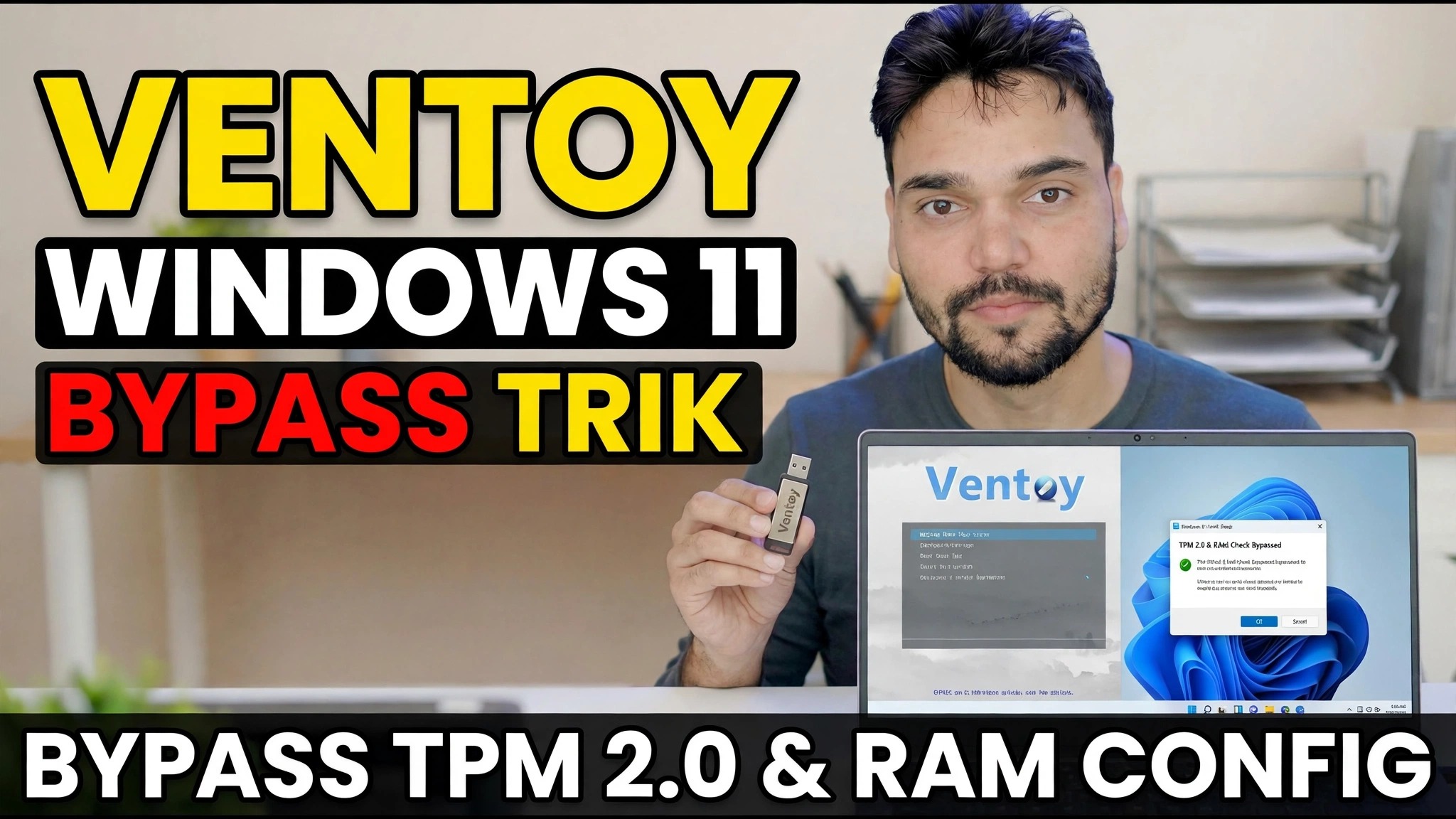
Ventoy Windows 11 Bypass Trick 😳 Rufus Ki Zarurat Nahi!
Nastavení systému Windows 11 se zastaví na počítačích bez TPM 2.0 nebo dostatečné paměti RAM – ale s Ventoy vůbec nepotřebujete ISO upravený Rufusem. Jednou zapněte vestavěnou kontrolu bypassu Ventoy a na nepodporovaném počítači se nainstaluje stejný prostý ISO.
📑Kapitoly
- Problém – Nastavení systému Windows 11 odmítá počítače bez TPM 2.0, zabezpečeného spouštění nebo dostatečné paměti RAM
- Co potřebujete – jednotku USB, Ventoy a oficiální ISO systému Windows 11
- Instalace Ventoy na jednotku USB
- Kopírování ISO systému Windows 11 na jednotku Ventoy
- Zapnutí možnosti kontroly obcházení systému Ventoy Windows 11
- Bootování z USB a instalace Windows 11
- Ruční cesta – stejné klíče registru LabConfig během nastavení
- Přečtěte si toto před instalací na nepodporovaném počítači
📋 Přehled a průvodce krok za krokem
Stáhněte si Ventoy a oficiální Windows 11 ISO
Stáhněte si Ventoy zdarma z jeho oficiálních stránek ventoy.net a rozbalte soubor zip. Stáhněte si také ISO Windows 11 z oficiální stránky pro stahování softwaru společnosti Microsoft – vždy používejte oficiální ISO, nikdy předem upravený ISO z náhodného webu. Potřebujete také USB disk o velikosti alespoň 8 GB.
Nainstalujte Ventoy na USB disk
Zapojte USB disk, spusťte Ventoy2Disk.exe z extrahované složky, vyberte svůj USB disk v seznamu zařízení a klikněte na Instalovat. Ventoy zformátuje disk jednou a udělá z něj bootovací — poté už jej nikdy neformátujete; stačí na něj zkopírovat soubory ISO jako na normální pendrive.
Zkopírujte ISO Windows 11 na Ventoy Drive
Zkopírujte stažený soubor ISO systému Windows 11 přímo na jednotku USB Ventoy – žádná extrakce, žádné vypalování, žádné změny ISO. Toto je celá myšlenka Ventoy: ISO zůstává přesně tak, jak jej vydal Microsoft, a proto není potřeba žádná modifikovaná média ve stylu Rufus.
Zapněte kontrolu vynechání Windows 11 společnosti Ventoy
Nyní samotný trik. Na jednotce Ventoy otevřete složku ventoy a ujistěte se, že její soubor ventoy.json obsahuje níže uvedenou možnost vynechání. Nejjednodušší způsob je spustit VentoyPlugson.exe, otevřít sekci Global Control Plugin a povolit VTOY_WIN11_BYPASS_CHECK — Plugson zapíše soubor za vás. Na aktuálních verzích Ventoy je tato možnost již ve výchozím nastavení zapnuta; soubor níže ukazuje přesně to, co nastavuje.
{
    "control": [
        { "VTOY_WIN11_BYPASS_CHECK": "1" }
    ]
}
Když je tato možnost zapnutá, Ventoy automaticky vytvoří klíče registru nastavení Windows, které při spouštění ISO přeskakují TPM, Secure Boot, CPU, RAM a kontrolu úložiště – instalační program se nikdy nezastaví na obrazovce „Tento počítač nemůže spustit Windows 11“.
Spusťte z USB a nainstalujte Windows 11
Restartujte cílový počítač, otevřete jeho spouštěcí nabídku a spusťte systém z USB disku Ventoy. V nabídce Ventoy vyberte Windows 11 ISO a spusťte instalaci. Protože je přemostění aktivní, instalace pokračuje i po kontrole hardwaru na počítači bez TPM 2.0 nebo s menší pamětí RAM – odtud je instalace normálním nastavením Windows 11, přesně jak je znázorněno na videu.
Ruční cesta: Stejné klíče registru LabConfig během instalace
Volba Ventoy jednoduše automatizuje změnu registru – totéž můžete provést ručně na jakémkoli zaváděcím médiu. Na první obrazovce nastavení Windows stisknutím Shift + F10 otevřete příkazové okno, napište regedit a stiskněte Enter. V Editoru registru přejděte na klíč níže, vytvořte klíč LabConfig v části Nastavení, pokud tam není, a přidejte tyto hodnoty DWORD (32bitové), každou nastavenou na 1. Poté zavřete Editor registru a příkazové okno a pokračujte v nastavení.
Key: HKLM\SYSTEM\Setup\LabConfig

BypassTPMCheck         REG_DWORD  1
BypassSecureBootCheck REG_DWORD  1
BypassRAMCheck        REG_DWORD  1
BypassCPUCheck        REG_DWORD  1
BypassStorageCheck    REG_DWORD  1
Upgrading an already-running Windows instead? Spusťte setup.exe z připojeného ISO po přidání hodnoty DWORD AllowUpgradesWithUnsupportedTPMOrCPU nastavené na 1 v části HKLM\SYSTEM\Setup\MoSetup – to je přepínač, který sám Microsoft dokumentuje pro místní upgrady na nepodporovaných CPU nebo TPM.
🏷️Proměnné a klíčová slova vyhledávání tématu
🎙️ Úplný přepis – klepnutím rozbalíte
__TOK_25__
__TOK_26__
❓ Často kladené otázky
Je tento tutoriál 100% bezplatný?
__TOK_27__
Mohou začátečníci postupovat podle tohoto návodu?
__TOK_28__
Kde mohu klást otázky, když uvíznu?
__TOK_29__