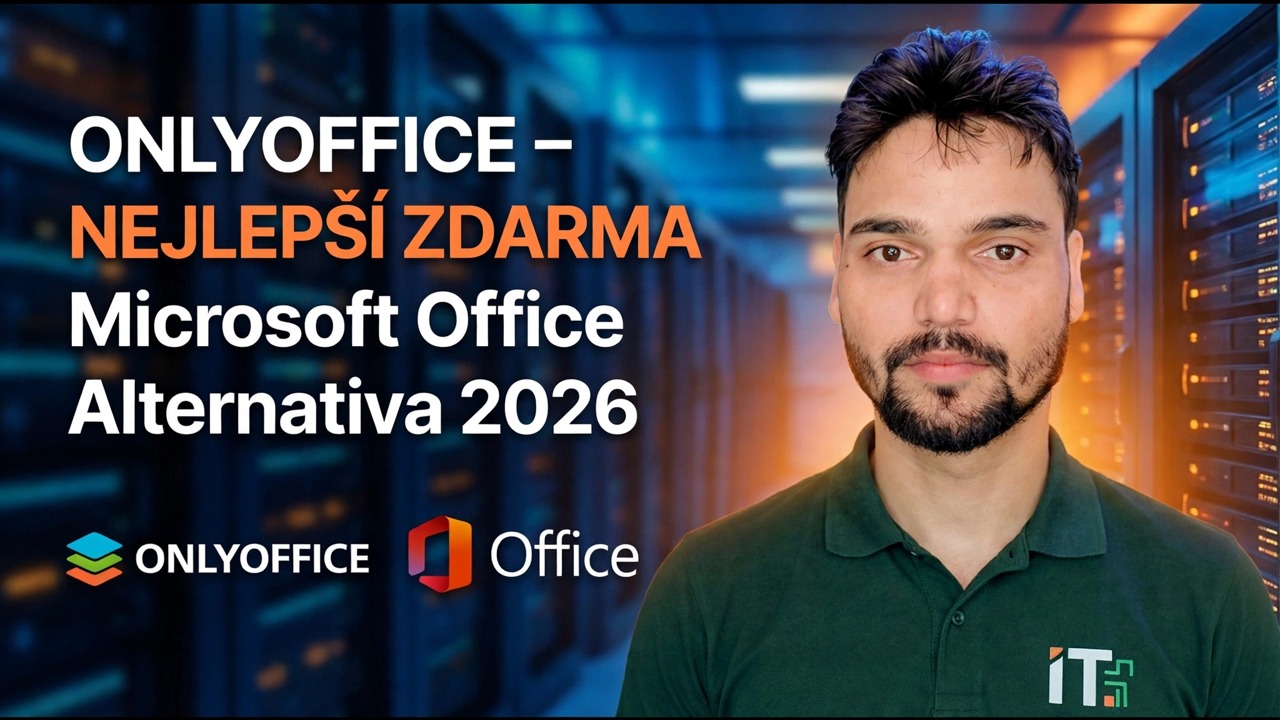
ONLYOFFICE: Nejlepší bezplatná alternativa k Microsoft Office 2025 | Recenze
00:00 ONLYOFFICE – bezplatná alternativa k Microsoft Office
00:02 Co je ONLYOFFICE a proč ho používat
00:07 Přehled rozhraní podobného Microsoft Office
00:09 Kompatibilita s Word, Excel, PowerPoint a PDF
00:24 Stažení ONLYOFFICE pro Windows
00:50 Zahájení instalace ONLYOFFICE🎙️ Čeština Key Notes & Transcript
Ahoj lidi, tady je Ansar. Takže pokud chcete používat alternativu k Microsoft Office, můžete sáhnout po ONLYOFFICE. Najdete v něm prostředí. velmi podobné Microsoftu a můžete v něm naprosto v pohodě používat Excelové tabulky, PowerPoint i Word soubory a dokonce i PDF. Takže jak si to stáhnout. a jak to nainstalovat? V následujících videích si ukážeme, jak na to. Abyste si ONLYOFFICE nainstalovali, musíte jít do Chromu a napsat ONLYOFFICE pro Windows. Pak stiskněte Enter. Na úplném vrcholu stránky se objeví první odkaz, který musíte otevřít. Tam najdete téměř všechny verze, které jsou pro většinu uživatelů. Stačí jen kliknout na verzi určenou pro Windows a poté ji stáhnout a nainstalovat. Pro váš systém Windows se vám zobrazí dvě možnosti – buď soubor EXE, nebo MSI. Můžete si vybrat libovolnou variantu, kterou chcete. My se prostě podíváme na tento odkaz, klikneme na něj a stáhneme soubor. Teď po stažení na to stačí dvakrát kliknout a vyskočí nám okno pro instalaci. Takže prostě klikneme na Ano, dám OK, pak Další, a tady. Klikněte na Souhlasím, pak na Další, a ještě jednou na Další, aby se instalace dokončila. Můžete si zaškrtnout možnost 'Přiřadit ke všem souborům', ale my prostě p...
📋 Overview & Step-by-Step Guide
00:02 Co je ONLYOFFICE a proč ho používat
00:07 Přehled rozhraní podobného Microsoft Office
00:09 Kompatibilita s Word, Excel, PowerPoint a PDF
00:24 Stažení ONLYOFFICE pro Windows
00:50 Zahájení instalace ONLYOFFICE
01:11 Přijetí podmínek a dokončení nastavení
01:18 Spuštění ONLYOFFICE po instalaci
01:37 Vytváření dokumentů pomocí ONLYOFFICE
Hledáte nejlepší bezplatnou alternativu k Microsoft Office v roce 2025? 💻
V tomto videu se podíváme na ONLYOFFICE, výkonný a zcela zdarma kancelářský balík, který konkuruje MS Office a Google Workspace!
✅ Vytvářejte a upravujte soubory Word, Excel a PowerPoint
✅ 100 % kompatibilita s formáty Microsoft Office
✅ Dostupnost offline i v cloudu
✅ Ideální pro uživatele Windows, macOS a Linux
Sledujte až do konce a zjistěte, jak stáhnout, nainstalovat a používat ONLYOFFICE krok za krokem!
🔥 Ušetřete peníze a užijte si profesionální nástroje – a to vše zdarma!
#OnlyOffice #FreeOfficeSuite #MicrosoftOfficeAlternative #BestFreeSoftware #Office2025 #MSOfficeAlternative #OpenSourceSoftware #Windows11Tools #ProductivityApps #TechGuide2025
❓ Frequently Asked Questions (Čeština)
Is this tutorial 100% free to follow?
Yes! All guides and methods demonstrated by Technical Anshu use free, legal, and educational resources.
Can beginners follow this guide?
Absolutely! Every step is demonstrated on-screen with detailed instructions so anyone can follow along easily.
Where can I ask questions if I get stuck?
Leave a comment directly on the YouTube video, and our community and Technical Anshu will help you out.