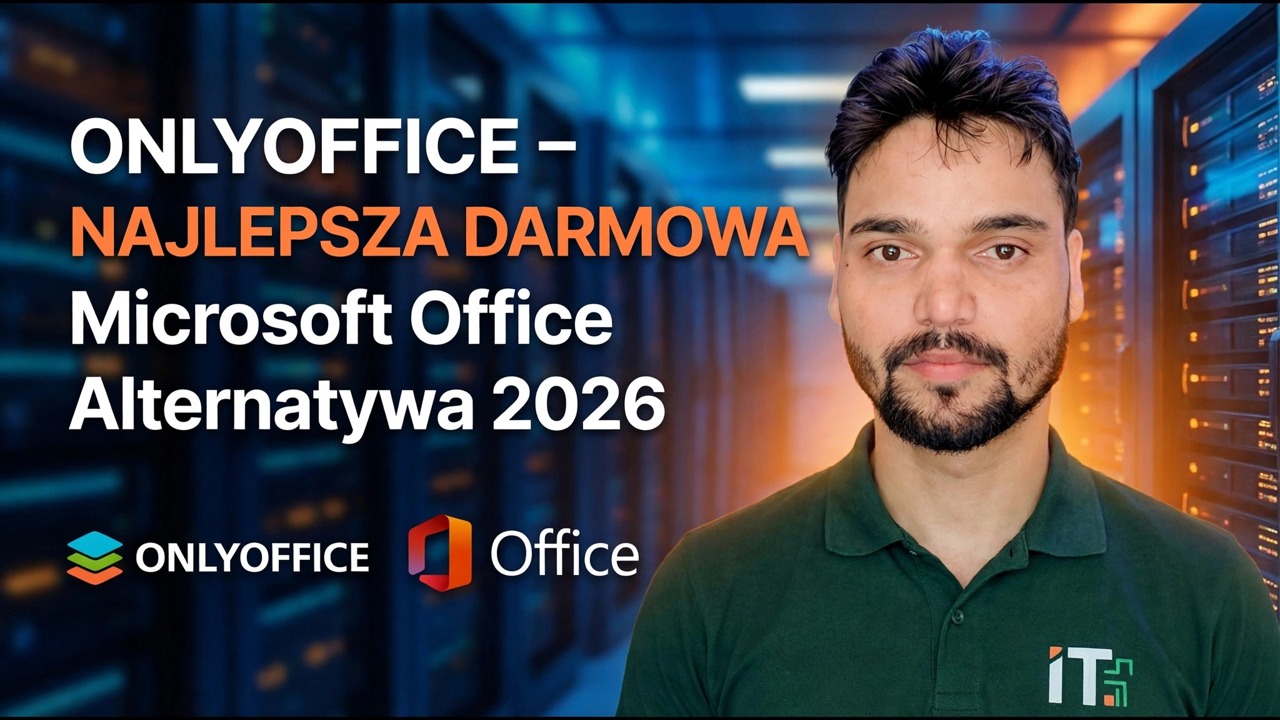
ONLYOFFICE: Najlepsza darmowa alternatywa dla Microsoft Office w 2025 | Recenzja
00:00 ONLYOFFICE – darmowa alternatywa dla Microsoft Office
00:02 Czym jest ONLYOFFICE i dlaczego warto go używać
00:07 Przegląd interfejsu w stylu pakietu Microsoft Office
00:09 Zgodność z formatami Word, Excel, PowerPoint i PDF
00:24 Jak pobrać ONLYOFFICE na Windows
00:50 Rozpoczęcie instalacji ONLYOFFICE🎙️ Polski Key Notes & Transcript
Cześć, Ansar tutaj! Szukacie alternatywy dla Office? Wybierz ONLYOFFICE – interfejs jak Microsoft. i możecie bez żadnego problemu pracować na arkuszach Excela, prezentacjach PowerPointa i dokumentach Worda, a do tego przeglądać PDF-y. Jak to teraz pobrać i prawidłowo zainstalować? Otóż w dalszej. W tej części pokażę, jak zainstalować ONLYOFFICE. Otwórz Chrome, wpisz „ONLYOFFICE for Windows” i naciśnij Enter. Następnie pobierz plik instalacyjny, a potem uruchom go, aby rozpocząć instalację. Otwieramy od razu ten pierwszy link na samej górze, no i stąd macie wersje właściwie na każdy system. My po prostu klikamy wersję dla Windowsa i stąd ją sobie instalujemy. Dla Waszego Windowsa pojawi się dwie opcje: instalator w formacie EXE lub MSI. Możecie wybrać dowolny z nich, a my po prostu klikniemy na wybraną opcję i pobierzemy plik. Po zakończeniu pobierania klikamy w ten plik dwukrotnie i od razu wyskakuje instalator. Klikamy po prostu Yes, dajemy OK, przechodzimy Next, a tutaj zaznaczamy opcję I accept. W tym momencie pojawia się okno z warunkami licencyjnymi, klikamy przycisk Accept, potem klikamy Next, a następnie jeszcze raz Next, aby rozpocząć instalację. Jeśli chcesz, możesz zaznac...
📋 Overview & Step-by-Step Guide
00:02 Czym jest ONLYOFFICE i dlaczego warto go używać
00:07 Przegląd interfejsu w stylu pakietu Microsoft Office
00:09 Zgodność z formatami Word, Excel, PowerPoint i PDF
00:24 Jak pobrać ONLYOFFICE na Windows
00:50 Rozpoczęcie instalacji ONLYOFFICE
01:11 Zaakceptowanie warunków i zakończenie konfiguracji
01:18 Uruchomienie ONLYOFFICE po instalacji
01:37 Tworzenie dokumentów w ONLYOFFICE
Szukasz najlepszej darmowej alternatywy dla Microsoft Office w 2025 roku? 💻
W tym filmie sprawdzamy ONLYOFFICE – potężny i całkowicie bezpłatny pakiet biurowy, który śmiało konkuruje z MS Office oraz Google Workspace!
✅ Twórz i edytuj pliki Word, Excel oraz PowerPoint
✅ 100% kompatybilności z formatami Microsoft Office
✅ Dostęp offline oraz możliwość pracy w chmurze
✅ Idealny dla użytkowników systemów Windows, macOS i Linux
Obejrzyj ten film do końca, aby dowiedzieć się, jak krok po kroku pobrać, zainstalować i korzystać z ONLYOFFICE!
🔥 Zaoszczędź pieniądze i zyskaj profesjonalne narzędzia do pracy – całkowicie za darmo!
#OnlyOffice #DarmowyPakietBiurowy #AlternatywaDlaOffice #NajlepszeDarmoweProgramy #Office2025 #AlternatywaMSOffice #OpenSource #NarzędziaWindows11 #ProgramyBiurowe #PoradnikTech2025
❓ Frequently Asked Questions (Polski)
Is this tutorial 100% free to follow?
Yes! All guides and methods demonstrated by Technical Anshu use free, legal, and educational resources.
Can beginners follow this guide?
Absolutely! Every step is demonstrated on-screen with detailed instructions so anyone can follow along easily.
Where can I ask questions if I get stuck?
Leave a comment directly on the YouTube video, and our community and Technical Anshu will help you out.