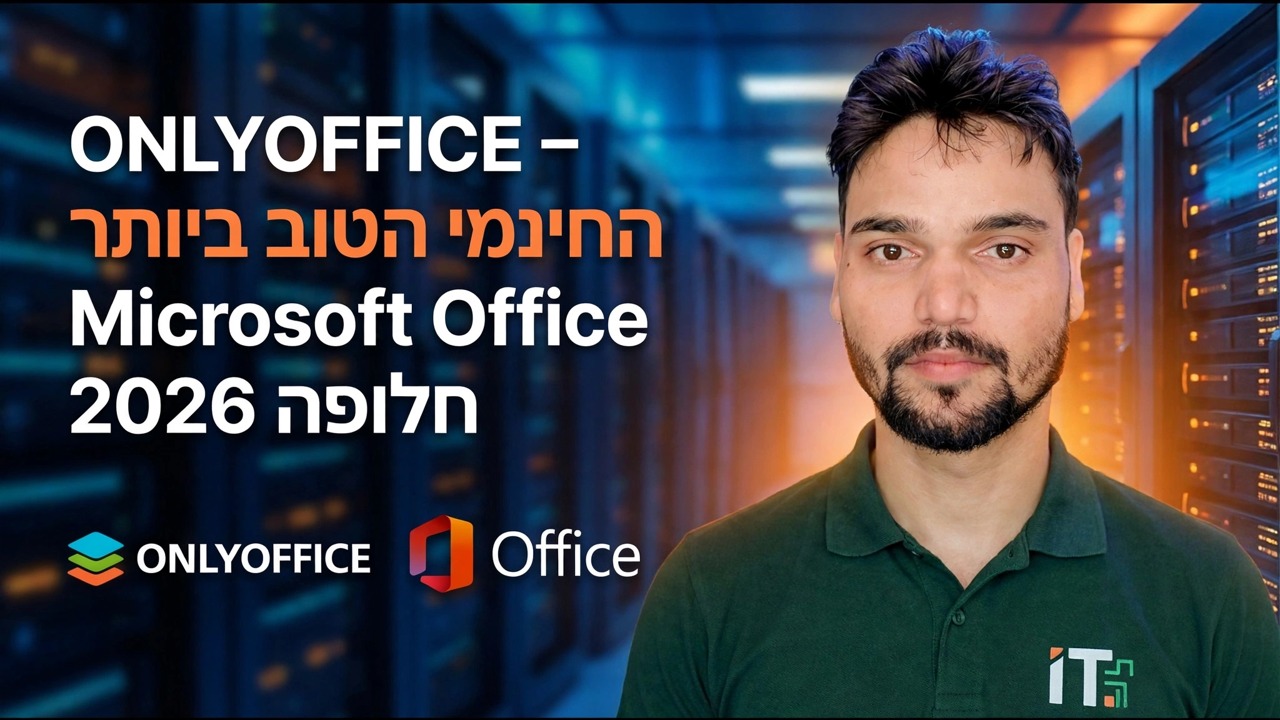
ONLYOFFICE: החלופה החינמית הטובה ביותר ל-Microsoft Office ב-2025 | סקירה
00:00 ONLYOFFICE – החלופה החינמית ל-Microsoft Office
00:02 מה זה ONLYOFFICE ולמה להשתמש בו
00:07 סקירת ממשק דומה ל-Microsoft Office
00:09 תאימות עם Word, Excel, PowerPoint ו-PDF
00:24 הורדת ONLYOFFICE ל-Windows
00:50 התחלת התקנת ONLYOFFICE🎙️ עברית Key Notes & Transcript
היי גאיז, כאן אנס. אז אם אתם רוצים להשתמש באלטרנטיבה ל-Microsoft Office, אתם יכולים להשתמש ב-ONLYOFFICE, שבו תקבלו ממשק בדיוק כמו של Microsoft. ותוכלו להשתמש בקלות בקבצי ה-Excel, ה-PowerPoint וקובצי ה-Word שלכם יחד עם PDF. אז בואו נראה איך מורידים את זה ואיך מתקינים את זה. בסרטונים הבאים נבין בדיוק איך לעשות את זה. אז כדי להתקין את ONLYOFFICE, אתם צריכים להיכנס ל-Chrome ולכתוב ONLYOFFICE עבור Windows, וללחוץ על Enter. הקישור הראשון שיופיע למעלה, תפתחו אותו. וכאן תמצאו גרסאות כמעט לכולם, אז אנחנו פשוט נלחץ על הגרסה ל-Windows ונעשה לזה התקנה. עבור ה-Windows שלכם. יהיו לכם שני אופציות, אם אתם רוצים EXE או MSI, אז אתם יכולים ללחוץ על מה שתרצו. אנחנו פשוט נלחץ על זה ונעשה הורדה. עכשיו, אחרי ההורדה, נצטרך ללחוץ פעמיים וההתקנה תופיע. אז אנחנו פשוט נלחץ על Yes, נלחץ על OK, נלחץ על Next, וכאן נלחץ על. בואו נלחץ על Accept, ואז נמשיך ללחוץ על Next, ונלחץ שוב על Next כדי להתקין את זה פעם אחת. כאן אפשר ללחוץ על Associate All, ואז פשוט נלחץ על Next שוב. אז נמשיך בתהליך ההתקנה ונשמור על ההתקנה. לאחר מכן, נמשיך להתקין את התוכנה. פשוט נלחץ על Finish, ואז כאן יופיע מסך שמראה את התקדמות ההתקנה. עכשיו תוכלו בקלות ליצור כל מסמך שתרצו בתוך התוכנה. אז כל מסמך שנרצה ליצור, פשוט נלחץ עליו והאלטרנטיבה שלכם ...
📋 Overview & Step-by-Step Guide
00:02 מה זה ONLYOFFICE ולמה להשתמש בו
00:07 סקירת ממשק דומה ל-Microsoft Office
00:09 תאימות עם Word, Excel, PowerPoint ו-PDF
00:24 הורדת ONLYOFFICE ל-Windows
00:50 התחלת התקנת ONLYOFFICE
01:11 קבלת תנאים והשלמת ההתקנה
01:18 הפעלת ONLYOFFICE לאחר ההתקנה
01:37 יצירת מסמכים באמצעות ONLYOFFICE
מחפשים את החלופה החינמית הטובה ביותר ל-Microsoft Office ב-2025? 💻
בוידאו זה, אנו חוקרים את ONLYOFFICE, חבילת משרד חינמית וחזקה שמתחרה ב-Microsoft Office וב-Google Workspace!
✅ יצירת ועריכת קבצי Word, Excel ו-PowerPoint
✅ תאימות 100% עם פורמטים של Microsoft Office
✅ גישה לא מקוונת + ענן זמינה
✅ מושלם למשתמשי Windows, macOS ו-Linux
הצפו עד הסוף כדי ללמוד כיצד להוריד, להתקין ולהשתמש ב-ONLYOFFICE שלב אחר שלב!
🔥 חסכו כסף ותהנו מכלים מקצועיים – הכל בחינם!
#OnlyOffice #FreeOfficeSuite #MicrosoftOfficeAlternative #BestFreeSoftware #Office2025 #MSOfficeAlternative #OpenSourceSoftware #Windows11Tools #ProductivityApps #TechGuide2025
❓ Frequently Asked Questions (עברית)
Is this tutorial 100% free to follow?
Yes! All guides and methods demonstrated by Technical Anshu use free, legal, and educational resources.
Can beginners follow this guide?
Absolutely! Every step is demonstrated on-screen with detailed instructions so anyone can follow along easily.
Where can I ask questions if I get stuck?
Leave a comment directly on the YouTube video, and our community and Technical Anshu will help you out.