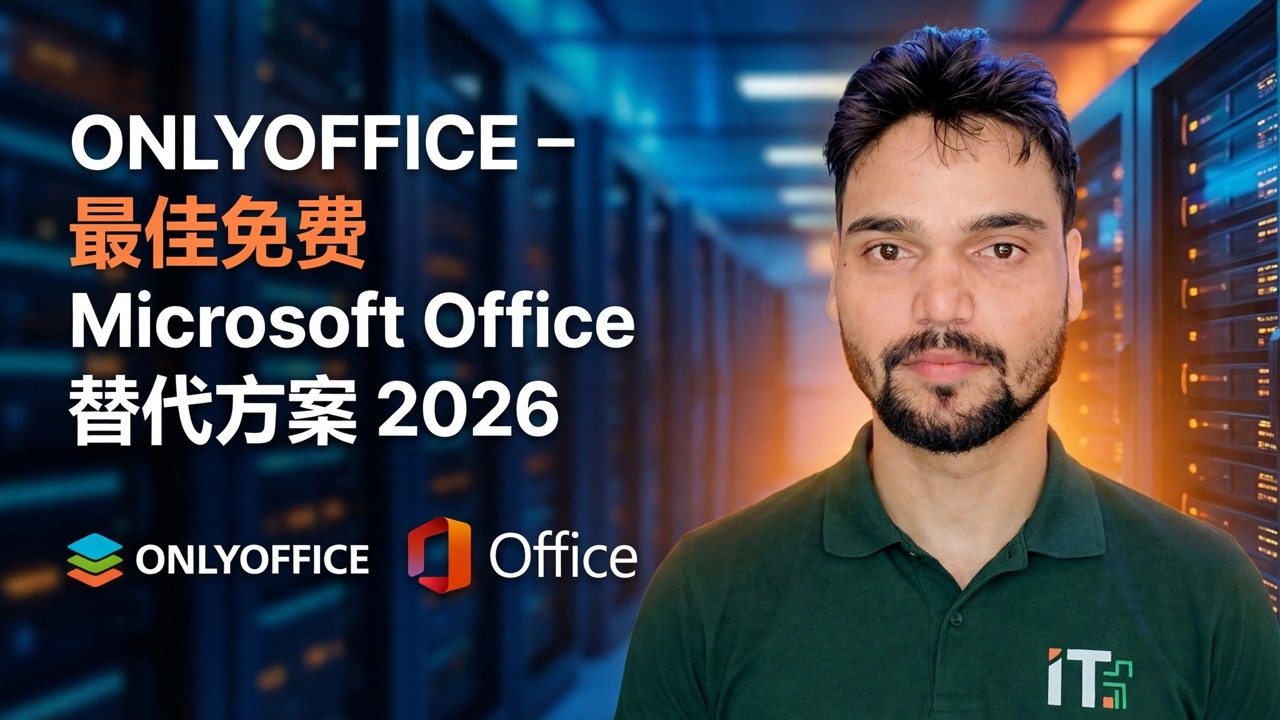
ONLYOFFICE:2025最佳免费Microsoft Office替代品 | 评测
00:00 ONLYOFFICE 免费替代 Microsoft Office
00:02 什么是 ONLYOFFICE 以及为什么要使用它
00:07 类似 Microsoft Office 的界面概览
00:09 Word、Excel、PowerPoint 与 PDF 兼容性
00:24 下载 ONLYOFFICE(Windows)
00:50 开始 ONLYOFFICE 安装🎙️ 中文 Key Notes & Transcript
嗨各位,我是 Ansar。如果你想找 Microsoft Office 的替代品,那你可以使用 ONLYOFFICE。这里面也有着类似 Microsoft 的操作界面, 而且你能很轻松地在里面使用你的 Excel 表格、PowerPoint 以及 Word 文件,还支持 PDF。那么它到底该怎么下载又该怎么安装呢?接下来的 视频里我们就来一起了解一下具体怎么操作。想要安装 ONLYOFFICE,你只需要打开 Chrome,然后搜索 ONLYOFFICE for Windows,接着按一下回车键。 最上面出现的第一个链接点进去就行,这里基本上各种系统的版本都有。那我们直接点击针对 Windows 的版本,然后下载安装就可以了。 针对你的 Windows 系统会有两个选项,问你是要下载 EXE 格式还是 MSI 格式,这两个你随便点哪个都行。那我们直接点击这个来进行下载。 下载完成之后,我们双击一下它就会弹出安装界面。接下来我们只需要点击“是”,然后点击“确定”,再点击“下一步”,这里勾选“我 接受”,点击“下一步”,一路点“下一步”把它安装好就行。在这里你可以勾选关联所有文件,然后我们直接点击“下一步”, 安装完成后,点击‘完成’按钮,程序会自动退出安装向导,完成整个安装过程。 只需要点击‘完成’按钮,随后会弹出一个界面,展示你可以轻松创建各种文档的功能。你可以在这里快速创建任何文档,甚至可以直接在此界面开始编辑。 不管你想做什么文档,直接点进去就行了,你的 Microsoft Office 替代品这就准备就绪啦。现在你就可以轻松地 在里面进行各种操作了。在这期视频里,我们学会了怎么去下载并轻松安装 Microsoft Office 的替代品。那这期视频 就到这里啦,我们下期视频再见,拜拜!...
📋 Overview & Step-by-Step Guide
00:02 什么是 ONLYOFFICE 以及为什么要使用它
00:07 类似 Microsoft Office 的界面概览
00:09 Word、Excel、PowerPoint 与 PDF 兼容性
00:24 下载 ONLYOFFICE(Windows)
00:50 开始 ONLYOFFICE 安装
01:11 同意条款并完成设置
01:18 安装后启动 ONLYOFFICE
01:37 使用 ONLYOFFICE 创建文档
想在 2025 年寻找最佳免费 Microsoft Office 替代品吗?💻
本视频深入探讨 ONLYOFFICE——一款功能强大、完全免费的办公套件,能与 MS Office 和 Google Workspace 相媲美!
✅ 创建并编辑 Word、Excel、PowerPoint 文件
✅ 100% 与 Microsoft Office 格式兼容
✅ 支持离线 + 云端访问
✅ 适用于 Windows、macOS 与 Linux 用户
观看至尾部,学习如何一步步下载、安装并使用 ONLYOFFICE!
🔥 节省费用,享受专业级工具——全免费!
#OnlyOffice #FreeOfficeSuite #MicrosoftOfficeAlternative #BestFreeSoftware #Office2025 #MSOfficeAlternative #OpenSourceSoftware #Windows11Tools #ProductivityApps #TechGuide2025
❓ Frequently Asked Questions (中文)
Is this tutorial 100% free to follow?
Yes! All guides and methods demonstrated by Technical Anshu use free, legal, and educational resources.
Can beginners follow this guide?
Absolutely! Every step is demonstrated on-screen with detailed instructions so anyone can follow along easily.
Where can I ask questions if I get stuck?
Leave a comment directly on the YouTube video, and our community and Technical Anshu will help you out.