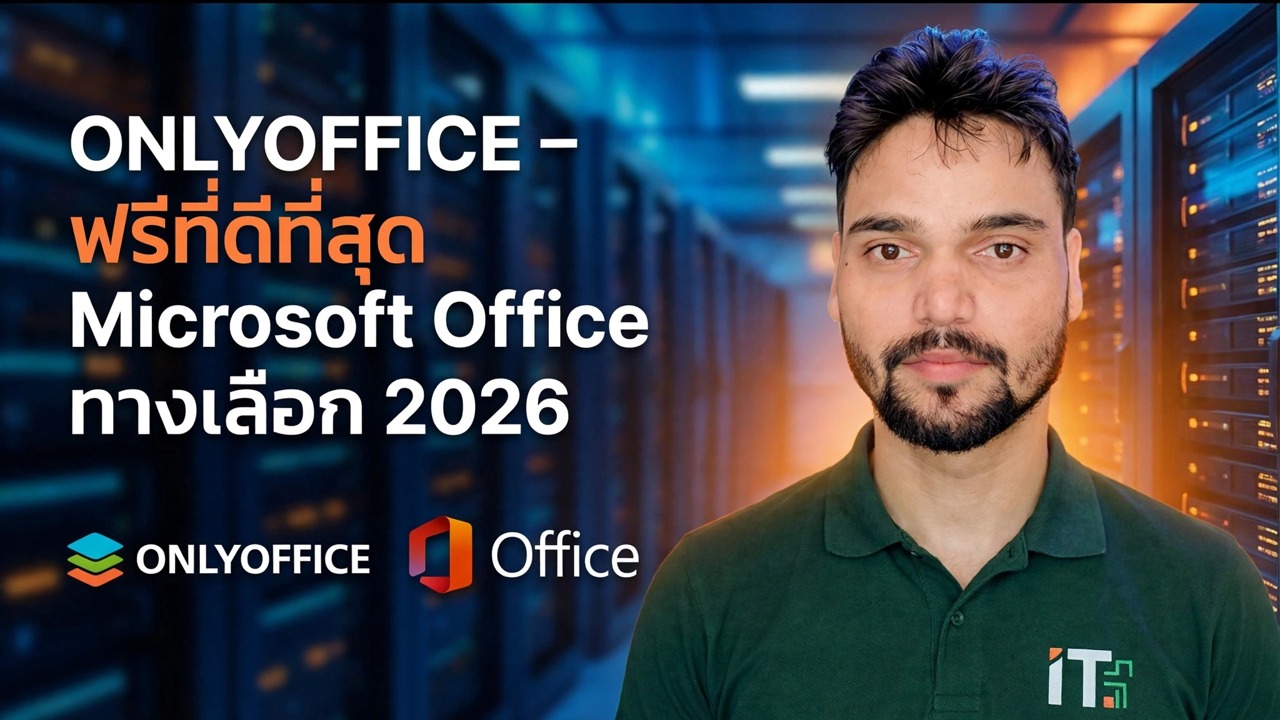
ONLYOFFICE: โปรแกรมแทน Microsoft Office ฟรีที่ดีที่สุดในปี 2025 | รีวิวฉบับเต็ม
00:00 ONLYOFFICE โปรแกรมฟรีใช้แทน Microsoft Office
00:02 ONLYOFFICE คืออะไร และทำไมถึงควรใช้
00:07 พาทัวร์หน้าตาโปรแกรมที่คล้าย Microsoft Office
00:09 รองรับไฟล์ Word, Excel, PowerPoint และ PDF
00:24 วิธีดาวน์โหลด ONLYOFFICE สำหรับ Windows
00:50 เริ่มต้นขั้นตอนการติดตั้ง ONLYOFFICE🎙️ ไทย Key Notes & Transcript
สวัสดีครับทุกคน อ นะครับ ถ้าใครกำลังมองหาโปรแกรมทางเลือกอื่นแทน Microsoft Office ล่ะก็ ใช้ ONLYOFFICE ได้เลยครับ ตัวนี้มีหน้าตาการใช้งานเหมือนกับ Microsoft. แถมยังใช้งานไฟล์ Excel, PowerPoint และ Word ร่วมกับ PDF ได้อย่างง่ายดายด้วย งั้นเราไปดูกันเลยดีกว่าครับว่าจะต้องดาวน์โหลดและติดตั้งยังไง. ในวิดีโอถัดไปเราจะมาเรียนรู้วิธีทำกันครับ สำหรับการติดตั้ง ONLYOFFICE ให้เพื่อน ๆ เปิด Chrome ขึ้นมาแล้วพิมพ์ค้นหาคำว่า ONLYOFFICE สำหรับ Windows แล้วกด Enter ได้เลยครับ. ลิงก์แรกที่อยู่ด้านบนสุดให้คลิกเปิดเข้าไปได้เลยครับ ที่นี่จะมีเวอร์ชันสำหรับทุกระบบปฏิบัติการให้เลือกเลย แต่เราจะคลิกเลือกสำหรับ Windows แล้วทำการติดตั้ง. ลงในเครื่อง Windows ของเราครับ มันจะมีสองตัวเลือกขึ้นมาให้เลือกว่าจะใช้แบบ EXE หรือแบบ MSI ซึ่งเราเลือกอันไหนก็ได้ครับ งั้นเราคลิกที่นี่แล้วเริ่มดาวน์โหลดกันเลย. พอ Download เสร็จเรียบร้อยแล้ว ให้เราดับเบิลคลิกที่ไฟล์นั้นเพื่อเริ่มติดตั้ง จากนั้นจะมีหน้าต่างเด้งขึ้นมาให้เรากด Yes แล้วกด OK แล้วกด Next ต่อมาให้คลิกเลือก. ก่อนอื่นกด Accept แล้วกด Next ไปเรื่อย ๆ จนกว่าการติดตั้งจะเริ่มต้น จากนั้นติ๊กเลือก Associate all แล้วกด Next อีกครั้งเพื่อให้การติดตั้งเสร็จสมบูรณ์ครับ ทำการติดตั้งให้เรียบร้อยแล้วครับ แล้วคุณก็พร้อมใช้งานได้เลย จากนั้นเราก็แค่คลิกที่ปุ่ม Finish ครับ แล้ว...
📋 Overview & Step-by-Step Guide
00:02 ONLYOFFICE คืออะไร และทำไมถึงควรใช้
00:07 พาทัวร์หน้าตาโปรแกรมที่คล้าย Microsoft Office
00:09 รองรับไฟล์ Word, Excel, PowerPoint และ PDF
00:24 วิธีดาวน์โหลด ONLYOFFICE สำหรับ Windows
00:50 เริ่มต้นขั้นตอนการติดตั้ง ONLYOFFICE
01:11 ยอมรับข้อกำหนดและเสร็จสิ้นการติดตั้ง
01:18 เปิดใช้งาน ONLYOFFICE หลังติดตั้งเสร็จ
01:37 วิธีสร้างเอกสารด้วย ONLYOFFICE
กำลังมองหาโปรแกรมแทน Microsoft Office ฟรีที่ดีที่สุดในปี 2025 อยู่ใช่ไหม? 💻
ในคลิปนี้ เราจะพาคุณไปเจาะลึก ONLYOFFICE โปรแกรมชุดสำนักงานสุดทรงพลังที่ใช้งานได้ฟรี 100% และยอดเยี่ยมไม่แพ้ MS Office หรือ Google Workspace เลยทีเดียว!
✅ สร้างและแก้ไขไฟล์ Word, Excel และ PowerPoint ได้สบาย
✅ เข้ากันได้กับฟอร์แมตของ Microsoft Office แบบ 100%
✅ ใช้งานได้ทั้งแบบออฟไลน์และบนคลาวด์ (Cloud)
✅ รองรับทั้งผู้ใช้ Windows, macOS และ Linux
ดูคลิปนี้ให้จบเพื่อเรียนรู้วิธีดาวน์โหลด ติดตั้ง และเริ่มต้นใช้งาน ONLYOFFICE ไปทีละสเต็ป!
🔥 ประหยัดค่าใช้จ่ายและเพลิดเพลินกับเครื่องมือทำงานระดับมืออาชีพ — ทั้งหมดนี้ใช้ฟรี!
#OnlyOffice #โปรแกรมออฟฟิศฟรี #แทนMicrosoftOffice #ซอฟต์แวร์ฟรี #MicrosoftOfficeAlternative #MSOfficeAlternative #OpenSourceSoftware #เครื่องมือWindows11 #แอพเพิ่มผลผลิต #TechGuide2025
❓ Frequently Asked Questions (ไทย)
Is this tutorial 100% free to follow?
Yes! All guides and methods demonstrated by Technical Anshu use free, legal, and educational resources.
Can beginners follow this guide?
Absolutely! Every step is demonstrated on-screen with detailed instructions so anyone can follow along easily.
Where can I ask questions if I get stuck?
Leave a comment directly on the YouTube video, and our community and Technical Anshu will help you out.