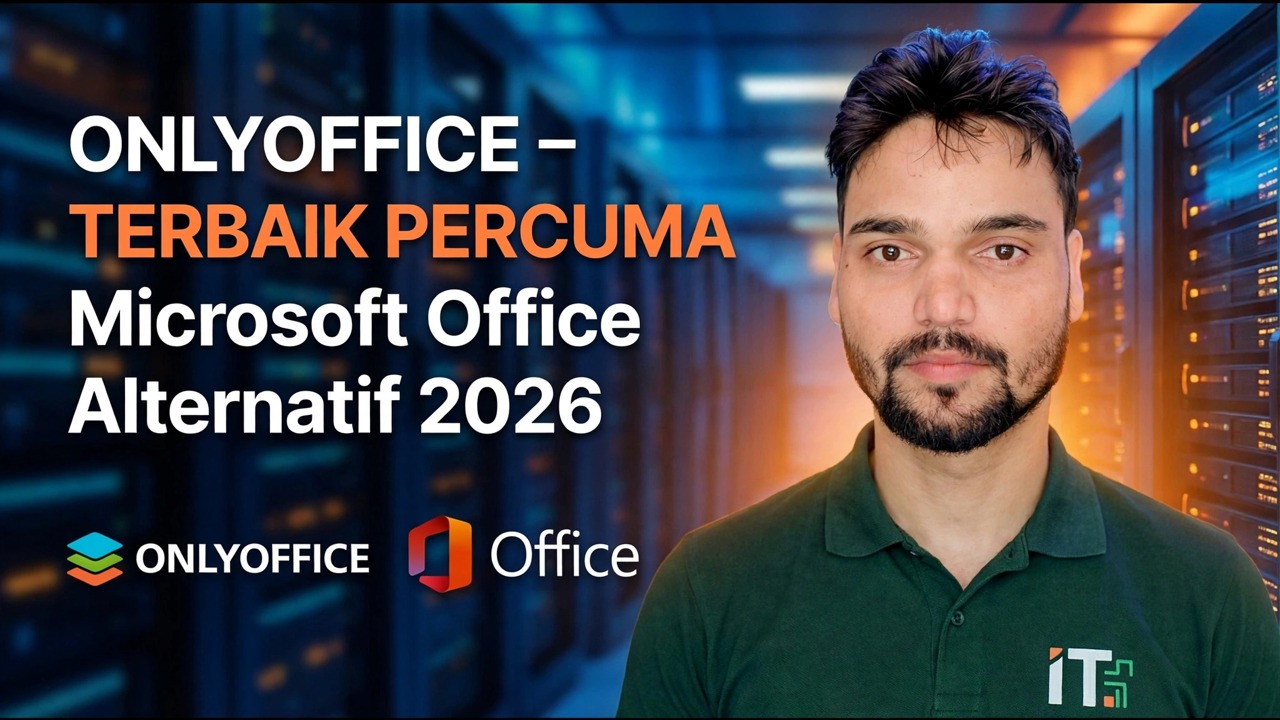
ONLYOFFICE: Alternatif Microsoft Office Percuma Terbaik 2025 | Ulasan
00:00 ONLYOFFICE alternatif percuma Microsoft Office
00:02 Apa itu ONLYOFFICE dan mengapa menggunakannya
00:07 Pengenalan antaramuka menyerupai Microsoft Office
00:09 Keserasian Word, Excel, PowerPoint dan PDF
00:24 Muat turun ONLYOFFICE untuk Windows
00:50 Mulakan pemasangan ONLYOFFICE🎙️ Bahasa Melayu Key Notes & Transcript
Hai guys, Ansar di sini. Jadi kalau korang nak guna alternatif kepada Microsoft Office, korang boleh guna ONLYOFFICE. Dalam ni korang akan dapat antara muka yang macam Microsoft. Anda boleh menggunakan fail Excel, PowerPoint, dan Word anda dengan mudah bersama fail PDF. Jadi, bagaimana cara memuat turun dan memasangnya? Seterusnya, kita akan. Dalam video seterusnya kita akan fahamkan cara nak buat. Jadi untuk install ONLYOFFICE, korang kena pergi ke Chrome dan taip ONLYOFFICE untuk Windows. Tekan Enter. Paling atas akan keluar link pertama, buka link tu dan kat sini korang boleh dapatkan untuk hampir semua sistem. Jadi kita just klik untuk Windows dan install dari sini. untuk Windows korang, korang akan dapat dua pilihan, sama ada nak guna EXE atau MSI. Jadi korang boleh klik mana-mana pilihan. Kita hanya perlu klik pada sini dan muat turun. Setelah muat turun selesai, kita perlu klik dua kali pada fail tersebut supaya proses pemasangan bermula. Kita hanya tekan Yes, OK, dan Next di sini. Anda perlu klik pada butang Accept, kemudian klik Next, dan sekali lagi klik Next supaya proses pemasangan selesai. Di sini, anda boleh klik Associate All. Setelah itu, anda hanya perlu klik Next ...
📋 Overview & Step-by-Step Guide
00:02 Apa itu ONLYOFFICE dan mengapa menggunakannya
00:07 Pengenalan antaramuka menyerupai Microsoft Office
00:09 Keserasian Word, Excel, PowerPoint dan PDF
00:24 Muat turun ONLYOFFICE untuk Windows
00:50 Mulakan pemasangan ONLYOFFICE
01:11 Terima terma dan selesaikan pemasangan
01:18 Lancarkan ONLYOFFICE selepas pemasangan
01:37 Cipta dokumen menggunakan ONLYOFFICE
Mencari alternatif Microsoft Office percuma terbaik pada 2025? 💻
Dalam video ini, kami meneroka ONLYOFFICE, set pejabat yang kuat dan sepenuhnya percuma yang menyaingi MS Office dan Google Workspace!
✅ Cipta dan sunting fail Word, Excel, dan PowerPoint
✅ 100% serasi dengan format Microsoft Office
✅ Akses offline + cloud tersedia
✅ Sesuai untuk pengguna Windows, macOS, dan Linux
Tonton sehingga akhir untuk belajar cara memuat turun, memasang, dan menggunakan ONLYOFFICE langkah demi langkah!
🔥 Jimat wang dan nikmati alat profesional — semuanya percuma!
#OnlyOffice #FreeOfficeSuite #MicrosoftOfficeAlternative #BestFreeSoftware #Office2025 #MSOfficeAlternative #OpenSourceSoftware #Windows11Tools #ProductivityApps #TechGuide2025
❓ Frequently Asked Questions (Bahasa Melayu)
Is this tutorial 100% free to follow?
Yes! All guides and methods demonstrated by Technical Anshu use free, legal, and educational resources.
Can beginners follow this guide?
Absolutely! Every step is demonstrated on-screen with detailed instructions so anyone can follow along easily.
Where can I ask questions if I get stuck?
Leave a comment directly on the YouTube video, and our community and Technical Anshu will help you out.