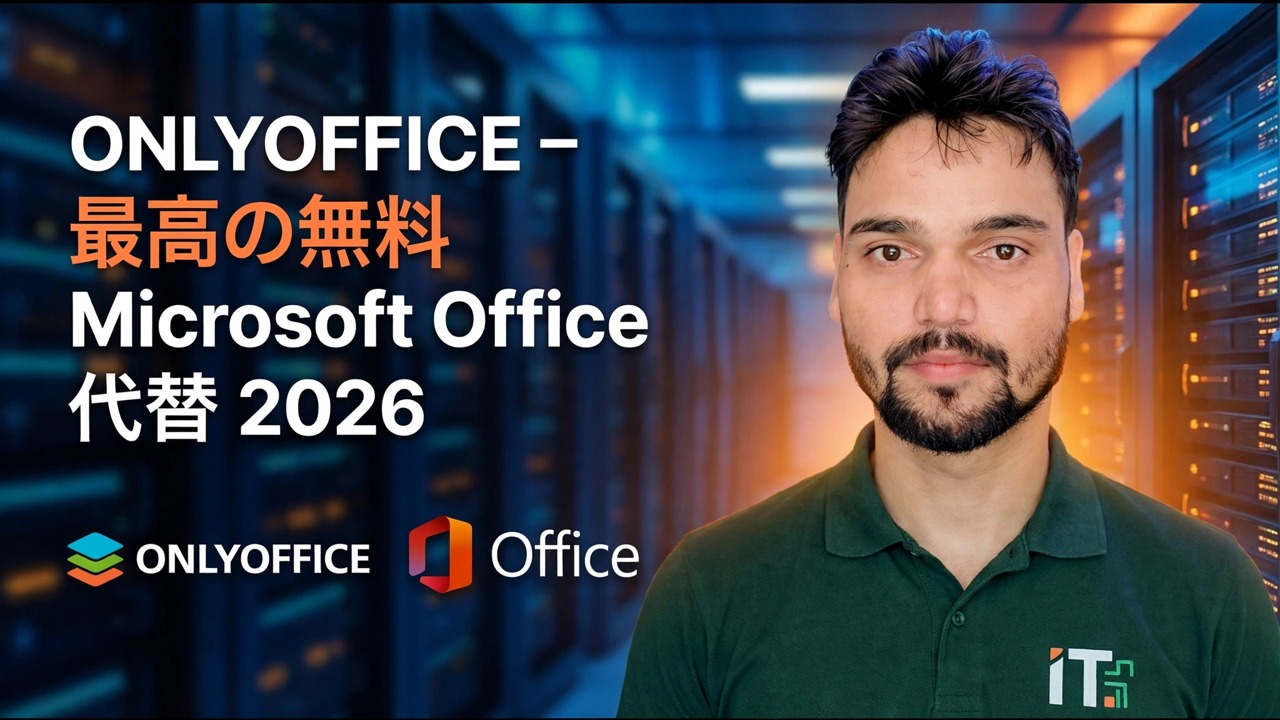
ONLYOFFICE:2025年版最高の無料 Microsoft Office 代替ソフト | レビュー
00:00 ONLYOFFICEはMicrosoft Officeの無料代替品です
00:02 ONLYOFFICEとは何か、そしてなぜ使うべきか
00:07 Microsoft Officeに似たインターフェースの概要
00:09 Word、Excel、PowerPoint、PDFとの互換性
00:24 Windows用ONLYOFFICEのダウンロード
00:50 ONLYOFFICEのインストール開始🎙️ 日本語 Key Notes & Transcript
ハイ、Ansarです。Microsoft Officeの無料代替ならONLYOFFICEがおすすめ。Microsoftに似たインターフェースが使えます。 ExcelシートやPowerPoint、WordのファイルをPDF付きで簡単に使うことができます。では、これをどうやってダウンロードしてインストールするか、次に詳しく説明します。 次の動画で手順を説明します。ONLYOFFICEをインストールするには、ChromeでONLYOFFICE for Windowsと入力しEnterを押します。 一番上に表示される最初のリンクをクリックして開きます。そこからほぼすべての環境に対応したダウンロードが揃っているので、Windows用を選択してインストールへ進みます。 Windows用のダウンロードを行います。EXEとMSIの2つのオプションが表示されますが、どちらでも構いません。ここをクリックしてダウンロードを開始しましょう。 ダウンロードが完了したら、ファイルをダブルクリックしてインストール画面を起動します。Yes、OK、Next を押して進めます。ここで、インストールを完了させます。 Accept をクリックし、Next を押して、最後にインストールを実行します。ここでは Associate all にチェックを入れてもいいですし、そのまま Next を押して それでは、インストールを完了させるために、画面の指示に従って進めていきましょう。 終わったら Finish をクリックします。するとこのような画面が表示されるので、ここで簡単に好きなドキュメントを作成することができます。 作りたいドキュメントをクリックするだけで、Microsoft Office の便利な代替ソフトがすぐに使えます。これでいつでも簡単に 色々な作業ができるようになります。今回の動画では、Microsoft Office の優れた代替ソフトをどうやってダウンロードし、簡単にインストールするかをご紹介しました。今回の動画は ここまでです。また次回の動画でお会いしましょう。バイバイ!...
📋 Overview & Step-by-Step Guide
00:02 ONLYOFFICEとは何か、そしてなぜ使うべきか
00:07 Microsoft Officeに似たインターフェースの概要
00:09 Word、Excel、PowerPoint、PDFとの互換性
00:24 Windows用ONLYOFFICEのダウンロード
00:50 ONLYOFFICEのインストール開始
01:11 利用規約に同意しセットアップ完了
01:18 インストール後にONLYOFFICEを起動
01:37 ONLYOFFICEでドキュメントを作成
2025年に最高の無料 Microsoft Office 代替ソフトを探していますか?💻
この動画では、MS OfficeやGoogle Workspaceに匹敵する強力で完全無料のオフィススイート、ONLYOFFICEを紹介します!
✅ Word、Excel、PowerPointファイルの作成・編集
✅ Microsoft Office形式に100%互換
✅ オフライン+クラウドアクセス対応
✅ Windows、macOS、Linuxユーザーに最適
最後までご覧いただき、ONLYOFFICEのダウンロード、インストール、使い方をステップバイステップで学びましょう!
🔥 コストを節約し、プロフェッショナル品質のツールを無料で楽しもう!
#OnlyOffice #FreeOfficeSuite #MicrosoftOfficeAlternative #BestFreeSoftware #Office2025 #MSOfficeAlternative #OpenSourceSoftware #Windows11Tools #ProductivityApps #TechGuide2025
❓ Frequently Asked Questions (日本語)
Is this tutorial 100% free to follow?
Yes! All guides and methods demonstrated by Technical Anshu use free, legal, and educational resources.
Can beginners follow this guide?
Absolutely! Every step is demonstrated on-screen with detailed instructions so anyone can follow along easily.
Where can I ask questions if I get stuck?
Leave a comment directly on the YouTube video, and our community and Technical Anshu will help you out.