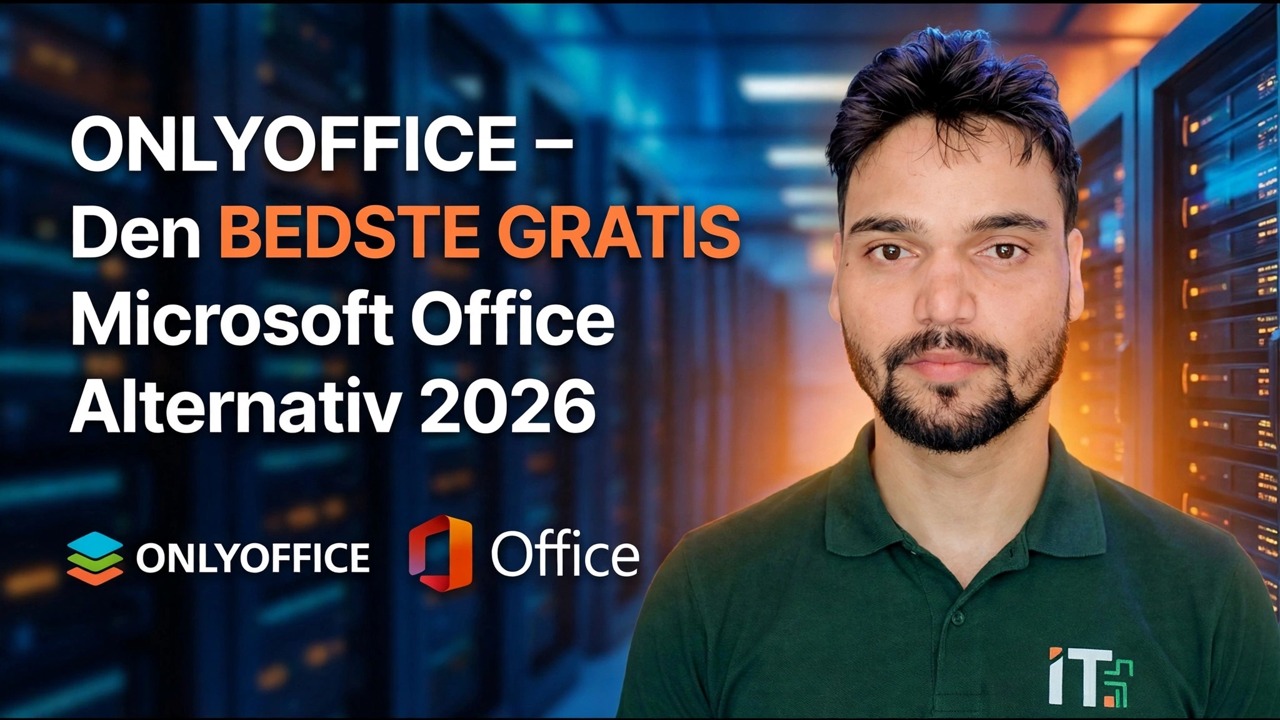
ONLYOFFICE: Bedste Gratis Microsoft Office Alternativ 2025 | Anmeldelse
00:00 ONLYOFFICE gratis alternativ til Microsoft Office
00:02 Hvad er ONLYOFFICE og hvorfor bruge det
00:07 Oversigt over Microsoft Office-lignende interface
00:09 Word, Excel, PowerPoint og PDF-kompatibilitet
00:24 Download ONLYOFFICE til Windows
00:50 Start ONLYOFFICE-installation🎙️ Dansk Key Notes & Transcript
Hej folkens, Ansar her. Hvis I vil bruge et alternativ til Microsoft Office, kan I bruge ONLYOFFICE. Man får faktisk en brugerflade, der minder om Microsofts, og det er gratis og open source, så I kan åbne og redigere Word‑, Excel‑ og PowerPoint‑filer uden at skulle betale for en licens. og man kan nemt bruge sine Excel-ark, PowerPoint- og Word-filer heri sammen med PDF. Så hvordan man downloader og installerer det. det skal vi se på i de næste videoer. For at installere ONLYOFFICE skal I gå ind i Chrome og skrive ONLYOFFICE til Windows og trykke Enter. Det første link, som du ser øverst på siden, skal du åbne. Når du har åbnet det, får du adgang til downloadmuligheder for næsten alle platforme. Herfra kan du vælge Windows-versionen, klikke på den og derefter installere programmet direkte fra den side. Når du har valgt Windows, vil du se to downloadmuligheder: en EXE-fil og en MSI-fil. Du kan klikke på den, du foretrækker, og så starter downloadprocessen. Vi klikker bare på den valgte fil og får den downloadet til din computer. Når det er downloadet, skal vi dobbeltklikke på det, og installationsvinduet dukker op. Vi skal bare trykke Ja, OK, Næste, og her klikke på. Du skal først k...
📋 Overview & Step-by-Step Guide
00:02 Hvad er ONLYOFFICE og hvorfor bruge det
00:07 Oversigt over Microsoft Office-lignende interface
00:09 Word, Excel, PowerPoint og PDF-kompatibilitet
00:24 Download ONLYOFFICE til Windows
00:50 Start ONLYOFFICE-installation
01:11 Accepter betingelser og afslut opsætning
01:18 Start ONLYOFFICE efter installation
01:37 Opret dokumenter med ONLYOFFICE
Leder du efter det bedste gratis Microsoft Office-alternativ i 2025? 💻
I denne video udforsker vi ONLYOFFICE, en kraftfuld og helt gratis kontorpakke, der kan konkurrere med MS Office og Google Workspace!
✅ Opret og rediger Word, Excel og PowerPoint-filer
✅ 100% kompatibel med Microsoft Office-formater
✅ Offline + Cloud-adgang tilgængelig
✅ Perfekt til Windows, macOS og Linux-brugere
Se til slutningen for at lære, hvordan du downloader, installerer og bruger ONLYOFFICE trin for trin!
🔥 Spar penge og nyd professionelle værktøjer — alt gratis!
#OnlyOffice #GratisKontorpakke #MicrosoftOfficeAlternativ #BedsteGratisSoftware #Office2025 #MSOfficeAlternativ #OpenSourceSoftware #Windows11Værktøjer #ProduktivitetsApps #TechGuide2025
❓ Frequently Asked Questions (Dansk)
Is this tutorial 100% free to follow?
Yes! All guides and methods demonstrated by Technical Anshu use free, legal, and educational resources.
Can beginners follow this guide?
Absolutely! Every step is demonstrated on-screen with detailed instructions so anyone can follow along easily.
Where can I ask questions if I get stuck?
Leave a comment directly on the YouTube video, and our community and Technical Anshu will help you out.