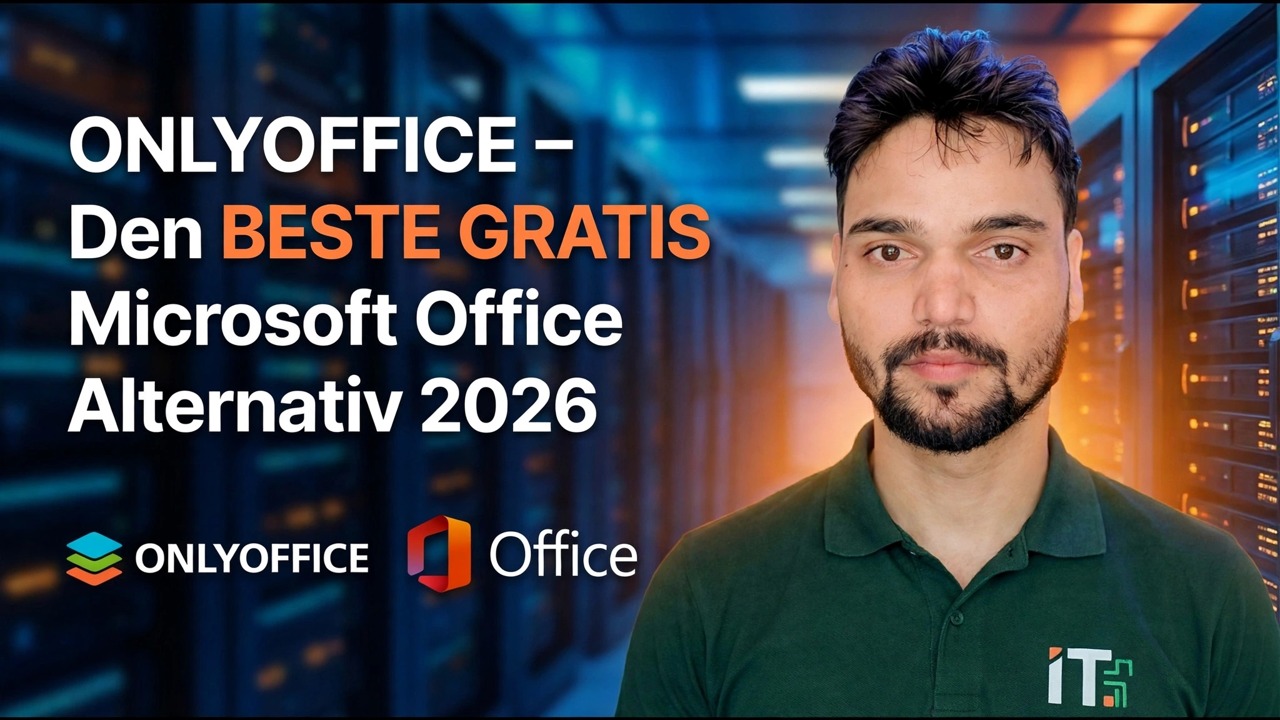
ONLYOFFICE: Beste gratis Microsoft Office-alternativ 2025 | Anmeldelse
00:00 ONLYOFFICE – gratis alternativ til Microsoft Office
00:02 Hva er ONLYOFFICE og hvorfor bruke det
00:07 Oversikt over Microsoft Office-lignende grensesnitt
00:09 Kompatibilitet med Word, Excel, PowerPoint og PDF
00:24 Last ned ONLYOFFICE for Windows
00:50 Start installasjonen av ONLYOFFICE🎙️ Norsk Key Notes & Transcript
Hei gutter, Ansar her. Hvis du vil bruke et alternativ til Microsoft Office, kan du bruke ONLYOFFICE. Her får du også et grensesnitt som ligner på Microsoft, slik at du kan jobbe med dokumenter, regneark og presentasjoner uten å miste funksjonalitet. Du kan enkelt bruke dine Excel‑ark, PowerPoint‑ og Word‑filer sammen med PDF‑dokumenter. Men hvordan laster du ned og installerer ONLYOFFICE? La oss gå gjennom trinnene sammen. I de neste videoene skal vi se på hvordan vi gjør det. For å installere ONLYOFFICE må du gå inn i Chrome og skrive ONLYOFFICE for Windows, og trykke enter. Det første du ser øverst er en lenke som du må åpne; fra den lenken får du nesten alt du trenger for alle. Så vi klikker bare på Windows-ikonet og laster ned installasjonsfilen herfra. Dette gjelder for din Windows-PC. Når du kommer til nedlastingssiden, vil du se to alternativer: en EXE-fil og en MSI-fil. Du kan klikke på hvilken som helst av dem, men vi velger bare den første og laster den ned herfra. Etter at nedlastingen er fullført, dobbeltklikker du på filen, og installasjonsvinduet åpnes. Deretter trykker du på 'Ja', deretter 'OK', og til slutt 'Neste' for å fortsette installasjonen. klikker på godta, ...
📋 Overview & Step-by-Step Guide
00:02 Hva er ONLYOFFICE og hvorfor bruke det
00:07 Oversikt over Microsoft Office-lignende grensesnitt
00:09 Kompatibilitet med Word, Excel, PowerPoint og PDF
00:24 Last ned ONLYOFFICE for Windows
00:50 Start installasjonen av ONLYOFFICE
01:11 Godta vilkår og fullfør oppsettet
01:18 Start ONLYOFFICE etter installasjonen
01:37 Lag dokumenter med ONLYOFFICE
Ser du etter det beste gratis Microsoft Office-alternativet i 2025? 💻
I denne videoen utforsker vi ONLYOFFICE, en kraftig og helt gratis kontorpakke som konkurrerer med MS Office og Google Workspace!
✅ Lag og rediger Word-, Excel- og PowerPoint-filer
✅ 100 % kompatibel med Microsoft Office-format
✅ Tilgjengelig offline + i skyen
✅ Perfekt for Windows, macOS og Linux-brukere
Se helt til slutten for å lære hvordan du laster ned, installerer og bruker ONLYOFFICE trinn for trinn!
🔥 Spar penger og nyt profesjonelle verktøy – alt gratis!
#OnlyOffice #FreeOfficeSuite #MicrosoftOfficeAlternative #BestFreeSoftware #Office2025 #MSOfficeAlternative #OpenSourceSoftware #Windows11Tools #ProductivityApps #TechGuide2025
❓ Frequently Asked Questions (Norsk)
Is this tutorial 100% free to follow?
Yes! All guides and methods demonstrated by Technical Anshu use free, legal, and educational resources.
Can beginners follow this guide?
Absolutely! Every step is demonstrated on-screen with detailed instructions so anyone can follow along easily.
Where can I ask questions if I get stuck?
Leave a comment directly on the YouTube video, and our community and Technical Anshu will help you out.