Nainstalujte Tiny11 OS na MacBook Pro - Rychlé nastavení Windows
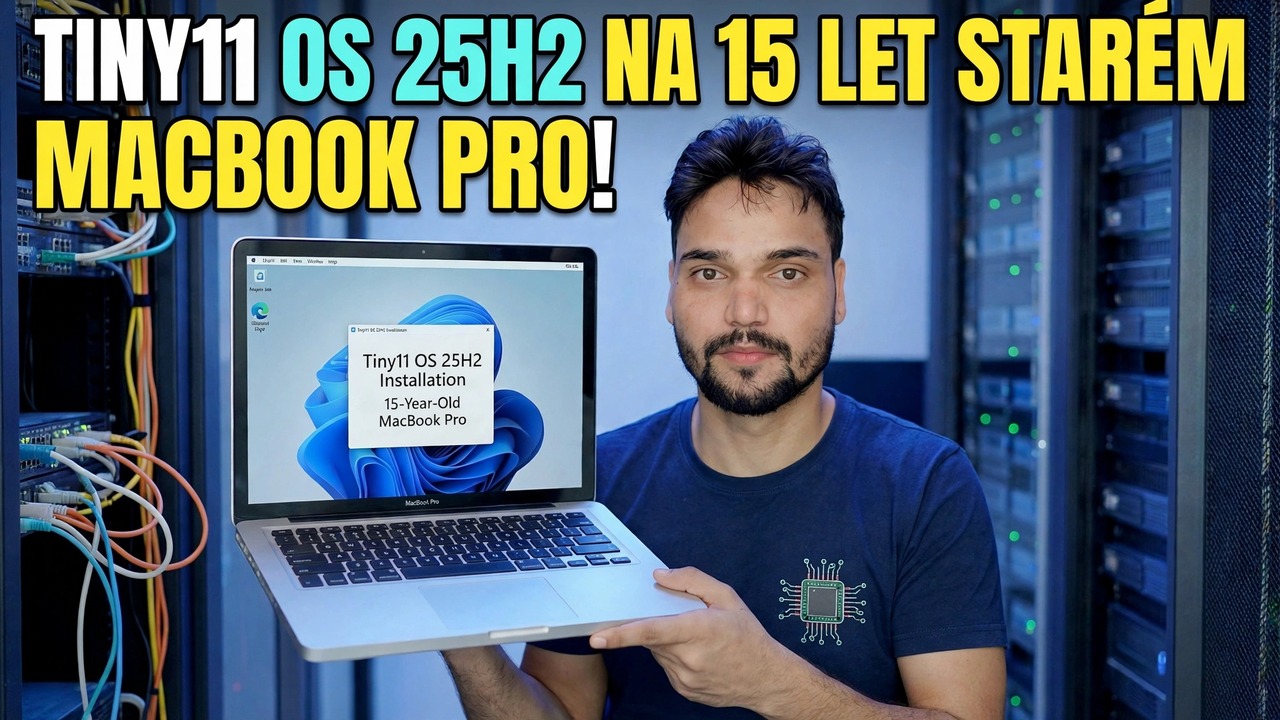
Tiny11 25H2 na 15 let starém MacBooku Pro – a kompletní průvodce pro jakýkoli MacBook Pro: nejprve zkontrolujte Intel vs Apple Silicon, poté Boot Camp na Intelu nebo Windows 11 na ARM ve virtuálním stroji na Apple Silicon s jasně uvedenými limity poctivé licence a aktualizací.
📑Chapters
- One video title, two completely different jobs - the Mac's chip decides the whole route
- Step 1: check your chip in About This Mac
- The honest note first: what Tiny11 is, and what it is not
- Intel MacBook Pro: prepare the Mac - backup, free space and power
- Intel MacBook Pro: install Tiny11 with Boot Camp Assistant
- Intel MacBook Pro: install the Boot Camp drivers and test every device
- Apple Silicon MacBook Pro: Windows 11 on ARM inside a virtual machine
- Activate with a genuine licence, and what to expect from updates
- Switching between macOS and Windows afterwards
📋 Přehled a průvodce krok za krokem
Před čímkoli jiným zkontrolujte svůj čip
Klikněte na nabídku Apple a otevřete O tomto Macu, poté si přečtěte jeden řádek. Pokud je napsáno Čip: Apple M1 – nebo jakýkoli novější čip řady M – váš Mac je Apple Silicon. Pokud je uvedeno Procesor: Intel, váš Mac je Intel. Tento jeden řádek rozhoduje o všem, co následuje, protože Boot Camp Assistant, nástroj společnosti Apple pro instalaci Windows nativně vedle macOS, existuje pouze na počítačích Intel Mac. Apple to nikdy nevyrobil pro Apple Silicon a žádné nastavení, oprava nebo modifikace ISO to nepřinesou zpět.
MacBook Pro na videu je 15 let starý počítač a každý Mac tohoto věku je Intel – takže trasa videa je nativní instalace Boot Camp níže. Nestahujte žádné ISO, dokud neprovedete tuto kontrolu: Intel a Apple Silicon potřebují různé bitové kopie Windows a ten špatný se jednoduše odmítne nainstalovat.
Zjistěte, co je Tiny11, než jej nainstalujete
Tiny11 není Microsoft Windows, jak jej Microsoft dodává. Jedná se o neoficiální, komunitou upravenou bitovou kopii Windows 11 s odstraněnými aplikacemi a součástmi, aby byla dostatečně malá a lehká pro starý hardware. Právě toto oříznutí je na 15 let starém MacBooku Pro zajímavé – a právě proto přichází s poctivými limity.
Připravte Intel Mac: Zálohování, prostor a napájení
Na Intel Mac se řádně připravte, než se Boot Camp Assistant dotkne disku:
Uvolněte na spouštěcím disku alespoň 64 GB, což je minimum společnosti Apple, a pro oddíl Windows zvolte 128 GB nebo více, pokud plánujete aktualizace a skutečné programy – oddíl o velikosti pouze pro den instalace se zaplní během měsíců. Zapojte nabíječku, zavřete ostatní aplikace a nejprve aktualizujte macOS, protože vylepšení Boot Camp Assistant přicházejí s aktualizacemi macOS. Na počítačích Mac s bezpečnostním čipem T2 udržujte Secure Boot na úrovni Full Security, jak Apple nařizuje pro Boot Camp.
Spusťte Boot Camp Assistant a nainstalujte Tiny11
Otevřete Boot Camp Assistant z Aplikace, poté Nástroje a postupujte podle pokynů. Některé starší modely vyžadují USB disk o velikosti 16 GB nebo větší pro uložení instalačního programu; novější ne. Namiřte asistenta na váš obraz Tiny11 a pečlivě nastavte velikost oddílu – toto je krok, který nelze vrátit zpět.
Mac se restartuje a spustí instalační program Windows. Vyberte nastavení jazyka a přejděte na obrazovku výběru disku. Zde vyberte oddíl označený BOOTCAMP, klikněte na Formátovat, pokud se instalační program zeptá, a poté na Další.
Dokončete nastavení systému Windows a přejděte na plochu. Protože Tiny11 odstraňuje standardní hardwarové kontroly, jeho instalační program může pokračovat na počítačích Intel Mac, které by standardní instalační program Windows 11 odmítl přes TPM 2.0. Tato vymoženost je skutečná – a stejně tak i důsledek: Apple oficiálně dokumentuje Boot Camp pro Windows 10, takže obraz založený na Windows 11 je mimo testovanou cestu Apple a Apple ani Microsoft tuto kombinaci nepodporují. Udržujte stranu macOS zdravou a zálohovanou jako cestu obnovy.
Okamžitě nainstalujte ovladače Boot Camp
Čerstvé Windows na Macu bez ovladačů Apple jsou poloviční notebook: trackpad se může špatně posouvat, funkční klávesy a podsvícení klávesnice se mohou chovat špatně a Wi-Fi, zvuk nebo grafika mohou běžet se základními záložními funkcemi. Instalace ovladače je povinná, nikoli volitelná:
Při prvním spuštění Windows vyhledejte okno Vítejte v instalačním programu Boot Camp, spusťte jej naplno a poté restartujte. Pokud se neobjeví, otevřete podpůrný software Boot Camp z instalačního média – nebo z jednotky OSXRESERVED nebo BOOTCAMP, kterou asistent připravil – a spusťte jeho nastavení. Po restartu otevřete Apple Software Update ve Windows a nainstalujte všechny aktualizace Boot Camp, které nabízí; pozdější balíčky ovladačů opravují skutečné problémy se zařízením.
Potom otestujte každé zařízení jednou: klepněte pravým tlačítkem myši na trackpad a posouvejte, Wi-Fi, zvuk, tlačítka jasu, fotoaparát a Bluetooth. Chybějící jediné zařízení obvykle znamená, že balíček ovladače nebyl dokončen, ne že by Tiny11 rozbil hardware – spusťte znovu nastavení ovladače Boot Camp jako správce, restartujte a znovu otestujte, než budete zvažovat přeinstalaci Windows.
Na Apple Silicon použijte místo toho virtuální počítač
Pokud vaše kontrola About This Mac ukázala čip Apple, zcela zapomeňte na oddíly – na Apple Silicon není žádný Boot Camp. Windows běží v macOS v aplikaci pro virtuální počítač a existují tři poctivé možnosti: Parallels Desktop (placené, nejhladší nastavení a ta, kterou Microsoft autorizuje pro Windows 11 na Apple Silicon), VMware Fusion (zdarma pro osobní použití, solidní, trochu manuálnější) a UTM (zdarma a open source), nejlepší pro technické uživatele.
Všechny tři potřebují bitovou kopii Windows 11 ARM64 – nikoli běžný x64 Tiny11 ISO, který nelze nainstalovat na počítač ARM. Aplikace VM si obvykle může stáhnout obrázek ARM za vás. Dejte virtuálnímu počítači alespoň 4 GB paměti, ideálně 8 GB nebo více, pokud má váš Mac celkem 16 GB, nainstalujte Windows a poté nainstalujte nástroje pro hosty aplikace pro ovladače, sdílené složky a schránku. Windows na ARM spouští většinu běžných x64 programů prostřednictvím své vestavěné emulace, a proto tato cesta funguje dobře pro kancelářské a IT nástroje, i když je obraz ARM.
Aktivujte čestně a nastavte očekávání aktualizací
Tiny11 neobsahuje licenci a sám o sobě neaktivuje Windows. Aktivujte pomocí pravého kódu Product Key Windows 11 v Nastavení, poté na Systém a poté na Aktivace. Klíč Windows 11 Pro není svázán s Intel nebo ARM, takže stejný druh klíče aktivuje také virtuální stroj ARM.
Po aktivaci jednou zkontrolujte Windows Update, nainstalujte, co je nabízeno, a restartujte. Poté jasně nastavte svá očekávání: protože byly kvůli zmenšení obrazu odstraněny součásti, některé kumulativní aktualizace nebo upgrady funkcí mohou selhat, nainstalovat částečně nebo vrátit aplikace, které byly odstraněny. Uchovávejte důležité soubory v systému macOS nebo je zálohujte a zacházejte s tímto systémem Windows jako s užitečným druhým systémem – nikoli jediným místem, kde žijete.
Tiny11 ořízne Windows. Neomezuje pravidla: Intel dostane Boot Camp, Apple Silicon dostane virtuální stroj s Windows na ARM, oba potřebují originální licenci a ani jedna cesta není podporována Microsoftem ani Applem jako nastavení Tiny11. Pokud je tento kompromis pro náhradní systém nebo testovací stroj v pořádku, pokračujte – a pokud je tento Mac vaším jediným pracovním strojem, zvažte nejprve Windows.
🏷️Topic Search Variables & Keywords
🎙️ Úplný přepis – klepnutím rozbalíte
Průvodce řešením problémů krok za krokem a řešení – TINY11 OS 25H2 NA 15LETÁM MACBOOKU PRO! Ukázka na obrazovce od Technical Anshu.
Úplný průvodce Tiny11 na MacBooku Pro. Nejprve zkontrolujte Intel vs Apple Silicon a poté Boot Camp na Intel nebo Windows ARM ve virtuálním počítači na Apple Silicon. Poctivé limity licencí a aktualizací.
(přepis končí zde na zdrojové stránce)
❓ Často kladené otázky
Je tento návod 100% bezplatný?
Ano! Všechny návody a metody předvedené společností Technical Anshu využívají bezplatné, právní a vzdělávací zdroje.
Mohou se tímto průvodcem řídit začátečníci?
Rozhodně! Každý krok je zobrazen na obrazovce s podrobnými pokyny, takže jej může snadno sledovat každý.
Kde mohu klást otázky, když uvíznu?
Zanechte komentář přímo k videu YouTube a naše komunita a Technická Anshu vám pomohou.
🚀 Podívejte se na celý návod na YouTube
🚀 Podívejte se na kompletní video tutoriál krok za krokem na YouTube: https://www.youtube.com/watch?v=J4GmvXmX7O8
Přihlaste se k odběru technické Anshu pro podporu IT, řešení problémů se systémem Windows a správu serveru.
▶️ Přehrát celé video