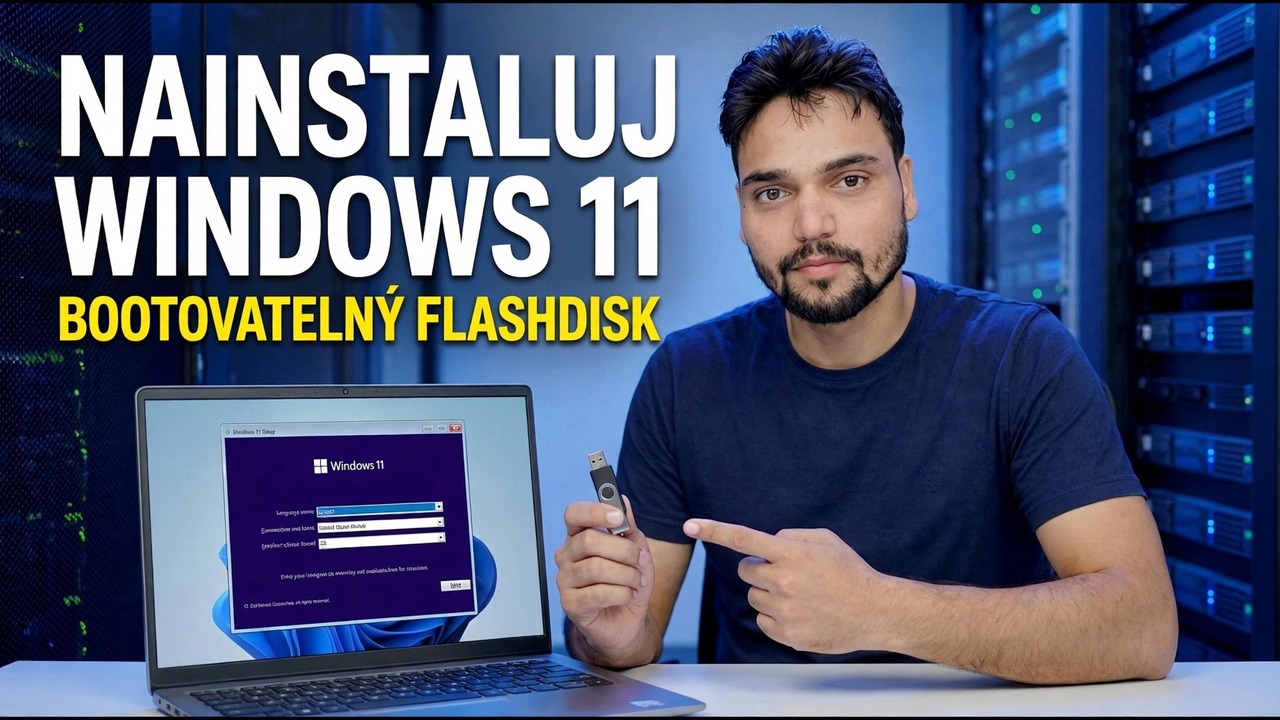
Nainstalujte Windows 11 pomocí Bootable Pendrive
Nainstalujte Windows 11 ze zaváděcího disku, krok za krokem – vytvořte USB pomocí vlastního nástroje Media Creation Tool od společnosti Microsoft, zálohujte soubory, spusťte z něj, zpracujte obrazovku oddílu a dokončete nastavení na libovolném počítači, který splňuje požadavky.
📑Kapitoly
- Co potřebujete, než začnete – a zda počítač splňuje požadavky systému Windows 11
- Vytvoření zaváděcího pera pomocí nástroje Microsoft Media Creation Tool
- Zálohování souborů, než bude cokoliv vymazáno
- Zavedení počítače z jednotky pero
- První obrazovky nastavení – Instalovat nyní, kód Product Key a výběr edice
- Obrazovka oddílů – kde jsou odstraněny staré oddíly systému Windows
- Kopírování souborů, automatické restartování a opětovné stisknutí klávesy
- Dokončení nastavení – účet, možnosti ochrany osobních údajů a nová pracovní plocha
📋 Přehled a průvodce krok za krokem
Zkontrolujte, zda počítač splňuje požadavky systému Windows 11
Toto je čistá instalace: Windows 11 je na disk zapsán čerstvě ze zaváděcího disku. Především se ujistěte, že cílový počítač splňuje požadavky Microsoftu na Windows 11 – 64bitový dvoujádrový procesor, 4 GB RAM, 64 GB úložiště, TPM 2.0 a firmware UEFI s funkcí Secure Boot. Shromážděte, co potřebujete: flash disk o velikosti 8 GB nebo více, funkční počítač se systémem Windows s internetem pro jeho přípravu (může to být stejný počítač, než jej vymažete) a cílový počítač zapojený do napájení – baterie notebooku vybitá během instalace může poškodit nastavení.
Vytvořte zaváděcí jednotku pera pomocí nástroje Media Creation Tool
Na pracovním počítači otevřete oficiální stránku společnosti Microsoft pro stažení systému Windows 11 — microsoft.com/software-download/windows11 — a v části „Vytvořit instalační médium Windows 11“ stáhněte Nástroj pro vytváření médií. Toto je jediný zdroj, kterému tato příručka důvěřuje: Obrazy Windows z agregátorů nebo webů pro sdílení souborů lze upravit, mohou obsahovat malware a mohou selhat zabezpečené spouštění, takže nikdy nepoužívejte zrcadlo.
Spusťte nástroj, přijměte licenci a zvolte „Vytvořit instalační médium (USB flash disk, DVD nebo soubor ISO) pro jiný počítač“. Potvrďte jazyk a edici (Windows 11), zvolte „USB flash disk“ a ze seznamu vyberte svůj flash disk — dvakrát zkontrolujte písmeno jednotky, protože nástroj během zápisu flash disk zcela naformátuje. Poté počkejte: nástroj stáhne systém Windows, ověří stahování a zapíše disk. Při pomalém připojení je toto stahování nejdelší částí celé úlohy.
Zálohujte vše, na čem záleží
Zkopírujte tyto složky na externí disk: složky Plocha, Dokumenty, Stažené soubory a Obrázky (otevřete každou z nich – nepředpokládejte, že jsou prázdné), záložky prohlížeče a uložená hesla (exportujte je nebo zapněte synchronizaci prohlížeče a potvrďte, že je dokončena), licenční klíče softwaru, podrobnosti o e-mailových účtech a místně uložené datové soubory, jako jsou soubory Outlook PST, a dvoufaktorové ověřovací záložní kódy pro důležité účty. Poté zálohu jednou otevřete a zkontrolujte, zda se skutečně otevřelo několik souborů – záloha, kterou jste nikdy netestovali, je naděje, nikoli záloha.
Spusťte počítač z jednotky Pen Drive
Vložte pero, restartujte počítač a před spuštěním systému Windows opakovaně klepněte na jednorázovou klávesu spouštěcí nabídky hned po vypínači. Společné klíče podle značky: HP — F9 (nebo Esc, poté F9), Dell — F12, Lenovo — F12, Acer — CMD_1 ASUST_1 ASUS F8, MSI — F11. V nabídce vyberte položku začínající UEFI: následovanou názvem vašeho disku – položka UEFI je správná na každém moderním počítači. Pokud uvidíte „Stiskněte libovolnou klávesu pro zavedení z USB“, stiskněte rychle klávesu; chybí a počítač místo toho nabootuje starý Windows.
První obrazovky nastavení – Instalovat nyní, Klíč a edice
Otevře se modré okno Nastavení systému Windows. Vyberte jazyk, formát času a měny a rozložení klávesnice a klikněte na Instalovat nyní. Na obrazovce s kódem Product Key klikněte na Nemám kód Product Key, pokud jej nemáte po ruce – pokud tento počítač dříve používal aktivovaný systém Windows 11 (nebo Windows 10), automaticky se po instalaci znovu aktivuje prostřednictvím digitální licence. Vyberte stejnou edici, jakou měl počítač dříve – Home nebo Pro – protože edice musí odpovídat staré licenci, jinak se aktivace později nezdaří.
Přijměte licenční podmínky a poté zvolte Vlastní: Instalovat pouze Windows (pokročilé) – to je čistá instalace. Druhá možnost, Upgrade, je pouze pro opravu Windows zevnitř běžícího Windows.
Obrazovka oddílu – vyberte opatrně, tento krok vymaže data
Instalační program se zeptá „Kam chcete nainstalovat systém Windows?“ a uvádí oddíly disku – obvykle malý systémový oddíl (EFI), oddíl MSR (rezervovaný), velký primární oddíl, což je váš starý disk C:, a oddíl pro obnovení; velikosti jsou příklady a vaše se budou lišit. Pro skutečně čistou instalaci vyberte každý starý oddíl Windows na daném disku a klikněte na Odstranit, dokud se disk nezobrazí jako jeden blok Nepřidělené místo. Vyberte toto nepřidělené místo a klikněte na Další – Instalační program sám vytvoří potřebné oddíly.
Windows zkopíruje své soubory a restartuje se
Instalační program nyní zkopíruje soubory, nainstaluje funkce a aktualizace a sám restartuje počítač. Toto je klidná část práce — zhruba půl hodiny na SSD PC a znatelně déle na starém pevném disku, což je normální a není to chyba. Když se počítač restartuje a znovu uvidíte „Stiskněte libovolnou klávesu pro zavedení z USB“, nestiskněte tentokrát žádnou klávesu (při prvním restartu můžete také vyjmout pero) — jejím stisknutím spustíte instalaci od začátku namísto pokračování v instalaci.
Dokončete nastavení a přejděte na novou plochu
Dokončovací obrazovky vás provedou posledními možnostmi: země nebo region, rozložení klávesnice a název počítače. Nastavení systému Windows 11 vyžaduje, aby se počítač připojil k internetu a přihlásil se pomocí účtu Microsoft – přihlášení pomocí stejného účtu Microsoft, který počítač používal dříve, také umožňuje čistou reaktivaci digitální licence. Projděte si přepínače ochrany osobních údajů a vyberte si, co vám vyhovuje sdílet; každý z nich lze později změnit v Nastavení.
Až se dostanete na novou plochu, dokončete tři kontroly: spusťte službu Windows Update (Nastavení → Windows Update), dokud nebudou nabízeny žádné další aktualizace, potvrďte aktivaci v části Nastavení → Systém → Aktivace a poté znovu nainstalujte aplikace a zkopírujte soubory zpět ze zálohy. Váš zaváděcí pero zůstává připraven na další opravu nebo přeinstalaci.
🏷️Topic Search Variables & Keywords
🎤️ Úplný přepis – klepnutím rozbalíte
Podrobný průvodce odstraňováním problémů a řešení – NAINSTALUJTE ZAVÁDĚCÍ PENDRIVE. Ukázka na obrazovce od Technical Anshu.
Nainstalujte Windows 11 ze zaváděcího disku krok za krokem – vytvořte USB, zálohujte soubory, spusťte z něj, zpracujte obrazovku oddílu a dokončete nastavení na libovolném počítači, který splňuje požadavky.
(Přepis dostupný na zdrojové stránce v tomto okamžiku končí – celý návod najdete ve videu výše.)
❓ Často kladené otázky
Je tento návod 100% bezplatný?
Ano! Všechny návody a metody předvedené společností Technical Anshu využívají bezplatné, právní a vzdělávací zdroje.
Mohou se tímto průvodcem řídit začátečníci?
Rozhodně! Každý krok je zobrazen na obrazovce s podrobnými pokyny, takže jej může snadno sledovat každý.
Kde mohu klást otázky, když uvíznu?
Zanechte komentář přímo k videu YouTube a naše komunita a Technická Anshu vám pomohou.
🚀 Podívejte se na celý návod na YouTube
🚀 Podívejte se na kompletní video tutoriál krok za krokem na YouTube: https://www.youtube.com/watch?v=UB_4pzMuek8
Přihlaste se k odběru technické Anshu pro podporu IT, řešení problémů se systémem Windows a správu serveru.
▶️ Přehrát celé video