Použijte USB tiskárnu s telefonem 🔥 Snadná metoda
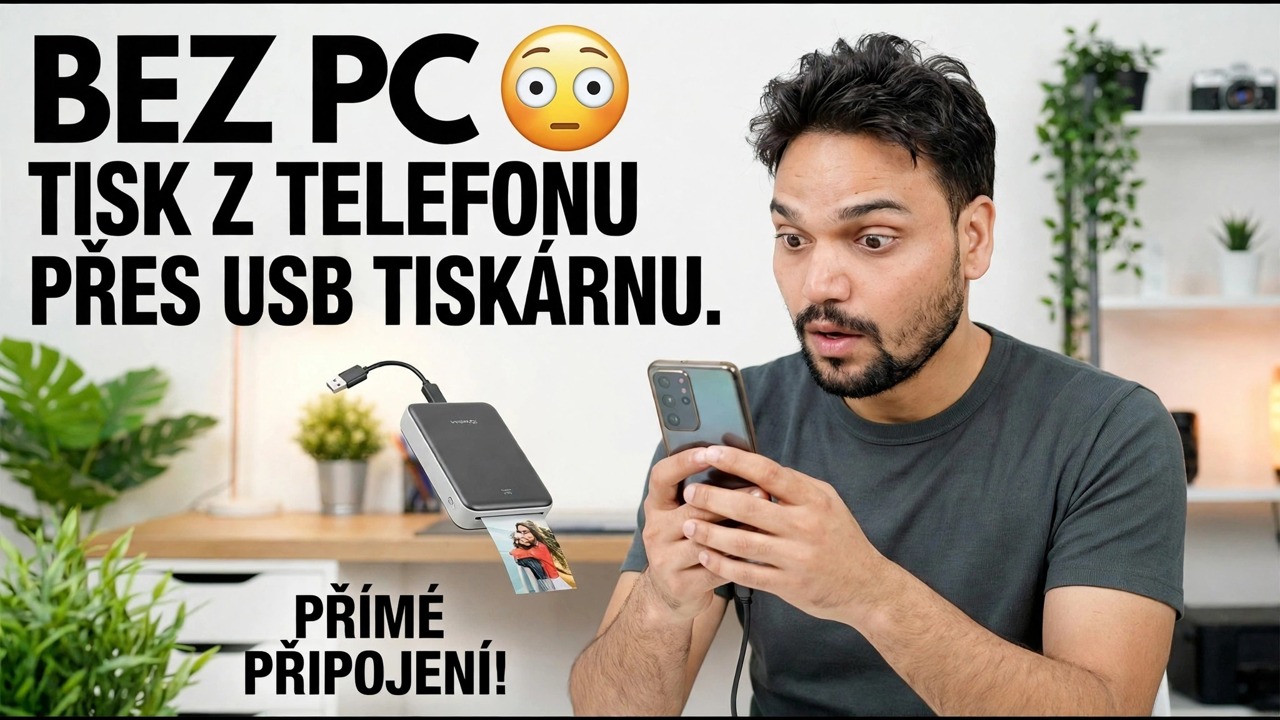
Vaše tiskárna má pouze port USB – bez Wi-Fi a bez počítače. Tato metoda jej připojí přímo k vašemu telefonu Android pomocí kabelu OTG a jedné tiskové aplikace, vybere správný profil ovladače a prokáže nastavení pomocí testovací stránky – s poctivými limity uvedenými napřed.
📑Kapitoly
- Problém – tiskárna pouze s USB, bez Wi-Fi a bez počítače
- Co potřebujete – kabel OTG, telefon Android a tiskovou aplikaci
- Připojení tiskárny k telefonu pomocí kabelu OTG
- Detekce tiskárny v aplikaci
- Výběr správného profilu ovladače pro vaši tiskárnu
- Testovací stránka, váš první skutečný výtisk – a poctivé limity
📋 Přehled a průvodce krok za krokem
Co potřebujete, než začnete
Situaci to řeší: tiskárna má pouze port USB – žádné Wi-Fi – a v okolí není žádný počítač, ze kterého by bylo možné tisknout. V tomto nastavení telefon provádí úlohu počítače: připojí se k tiskárně přímo přes kabel a sám odešle tiskovou úlohu.
Mějte tyto připraveny: tiskárnu s USB kabelem, zapnutou a vloženou papírem; telefon Android, který podporuje USB OTG; adaptér OTG, který odpovídá portu vašeho telefonu (USB-C na novějších telefonech, micro-USB na starších); a tiskovou aplikaci, kterou pokrývají další kroky.
Připojte tiskárnu k telefonu pomocí kabelu OTG
Nejprve zapněte tiskárnu a nechte ji přejít do připraveného stavu. Zapojte kabel USB tiskárny do adaptéru OTG a poté adaptér zapojte do telefonu. Připojte se v tomto pořadí – tiskárna připravena jako první, telefon jako poslední – takže telefon uvidí aktuální tiskárnu v okamžiku navázání připojení.
Telefon detekuje připojené příslušenství USB; pokud se vyskakovací okno s oprávněním zeptá, zda má aplikace přístup k zařízení USB, povolte to. Pokud se nic nezjistí, nejčastější příčinou je uvolněný nebo vadný adaptér OTG – znovu usaďte oba konce a zkuste to znovu, než cokoli jiného změníte.
Nainstalujte aplikaci Printing App a nechte ji detekovat tiskárnu
Vestavěný tisk v systému Android je zaměřen hlavně na síťové tiskárny, proto si z Obchodu Play nainstalujte tiskovou aplikaci vytvořenou pro tisk přes USB/OTG – tyto aplikace obsahují ovladače tiskárny, které samotný Android nedodává. Mnoho výrobců tiskáren také pro své modely vydává vlastní bezplatnou aplikaci nebo plugin tiskové služby, což stojí za to nejprve vyzkoušet, pokud to dělá ten váš.
Otevřete aplikaci s tiskárnou připojenou kabelem OTG a nechte ji hledat: detekovaná tiskárna USB se zobrazí v aplikaci. Pokud se tiskárna nikdy nezobrazí, zkontrolujte ještě jednou kabelové připojení – a u několika značek telefonů je v Nastavení vypínač OTG, který je nutné zapnout, než bude jakékoli příslušenství OTG fungovat.
Vyberte správný profil ovladače
Když aplikace rozpozná tiskárnu, požádá o profil ovladače – ovladač, který přeloží dokument do jazyka vaší tiskárny. Vyberte přesný model tiskárny, pokud je uveden. Pokud přesný model chybí, vyberte profil pro nejbližší model ze stejné řady od stejného výrobce; ovladače v rámci série jsou obvykle kompatibilní.
Nejprve vytiskněte zkušební stránku
Před tiskem čehokoli skutečného si vytiskněte testovací stránku aplikace. Jeden list potvrzuje všechny tři věci najednou: připojení OTG je pevné, profil ovladače odpovídá vaší tiskárně a kvalita výstupu je taková, jakou očekáváte.
Vytiskněte si svůj soubor – a poznejte limity
Otevřete dokument nebo fotografii v tiskové aplikaci (nebo použijte možnost Sdílet ze souboru a odešlete jej do aplikace), nastavte kopie, velikost papíru a orientaci a vytiskněte. Ponechejte tiskárnu zapnutou a připojený kabel, dokud úloha úplně neskončí – odpojením během tisku se tisk zruší.
🏷️Topic Search Variables & Keywords
🎙️ Úplný přepis – klepnutím rozbalíte
Podrobný průvodce odstraňováním problémů a řešení – ŽÁDNÝ TISK Z PC Z TELEFONU S USB TISKÁRNOU. PŘÍMÉ PŘIPOJENÍ! Ukázka na obrazovce od Technical Anshu.
Má vaše tiskárna pouze port USB a žádnou Wi-Fi? Tiskněte z telefonu Android přesto – kabel OTG, jedna tisková aplikace, správný profil ovladače a testovací stránka. Kompletní metoda s poctivými limity.
(přepis končí zde na zdrojové stránce)
❓ Často kladené otázky
Je tento návod 100% bezplatný?
Ano! Všechny návody a metody předvedené společností Technical Anshu využívají bezplatné, právní a vzdělávací zdroje.
Mohou se tímto průvodcem řídit začátečníci?
Rozhodně! Každý krok je zobrazen na obrazovce s podrobnými pokyny, takže jej může snadno sledovat každý.
Kde mohu klást otázky, když uvíznu?
Zanechte komentář přímo k videu YouTube a naše komunita a Technická Anshu vám pomohou.
🚀 Podívejte se na celý návod na YouTube
🚀 Podívejte se na kompletní video tutoriál krok za krokem na YouTube: https://www.youtube.com/watch?v=hW9szCyB0_s
Přihlaste se k odběru technické Anshu pro podporu IT, řešení problémů se systémem Windows a správu serveru.
▶️ Přehrát celé video