Oprava, že se pevný disk nezobrazuje během instalace systému Windows 🔥 Vypněte RST / VMD / RAID
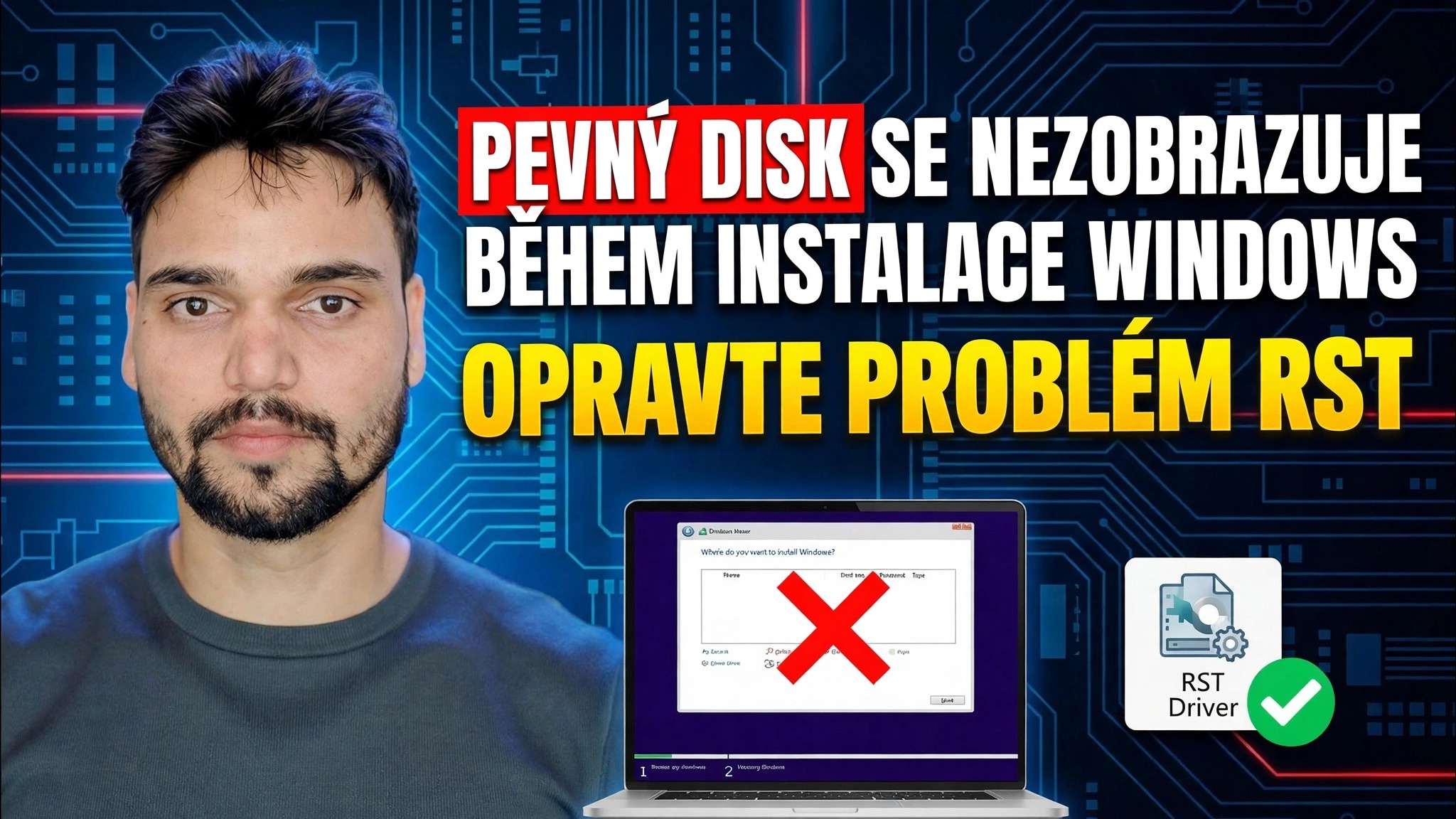
Instalační program systému Windows se dostane na obrazovku pro výběr jednotky a nezobrazí nic – žádný HDD, žádný SSD. Technická Anshu opravuje, že se pevný disk nezobrazuje během instalace systému Windows: nejprve zkontrolujte jednotku v systému BIOS, načtěte ovladač Intel RST VMD při instalaci nebo přepněte režim úložiště z RST/VMD/RAID na AHCI pomocí kontroly DiskPart pro disky, které odmítají Windows.
📑Kapitoly
- Problém: Instalační program systému Windows nezobrazuje vůbec žádné jednotky
- První kontrola: je jednotka viditelná v systému BIOS?
- Načtěte ovladač Intel RST VMD během instalace (iaStorVD.inf)
- Zakázat RST / VMD – přepněte režim úložiště na AHCI
- DiskPart kontroluje disky, které odmítají Windows
- Dokončete instalaci systému Windows
📋 Přehled a průvodce krok za krokem
Pochopte, proč nastavení nezobrazuje žádné disky
Zavádíte systém z USB systému Windows a přejděte na stránku „Kam chcete nainstalovat systém Windows?“ obrazovka — a seznam je zcela prázdný. Na většině moderních notebooků a počítačů Intel není disk mrtvý. Řadič úložiště běží v režimu Intel RST (Rapid Storage Technology) / VMD a instalační program systému Windows neobsahuje ovladač tohoto řadiče, takže instalační program disk jednoduše nevidí. Existují dvě čisté opravy: dejte Nastavení ovladače (krok 3) nebo změňte režim ovladače (krok 4).
Nejprve zkontrolujte disk v systému BIOS
Restartujte počítač a zadejte nastavení BIOS/UEFI (přesný klíč se liší podle značky — běžné jsou F2, Del nebo F12). Otevřete stránku s informacemi o úložišti nebo NVMe a potvrďte, že je tam disk uveden podle názvu nebo kapacity. Pokud systém BIOS disk vidí, hardware je v pořádku a problém je pouze v ovladači nebo režimu úložiště – pokračujte krokem 3 nebo krokem 4. Pokud disk chybí i v systému BIOS, jedná se o problém s hardwarem nebo připojením: znovu usaďte disk nebo jej nechte zkontrolovat, protože to nelze vyřešit žádným nastavením systému Windows.
Načtěte ovladač Intel RST VMD při instalaci
Na druhém počítači si stáhněte ovladač Intel Rapid Storage Technology (balíček ovladače „F6“) pro váš přesný model notebooku nebo základní desky a rozbalte jej tak, aby soubory ovladače – iaStorVD.inf, iaStorVD.sys a soubor .cat seděly společně ve složce. Zkopírujte tuto složku na stejné USB, ze kterého instalujete Windows. Zpět na obrazovce prázdného disku klikněte na Načíst ovladač, poté na Procházet, otevřete tuto složku a vyberte položku řadiče Intel RST VMD. Klikněte na Další – ovladač se načte a váš HDD/SSD se objeví v seznamu.
Zakázat RST / VMD — Přepněte režim úložiště na AHCI
Druhá oprava mění samotný ovladač. Vstupte do nastavení BIOS/UEFI a najděte nastavení úložiště: na mnoha systémech Intel je to možnost Řadič VMD (nastavte jej na Vypnuto) nebo režim SATA/NVMe (změňte jej z RAID / RST na AHCI). Uložte a ukončete, poté znovu spusťte instalační program systému Windows. Disk se nyní zobrazuje pomocí vlastního vestavěného ovladače AHCI systému Windows – není třeba načítat ovladač.
Zkontrolujte disk pomocí DiskPart
Stále si nejste jisti, zda systém Windows disk vůbec vidí? Když jste v instalačním programu Windows, stisknutím Shift + F10 otevřete příkazový řádek a spusťte:
diskpart
list disk
Pokud je zde uveden váš disk, hardware a připojení jsou v pořádku – instalace potřebuje pouze ovladač RST z kroku 3 nebo režim AHCI z kroku 4. Zavřete příkazový řádek a pokračujte. Pokud se disk neobjeví ani v DiskPart, vraťte se ke kontrole BIOSu a hardwaru v kroku 2.
Dokončete instalaci systému Windows
Jakmile se jednotka objeví v seznamu, vyberte ji a pokračujte v instalaci jako obvykle. Pokud jste použili cestu AHCI, ponechte režim úložiště BIOSu přesně tak, jak jste jej později nastavili – Windows, který jste právě nainstalovali, se nyní spustí v tomto režimu.
🏷️Topic Search Variables & Keywords
🎙️ Úplný přepis – klepnutím rozbalíte
Podrobný průvodce odstraňováním problémů a řešení – PEVNÝ DISK SE BĚHEM INSTALACE WINDOWS NEZOBRAZUJE OPRAVTE PROBLÉM RST. Ukázka na obrazovce od Technical Anshu.
Instalační program systému Windows nezobrazuje během instalace žádné jednotky – úplný průvodce opravami. Nejprve zkontrolujte BIOS, načtěte ovladač Intel RST VMD při instalaci nebo bezpečně přepněte režim úložiště na AHCI plus opravy DiskPart pro disky, které odmítají Windows.
(přepis končí zde na zdrojové stránce)
❓ Často kladené otázky
Je tento návod 100% bezplatný?
Ano! Všechny návody a metody předvedené společností Technical Anshu využívají bezplatné, právní a vzdělávací zdroje.
Mohou se tímto průvodcem řídit začátečníci?
Rozhodně! Každý krok je zobrazen na obrazovce s podrobnými pokyny, takže jej může snadno sledovat každý.
Kde mohu klást otázky, když uvíznu?
Zanechte komentář přímo k videu YouTube a naše komunita a Technická Anshu vám pomohou.
🚀 Podívejte se na celý návod na YouTube
🚀 Podívejte se na kompletní video tutoriál krok za krokem na YouTube: https://www.youtube.com/watch?v=oBFe1hsUpqM
Přihlaste se k odběru technické Anshu pro podporu IT, řešení problémů se systémem Windows a správu serveru.
▶️ Přehrát celé video