Snadno oddělte osobní a firemní data v aplikaci Outlook pomocí tohoto jednoduchého triku
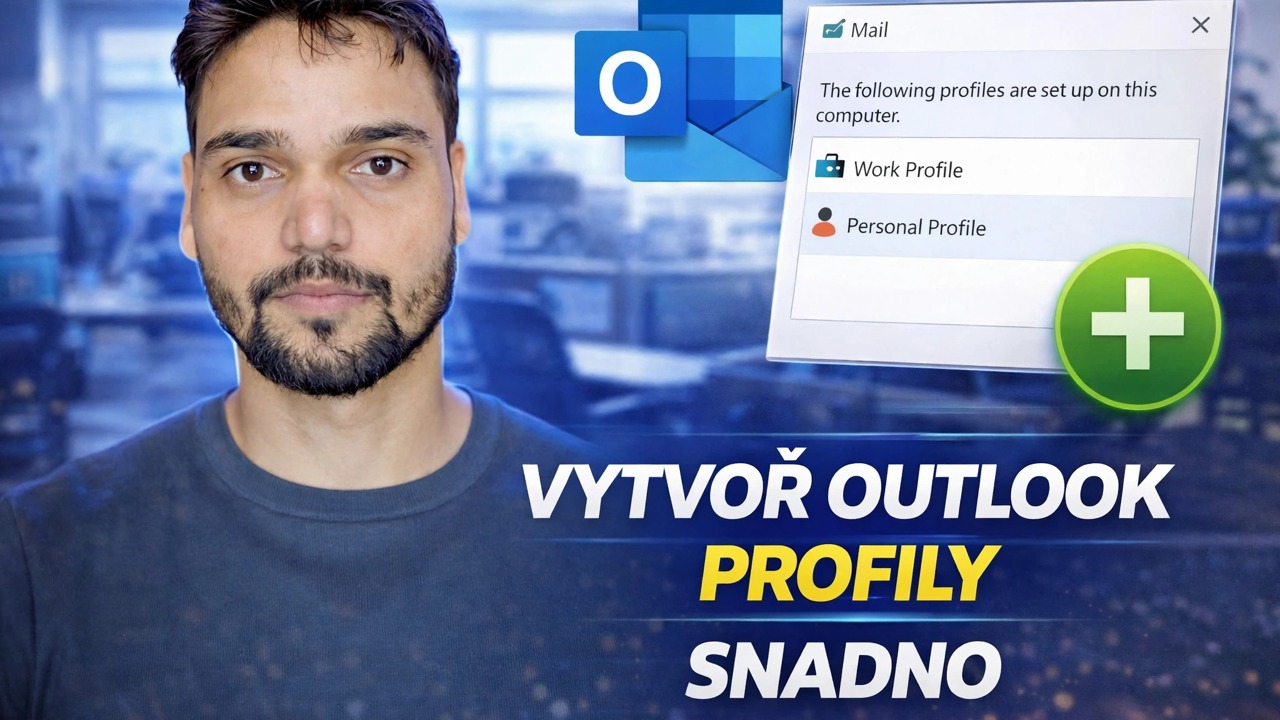
Pošta Office a osobní pošta smíšené v jednom Outlooku je způsob, jak skončí soukromá odpověď odeslaná z adresy společnosti. Toto video vytváří čistou opravu: dva profily aplikace Outlook, každý s vlastními účty a vlastním datovým souborem – Office.pst a Personal.pst – plus jeden zástupce na ploše na každý svět, takže oba nikdy nesdílejí obrazovku, vyhledávací pole ani tlačítko Odeslat.
📑Chapters
- Why mixed mail goes wrong — replies sent from the wrong address and personal mail filed into the office store
- Decide how strong the wall must be — two profiles, or one profile with separate accounts and data files
- Create the two profiles in the Windows Mail applet
- Give each world its own data file — Office.pst and Personal.pst
- The simple trick — one desktop shortcut per profile
- Fix the send side — default account and the visible From field
- File incoming mail automatically with rules
- Finish the job — search scope, separate backups and the same wall on your phone
📋 Přehled a průvodce krok za krokem
Rozhodněte se, jak silná musí být zeď
Existují přesně dva čisté způsoby, jak oddělit osobní a firemní poštu v Outlooku, a video vytváří nastavení tak, že nejprve vyberete jeden z nich. Dva profily aplikace Outlook jsou pevnou zdí: osobní pošta žije v jednom profilu, kancelářská pošta v jiném a Outlook načítá vždy pouze jeden profil – tyto dva světy nikdy nesdílejí obrazovku, vyhledávací pole ani tlačítko Odeslat. Jeden profil se dvěma účty a dvěma datovými soubory je pohodlná zeď: obě poštovní schránky jsou viditelné společně, ale každý účet má své vlastní úložiště, vlastní složky a vlastní pravidla.
Ani jedno není špatně. Profily vyhovují každému, komu kancelář zakazuje míchání nebo se obává chyb při odesílání. Jeden profil vyhovuje lidem, kteří skutečně žijí celý den v obou schránkách. Níže uvedené kroky se řídí trasou profilu, kterou video ukazuje, s disciplínou datových souborů, na které závisí obě trasy.
Vytvořit dva samostatné profily
Profily jsou spravovány mimo aplikaci Outlook, v apletu Windows Mail — samotný Outlook je třeba nejprve zavřít. Otevřete Ovládací panely → Pošta (Microsoft Outlook) → Zobrazit profily. Váš stávající profil dnes obsahuje vše; ponechte ho prozatím nedotčený, protože se stane jednou stranou rozdělení.
Klikněte na Přidat, pojmenujte nový profil nějak zřejmým způsobem, například Kancelář nebo Osobní, a přidejte do něj pouze e-mailový účet dané strany. Opakujte pro druhý svět, pokud oba budujete od začátku. Zpět v seznamu profilů vyberte Dotázat se na profil, který se má použít, takže se Outlook při každém spuštění zeptá, který svět chcete – právě tato výzva zabrání tomu, aby se obě složky doručené pošty náhodně otevíraly společně.
Dejte každému světu jeho vlastní datový soubor
Separace žije nebo zaniká v datových souborech. Účty IMAP, Exchange a Microsoft 365 automaticky získají svůj vlastní strom složek a vlastní soubor OST, takže tato část je již samostatná. Nebezpečí představují účty POP: doručují se do souboru PST a několik účtů POP může tiše sdílet jeden soubor – což tiše míchá oba světy dohromady.
Otevřete Soubor → Nastavení účtu → Datové soubory a pomocí Přidat vytvořte jeden PST na svět – Office.pst a Osobní.pst, přesně tak, jak je pojmenovává video. Soubory PST obvykle žijí v C:\Users\Vaše jméno\Dokumenty\Soubory Outlook. Poté vyberte každý účet POP, klikněte na Změnit složku a nasměrujte jej na jeho vlastní datový soubor, aby nová pošta přistála ve správném úložišti od prvního dne. Jasně pojmenovávejte soubory a hlavní složky: za šest měsíců budou Office a Osobní stále dávat smysl; Outlook1.pst nebude.
Dvě zkratky – jednoduchý trik
Toto je trik v názvu videa. Místo toho, abyste pokaždé odpovídali na výzvu profilu, dejte každému světu vlastní zástupce na ploše, který spustí Outlook přímo v tomto profilu. Klikněte pravým tlačítkem na plochu, zvolte Nový → Zástupce a použijte tento cíl pro kancelářský svět:
outlook.exe /profile "Office"Make a second shortcut the same way for the personal world:
outlook.exe /profile "Personal"Name the shortcuts "Outlook – Office" and "Outlook – Personal" and the separation becomes one click. Remember the honest limit: switching profiles always means closing and restarting Outlook — classic Outlook has no in-app profile switch, and that small inconvenience is exactly what makes the profile wall the stronger one.
Opravit stranu odesílání
Oddělený příjem je jen polovina práce; při odesílání dochází k trapným nehodám. Přejděte do Soubor → Možnosti → Pošta, najděte sekci Odesílat zprávy a zaškrtněte možnost Při psaní nových zpráv vždy používat výchozí účet a poté v Nastavení účtu nastavte svůj nejčastěji používaný účet jako výchozí.
Pochopte vestavěné chování, které nemůžete úplně vypnout: odpověď je odeslána z účtu, který zprávu přijal. To je obvykle to, co chcete – stačí zaškrtnout pole Od u čehokoli citlivého a toto pole zviditelnit v každém okně pro psaní zpráv pomocí položky Možnosti → Od v okně pro psaní zpráv, takže před kliknutím na Odeslat bude zřejmý nesprávný účet.
Automaticky ukládat příchozí poštu pomocí pravidel
Oddělení by nemělo záviset na vaší paměti při 200 zprávách denně. Otevřete Soubor → Spravovat pravidla a upozornění → Nové pravidlo, začněte od Použít pravidlo na zprávy, které dostávám, a použijte podmínku prostřednictvím určeného účtu – každou zprávu, která přijde přes účet Office, lze přesunout, označit příznakem nebo kategorizovat v okamžiku, kdy dorazí. Přidejte pravidla založená na odesílateli pro zbloudilé: banka píše na adresu vaší kanceláře, šéf píše na vaši osobní. Udržujte seznam pravidel krátký a uspořádaný; deset jasných pravidel porazí padesát překrývajících se pravidel.
Dokončete úlohu – vyhledávání, zálohování a telefon
Tři konečné úpravy dělají odloučení skutečné místo kosmetického. Hledat: nastavte výchozí rozsah vyhledávání na Aktuální schránka v části Soubor → Možnosti → Hledat, takže rychlé vyhledávání nikdy nepřetáhne osobní výsledky do dotazu v kanceláři – nebo naopak – během sdílení obrazovky. Záloha: zálohujte každý datový soubor do jeho vlastního umístění; jediná kombinovaná záloha tiše znovu smíchá to, co jste právě oddělili, a osobní zálohy by neměly existovat pouze na firemním úložišti. Telefon: na mobilu ponechte stejnou zeď – aplikaci Outlook pro kancelářskou poštu a samostatnou aplikaci (nebo pracovní profil Android) pro osobní, takže se oznámení a účty nikdy neslučují.
🏷️Topic Search Variables & Keywords
🎙️ Úplný přepis – klepnutím rozbalíte
Podrobný průvodce odstraňováním problémů a řešení – SNADNO VYTVOŘTE PROFILY OUTLOOK. Ukázka na obrazovce od Technical Anshu.
Mějte osobní a kancelářskou poštu v aplikaci Outlook skutečně oddělenou – dva profily nebo jeden profil s oddělenými účty, datovými soubory, pravidly a vyhledáváním, krok za krokem.
(přepis končí zde na zdrojové stránce)
❓ Často kladené otázky
Je tento návod 100% bezplatný?
Ano! Všechny návody a metody předvedené společností Technical Anshu využívají bezplatné, právní a vzdělávací zdroje.
Mohou se tímto průvodcem řídit začátečníci?
Rozhodně! Každý krok je zobrazen na obrazovce s podrobnými pokyny, takže jej může snadno sledovat každý.
Kde mohu klást otázky, když uvíznu?
Zanechte komentář přímo k videu YouTube a naše komunita a Technická Anshu vám pomohou.
🚀 Podívejte se na celý návod na YouTube
🚀 Podívejte se na kompletní video tutoriál krok za krokem na YouTube: https://www.youtube.com/watch?v=oOj1ddV5H1s
Přihlaste se k odběru technické Anshu pro podporu IT, řešení problémů se systémem Windows a správu serveru.
▶️ Přehrát celé video