Nejnovější Windows Update přerušil RDP? 😳 Nová OPRAVA varování!
Byla spuštěna aktualizace systému Windows a nyní Vzdálená plocha zobrazuje nové vyskakovací okno s varováním nebo se vůbec odmítá připojit. Projděte si toto pořadí oprav: přečtěte si správně nové varování, zkontrolujte překlopení aktualizací přepínačů hostitele, opravte NLA a přístup ke skupině uživatelů, obnovte uložené přihlašovací údaje – a teprve potom aktualizaci odinstalujte.
📑Kapitoly
- Nové vyskakovací okno s upozorněním RDP po aktualizaci – co vám vlastně říká
- Zkontrolujte přepínače hostitele, které může aktualizace přepnout – je Vzdálená plocha stále zapnutá?
- Zkontrolujte, zda jsou na hostiteli spuštěny služby vzdálené plochy
- Oprava přístupu NLA a skupiny uživatelů vzdálené plochy
- Obnovte uložené přihlašovací údaje včetně formátu uživatelského jména účtu Microsoft
- Pouze poslední možnost – odinstalujte aktualizaci
📋 Přehled a průvodce krok za krokem
Přečtěte si správně nové upozornění RDP
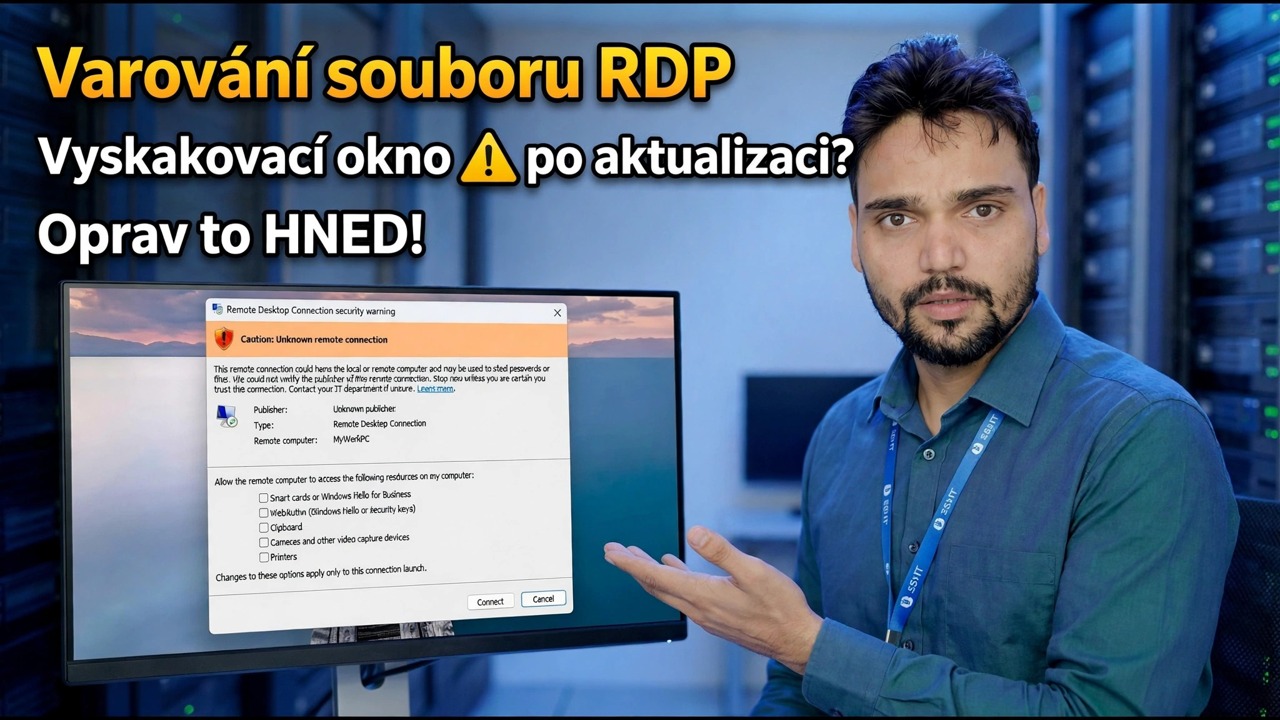
Po aktualizaci může připojení ke vzdálené ploše zobrazit vyskakovací okno s upozorněním, že identitu vzdáleného počítače nelze ověřit, s dotazem, zda se přesto chcete připojit. Toto je upozornění na identitu: Windows vám říká, že nemůže plně potvrdit, že počítač na druhé straně je ten, který očekáváte. Neznamená to automaticky přerušení RDP.
Než se proklikáte, porovnejte název počítače nebo IP adresu ve varování proti počítači, ke kterému se chcete skutečně připojit. Pokud je to přesně váš počítač, zaškrtněte Už se mě znovu neptat na připojení k tomuto počítači a klikněte na Připojit – varování se pro daného hostitele nebude nadále vracet.
Zkontrolujte přepínače hostitele aktualizace převráceny
Aktualizace mohou tiše převrátit nastavení vzdálené plochy na straně hostitele zpět. Na počítači, ke kterému se pokoušíte připojit k (hostitel), stiskněte Win + R, spusťte níže uvedený příkaz a otevřete kartu Vzdálené ve vlastnostech systému.
sysdm.cplUnder Remote Desktop, make sure Allow remote connections to this computer is selected. If the update turned it off, every connection attempt fails no matter what you fix on the client side — switch it back on, click Apply, and test again before moving deeper.
Zkontrolujte Služby vzdálené plochy
Stále na hostitelském počítači otevřete konzolu Služby pomocí příkazu níže a vyhledejte Služby vzdálené plochy.
services.mscIts status should be Running. If it is stopped, start it and test the connection again. A service stopped by an update or a failed update restart looks exactly like "RDP is broken" from the other PC.
Oprava přístupu NLA a skupiny uživatelů
Zpět v sysdm.cpl na kartě Vzdálené se podívejte na možnost Povolit připojení pouze z počítačů se vzdálenou plochou s ověřováním na úrovni sítě (doporučeno). Při zapnutém NLA se uživatel musí před otevřením relace ověřit – takže účet používaný pro RDP musí být na hostiteli skutečně povolen.
Administrátoři mají ve výchozím nastavení přístup, ale standardní uživatel musí být přidán do skupiny Uživatelé vzdálené plochy (stejný seznam, který spravujete pomocí tlačítka Vybrat uživatele na kartě Vzdálený). Uživatele můžete přidat z příkazového řádku správce – nahraďte rdpuser skutečným uživatelským jménem:
net localgroup "Remote Desktop Users" rdpuser /addObnovte uložené přihlašovací údaje
Aktualizace může způsobit, že se klient připojí se zastaralými uloženými přihlašovacími údaji. V okně Připojení ke vzdálené ploše vyberte uložené připojení a odstraňte jeho uložené přihlašovací údaje, poté se připojte znovu a zadejte heslo znovu.
Pokud se hostitel přihlásí pomocí účtu Microsoft, uživatelské jméno musí být ve formátu MicrosoftAccount – váš e-mail Microsoft s předponou přesně takto:
MicrosoftAccount\vašejmé[email protected]
Zadání pouze e-mailové adresy bez předpony MicrosoftAccount\ je velmi častým důvodem odmítnutí správného hesla po aktualizaci.
Poslední možnost – Odinstalujte aktualizaci
Pouze v případě, že se všechny výše uvedené kroky zkontrolují a RDP stále selže, odeberte samotnou aktualizaci: Nastavení → Windows Update → Historie aktualizací → Odinstalovat aktualizace, odinstalujte nejnovější aktualizaci, restartujte počítač a znovu otestujte Vzdálenou plochu.
🏷️Topic Search Variables & Keywords
🎙️ Úplný přepis – klepnutím rozbalíte
Podrobný průvodce odstraňováním problémů a řešení – Vyskakovací okno s upozorněním na soubor RDP po aktualizaci? Opravit HNED! Ukázka na obrazovce od Technical Anshu.
Vzdálená plocha přestala fungovat nebo se po aktualizaci systému Windows zobrazilo nové bezpečnostní varování? Projděte si toto pořadí oprav: přečtěte si správně nové varování RDP, zkontrolujte přepnutí aktualizací přepínačů hostitele, opravte NLA a přístup ke skupině uživatelů, obnovte uložené přihlašovací údaje a teprve potom aktualizaci odinstalujte.
(přepis končí zde na zdrojové stránce)
❓ Často kladené otázky
Je tento návod 100% bezplatný?
Ano! Všechny návody a metody předvedené společností Technical Anshu využívají bezplatné, právní a vzdělávací zdroje.
Mohou se tímto průvodcem řídit začátečníci?
Rozhodně! Každý krok je zobrazen na obrazovce s podrobnými pokyny, takže jej může snadno sledovat každý.
Kde mohu klást otázky, když uvíznu?
Zanechte komentář přímo k videu YouTube a naše komunita a Technická Anshu vám pomohou.
🚀 Podívejte se na celý návod na YouTube
🚀 Podívejte se na kompletní video tutoriál krok za krokem na YouTube: https://www.youtube.com/watch?v=qzF9U99DiQw
Přihlaste se k odběru technické Anshu pro podporu IT, řešení problémů se systémem Windows a správu serveru.
▶️ Přehrát celé video