Optag computerens BIOS-skærm ved hjælp af telefon
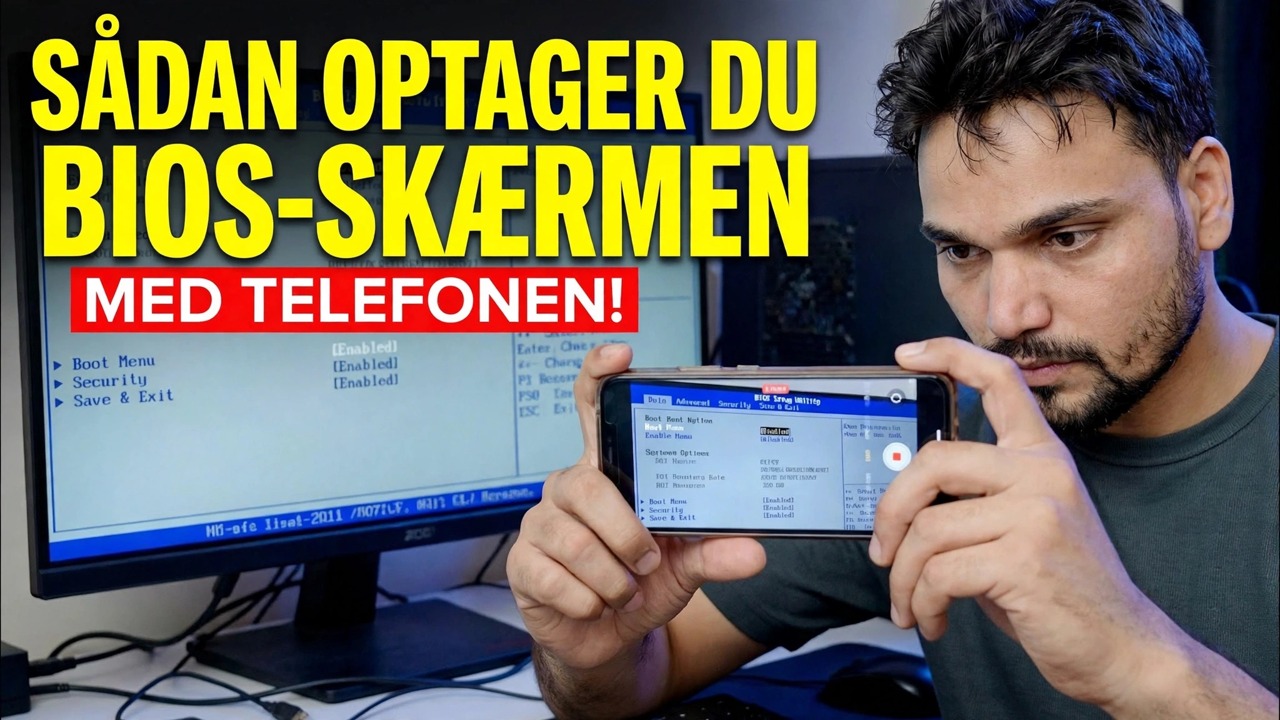
Software til skærmoptagelse kan ikke fange BIOS'en - den kører før Windows overhovedet indlæses. Teknisk Anshu viser, hvordan du optager computerens BIOS-skærm ved hjælp af et telefonkamera og får klar, læsbar video: indramning, fokus og eksponeringslås, belysning, flimmerkontrol og den fulde optagelsesworkflow.
📑Kapitler
- Hvorfor skærmoptagelsessoftware ikke kan fange BIOS-skærmen
- Det du har brug for – en telefon og en måde at holde den helt stille på
- Montering af telefonen og indramning af skærmen vinkelret
- Forberedelse af skærmen og rumbelysningen
- Låser fokus og eksponering, så billedet forbliver stabilt
- Fjernelse af flimmer og rullende bånd fra optagelsen
- Start optagelsen først og derefter genstart i BIOS
- Gennemgang af optagelserne og rettelse af det, der ikke kan læses
📋 Oversigt og trin-for-trin guide
Forstå hvorfor et telefonkamera er nødvendigt
BIOS (eller UEFI-opsætning) kører, før Windows eller et andet operativsystem starter. Skærmoptagelsesværktøjer som OBS og skærmbilledetasterne virker kun inde i operativsystemet, så når de kører, er BIOS-skærmen allerede væk. Derfor er den praktiske metode at filme skærmen udefra med et telefonkamera — telefonen optager uafhængigt af pc'en, så den fanger alt fra den første tændingsskærm til den sidste BIOS-menu.
Saml gearet
Du har brug for meget lidt: en telefon med et anstændigt kamera og noget til at holde det helt stille - et lille stativ er bedst, men et telefonstativ, et klemmebeslag eller en stabil stak bøger fungerer også. Sæt telefonen på opladning, eller sørg for, at batteriet og den ledige lagerplads er nok til en lang optagelse, fordi en BIOS-gennemgang kan tage flere minutter, og en telefon, der dør midt i optagelsen, mister funktionen.
Monter telefonen, og indram billedet
Fastgør telefonen på stativet i højden af skærmens centrum, i liggende retning, vendende mod skærmen lige på - ikke fra siden eller ovenfra. En vinklet telefon får den rektangulære skærm til at ligne en trapez, og teksten i kanterne bliver blød. Indram den, så skærmen fylder næsten hele billedet med kun en lille margen omkring den: for langt væk, og den lille BIOS-tekst bliver ulæselig, for tæt på, og kameraet fokuserer muligvis ikke. Hvis du skal tættere på, forbliver en lille digital zoom lidt længere tilbage som regel skarpere end at flytte telefonen helt op til glasset.
Forbered skærmen og belysningen
Tør først monitorskærmen - støv- og snavsmærker lyser og sløres under et kamera. Indstil skærmens lysstyrke til et moderat niveau: fuld lysstyrke blæser ofte de hvide BIOS-baggrunde ud på kameraet, mens for svagt gør billedet støjende. I rummet skal du reducere blænding — luk gardiner eller sluk for stærkt lys, der reflekteres i panelet, og sæt ikke en lampe eller et vindue bag telefonen, hvor skærmen kan spejle den. Et let mørklagt rum uden reflekser giver det reneste resultat.
Lås fokus og eksponering
Dette er det trin, der afgør, om videoen er brugbar. Åbn kameraappen, tryk på et område med BIOS-tekst for at fokusere, og lås derefter fokus og eksponering - på de fleste telefoner giver et langt tryk på skærmen dig AE/AF-låsen. Hvis du lader begge dele være på automatisk, fortsætter kameraet med at jage, hver gang en lys menu åbner, eller skærmen skifter, og optagelsen pulserer ind og ud af fokus og lysstyrke hele tiden. Sluk også blitzen, og optag ved 1080p eller 4K, så den mindste menutekst forbliver læsbar, når seerne zoomer ind.
Ret flimmer og rullebånd
En skærm opdaterer mange gange i sekundet, og når kameraets lukker er ude af trit med den, ser du mørke bånd rulle gennem billedet. Hvis det sker, skal du åbne kameraets Pro eller manuelle tilstand og indstille lukkerhastigheden til at matche din netfrekvens — 1/50 i 50 Hz-regioner som Indien og Europa, eller 1/60 i 60 Hz-områder. Nogle telefoner har også en anti-flimmer- eller båndreduktionsindstilling i kameraindstillingerne; at tænde for det hjælper. Test med en 10-sekunders optagelse før den rigtige optagelse, og afspil den for at bekræfte, at båndene er væk.
Start optagelse, og indtast derefter BIOS
Tryk først på optag på telefonen, og genstart først derefter pc'en og tryk på BIOS-tasten — almindeligvis Del eller F2, selvom nogle mærker bruger F10, F12 eller Esc; den første skærm ved tænding eller pc'en/den bærbare computers manual navngiver den højre tast. At starte optagelsen først betyder, at du aldrig går glip af det korte vindue, hvor tasten skal trykkes ned, og tændingsskærmene fanges også. Arbejd derefter gennem BIOS'en i et roligt tempo, hold dine hænder ude af rammen, og lad hver menu sidde på skærmen i et par sekunder, så seerne kan læse den.
Gennemgå optagelsen og forfin
Afspil optagelsen og knib-zoom ind i den mindste tekst — BIOS-menuer bruger små skrifttyper, og "så fint ud på telefonens skærm" er ikke det samme som læsbar. Hvis dele er bløde, er de sædvanlige årsager fokus, der aldrig var låst, telefonen sidder lidt for langt væk eller en refleksion, der skyller ud i det ene hjørne. Ret den ene ting, og optag lige det afsnit, du har brug for, igen. En ren, stabil, læsbar BIOS-optagelse er det, der gør BIOS-tutorials, fejlrapporter og supportvideoer faktisk nyttige for seeren.
🏷️Topic Search Variables & Keywords
🎙️ Fuld transskription — tryk for at udvide
Trin-for-trin fejlfindingsvejledning og løsninger - SÅDAN OPTAGES BIOS-SKÆRM VED HJÆLP AF TELEFON!. Demonstration på skærmen af Technical Anshu.
Sådan optager du computerens BIOS-skærm ved hjælp af et telefonkamera og får klar, læsbar video. Indramning, fokus og eksponeringslås, belysning, flimmerkontrol og den fulde optagelsesworkflow.
(transskription slutter her på kildesiden)
❓ Ofte stillede spørgsmål
Er dette selvstudie 100 % gratis at følge?
Ja! Alle vejledninger og metoder demonstreret af Technical Anshu bruger gratis, juridiske og uddannelsesmæssige ressourcer.
Kan begyndere følge denne guide?
Absolut! Hvert trin er demonstreret på skærmen med detaljerede instruktioner, så alle nemt kan følge med.
Hvor kan jeg stille spørgsmål, hvis jeg går i stå?
Skriv en kommentar direkte på YouTube-videoen, og vores fællesskab og Technical Anshu vil hjælpe dig.
🚀 Se hele selvstudiet på YouTube
🚀 Se den fulde trin-for-trin-videovejledning på YouTube: https://www.youtube.com/watch?v=3WAh7eaaft4
Abonner på Technical Anshu for it-support, Windows-fejlfinding og serveradministration.
▶️ Se hele videoen